 Astuces pour recherche
- Pour rechercher dans un sous-ensemble de thèmes, sélectionnez
 dans le champ de recherche et sélectionnez un filtre.
 - To search for a specific word or phrase, add quotation marks around it (example: "budget column") in the search field.
- Pour supprimer la mise en surbrillance des termes de recherche dans un thème, sélectionnez
 .
. - Pour rechercher dans un thème, sélectionnez
 , appuyez sur Ctrl+F, et entrez le terme de recherche.
ProjectSight Mobile
Emportez le logiciel de gestion de projets de construction basé sur le nuage ProjectSight avec vous sur le terrain, sur votre téléphone ou votre tablette.


Vous pouvez définir la hiérarchie de sections de spéc., qui est utilisée pour des enregistrements tels que des soumissions et des entreprises et pour des champs personnalisés.
Pour les entreprises, la section de spéc. Provient toujours des paramètres de portefeuille.
 Pour ouvrir les paramètres de section de spéc.
- Ouvrir les paramètres.
- Dans la section Paramètres de portefeuille ou Paramètres du projet du menu, sélectionnez Sections de spéc.
Ajout des Snippet-Item-Lower-Plural
Vous pouvez ajouter des Snippet-Item-Lower-Plural directement dans les paramètres ou mettre à jour la hiérarchie au moyen de la feuille d’importation Excel.
Pour ajouter un Snippet-Item-Lower
- Ajoutez un Snippet-Item-Lower au niveau supérieur de la hiérarchie.
- En haut de la grille, sélectionnez Nouvelle rangée.
- Entrez le nom et la description, et puis sélectionnez Terminé.
- Ajouter un Snippet-Item-Lower enfant.
- Survolez sur le Snippet-Item-Lower parent, et puis sélectionnez
 (Ajouter) sur la rangée.
 - Entrez le nom et la description, et puis sélectionnez Terminé.
Le Snippet-Item-Lower est trié automatiquement dans la hiérarchie.
Pour copier un Snippet-Item-Lower
- Sélectionnez la case à cocher pour un Snippet-Item-Lower.
- Sur la barre d’outils de navigation, sélectionnez
 (Copier).
 - Modifiez le nom et la description, et puis sélectionnez Terminé.
Seulement le Snippet-Item-Lower sélectionné, et pas ses enfants, est copié. Le nouveau Snippet-Item-Lower est ajouté sous le même parent que celui copié.
Modification des sections de spéc.
Vous pouvez modifier des Snippet-Item-Lower-Plural directement dans les paramètres ou mettre à jour la hiérarchie au moyen de la feuille d’importation Excel.
Pour modifier un nom ou une description
- Dans la hiérarchie, sélectionnez le nom ou la description, et puis effectuez les modifications.
- Sélectionnez Terminé.
Pour mettre à jour la hiérarchie à l'aide de la feuille d’importation Excel
- Sur la barre d’outils de navigation, sélectionnez
 (Importer/Exporter) > Exporter vers Excel.
 - Ouvrez le fichier Excel.
- Dans les colonnes Niveau 1 à Niveau 5, ajoutez, modifiez ou supprimez le Snippet-Item-Lower-Plural.. .
- Si vous entrez des éléments dans différentes colonnes de la même rangée, l'élément de la colonne de droite est ajouté en tant qu'enfant de l'élément situé à sa gauche.
- Lorsque vous chargez le fichier dans ProjectSight, les éléments suivants ne sont pas ajoutés :
- Les éléments situés en dehors des colonnes Niveau
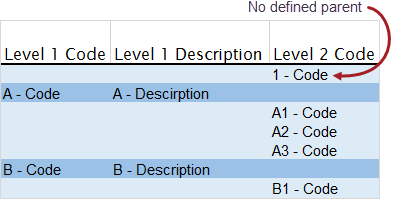
- Les éléments sans un parent défini (un élément dans la colonne suivante à gauche, soit dans la même rangée soit dans la rangéé dessus)
- Éléments en double au même niveau
- Enregistrez le fichier Excel.
- Dans ProjectSight, ouvrez le Snippet-View.
- Sur la barre d’outils de navigation, sélectionnez (Importer/Exporter)Mettre à jour à partir d’Excel.
- Sélectionnez le fichier Excel à importer.
Les Snippet-Item-Lower-Plural existants sont téléchargés dans un ficher Excel.
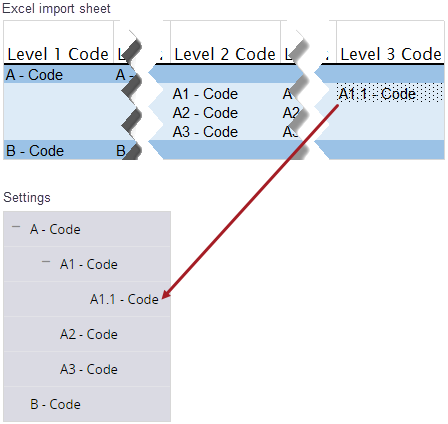 Exemple
Dans les paramètres, un élément n’est pas ajouté pour 1 - Code car il n’est pas dans une colonne étiquetée Niveau
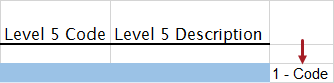 Exemple
Si vous ajoutez un élément dans la colonne Niveau 2, on doit avoir un élément dans la colonne Niveau 1.
Le premier élément est importé, et le deuxième est ignoré. La comparaison n'est pas sensible à la casse.
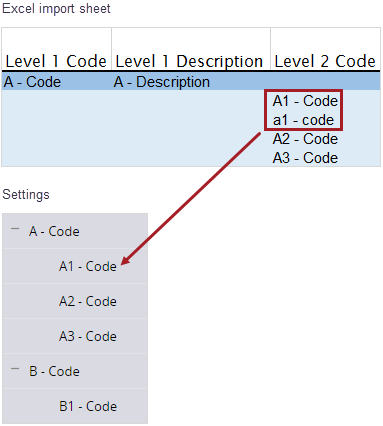
La hiérarchie, qui est triée par ordre alphabétique, est mise à jour pour correspondre au fichier.
Suppression des Snippet-Item-Lower-Plural
Vous pouvez supprimer des Snippet-Item-Lower-Plural qui sont en cours d’utilisation. Un Snippet-Item-Lower supprimé reste lié à un Snippet-Generic s’il était sélectionné précédemment, mais vous ne pouvez pas sélectionner le Snippet-Item-Lower pour autre chose.
Pour supprimer un Snippet-Item-Lower
- Sélectionnez la case à cocher pour un ou plus Snippet-Item-Lower-Plural.
- Sur la barre d’outils de navigation, sélectionnez
 (Supprimer).
Astuce
Vous pouvez également survoler le Snippet-Item-Lower, et puis sélectionnez  (Supprimer) sur la rangée.