 Astuces pour recherche
- Pour rechercher dans un sous-ensemble de thèmes, sélectionnez
 dans le champ de recherche et sélectionnez un filtre.
 - To search for a specific word or phrase, add quotation marks around it (example: "budget column") in the search field.
- Pour supprimer la mise en surbrillance des termes de recherche dans un thème, sélectionnez
 .
. - Pour rechercher dans un thème, sélectionnez
 , appuyez sur Ctrl+F, et entrez le terme de recherche.
ProjectSight Mobile
Emportez le logiciel de gestion de projets de construction basé sur le nuage ProjectSight avec vous sur le terrain, sur votre téléphone ou votre tablette.


Vues personnalisées du budget
Configurez les vues personnalisées afin que vous puissiez voir les informations pertinentes en un coup d'œil. Vos vues personnalisées sont disponibles automatiquement dans tous les projets auxquels vous disposez d’accès dans le portefeuille. Vous pouvez également générer des rapports ad hoc à partir des vues personnalisées.
Vous pouvez créer une vue personnalisée ou enregistrer la vue actuelle lorsque vous modifiez l’une des choses suivantes :
- Termes de recherche
- Option de regroupement
- Colonnes (y compris, l’ordre, le tri, et la largeur)
 Pour ouvrir une vue
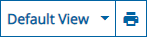
- Dans la liste Vue, sélectionnez la vue.
 Création des vues personnalisées
Vous pouvez enregistrer les paramètres dans la vue actuelle en tant que nouvelle vues personnalisée.
Pour créer une vue personnalisée
- Pour modifier la vue actuelle :
- Dans le champ Rechercher, entrez un terme de recherche.
- Dans la liste Regrouper par, sélectionnez une option.
- Modifiez les colonnes qui sont affichées dans le budget.
- Ouvrez la liste Vue, et puis sélectionnez Ajouter.
- Entrez un nom unique pour la nouvelle vue, et puis sélectionnez
 Enregistrer).
 - Partager la vue personnalisée.
Partage des vues personnalisées
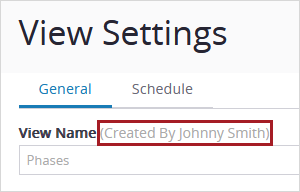
Vous pouvez partager vos vues personnalisées avec des utilisateurs ou des rôles de sécurité sélectionnés si vous disposez de l'autorisation appropriée. La vue partagée affiche le nom de la personne qui l’a créée.
 Pour partager une vue
- Dans la liste Vue, sélectionnez
 (Paramètres) à côté de la vue personnalisée.
- Dans la grille Autorisations, sélectionnez
 (Ajouter un utilisateur).
 - Cochez la case pour les utilisateurs ou les rôles, et puis sélectionnez Sélectionner.
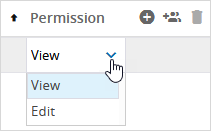
- Dans la colonne Autorisation, sélectionnez l’autorisation pour chaque utilisateur ou rôle.
- Modifier :Modifiez les autorisations, les critères de recherche, les colonnes, le regroupement, et le tri de la vue personnalisée partagée et ajoutez-la en tant que widget du tableau de bord personnel. L’utilisateur peut enregistrer des modifications dans la vue personnalisée partagée.
- Afficher :Affichez la vue personnalisée et ajoutez-la en tant que widget du tableau de bord personnel. Si des modifications sont effectuées à la vue personnalisée partagée, l’utilisateur peut l’enregistrer en tant que nouvelle vue personnalisée.
- Sélectionnez Enregistrer.
—Ou—
Sélectionnez  (Ajouter un rôle).
 Pour supprimer d’accès à une vue
- Dans la liste Vue, sélectionnez (Paramètres) à côté de la vue personnalisée.
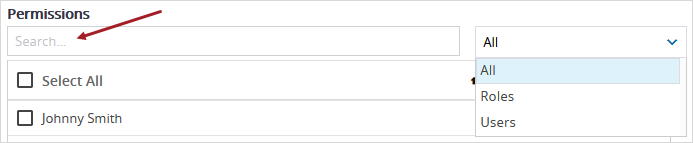
- Dans le champ Rechercher, entrez le nom de l’utilisateur ou du rôle, et sélectionnez un filtre de recherche.
- Dans la liste Autorisations, sélectionnez la case à cocher pour les utilisateurs ou les rôles qui seront supprimés.
- Select
 (Supprimer), et puis sélectionnez Supprimer.
 - Sélectionnez Enregistrer.
—Ou—
Pour supprimer votre propre accès à une vue qui a été créée par un autre utilisateur, sélectionnez Supprimer.
Modification des vues
Vous pouvez utiliser la vue par défaut ou une vue personnalisée.
Pour modifier une vue
- Dans la liste Vue, sélectionnez la vue.
- Pour modifier la vue actuelle :
- Dans le champ Rechercher, entrez un terme de recherche.
- Dans la liste Regrouper par, sélectionnez une option.
- Modifiez les colonnes qui sont affichées dans le budget.
- Ouvrez la liste Vue, et puis sélectionnez (Modifier).
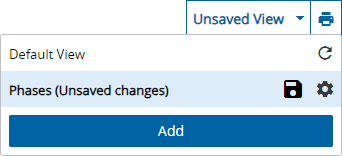 Pour renommer une vue personnalisée
- Dans la liste Vue, sélectionnez (Paramètres) à côté de la vue personnalisée.
- Dans le champ Nom de la vuee, modifiez le nom.
- Sélectionnez Enregistrer.
Vous pouvez modifier le nom si vous avez créé la vue personnalisée.
Pour réinitialiser la vue par défaut
- Dans la liste Vue, sélectionnez
 (Réinitialiser) à côté de la vue par défaut.
 - Dans la liste, sélectionnez
 .
.
Les paramètres standard, y compris les colonnes du budget,sont restaurés pour la vue par défaut.
Suppression des vues personnalisées
Vous pouvez supprimez des vues personnalisées mais pas la Vue par défaut.
Les vues partagées ne peuvent être supprimées que par l’utilisateur qui les a créées.
Pour supprimer une vue personnalisée
- Dans la liste Vue, sélectionnez (Paramètres) à côté de la vue personnalisée.
- Dans la boîte de dialogue Paramètres de vue, sélectionnez Supprimer.