 Tipps zur Suche
- Um in einer Untergruppe von Themen zu suchen, wählen Sie im Suchfeld
 und dann einen Filter aus.
 - Um nach einem bestimmten Wort oder Ausdruck zu suchen, setzen Sie das Wort oder den Ausdruck im Suchfeld in Anführungszeichen (Beispiel: "Budgetspalte").
- Um die Hervorhebung der Suchbegriffe in einem Thema zu entfernen, wählen Sie .

- Um innerhalb eines Themas zu suchen, wählen Sie
 , drücken Sie Strg+F und geben Sie den Suchbegriff ein.
ProjectSight Mobile
Nehmen Sie die cloudbasierte ProjectSight Projektmanagementsoftware für das Bauwesen auf Ihrem Telefon oder Tablet mit zu Ihren Außeneinsätzen.


Benutzerdefinierte Felder
- Budget: Tabellenspalten, die dem Budget hinzugefügt werden können.
- Zeichnungen in einem Zeichnungssatz: Tabellenspalten im Zeichnungssatz und auf der Registerkarte für benutzerdefinierte Felder im Popup.
- Zeichnungen im Zeichnungsviewer: Registerkarte „Benutzerdefinierte Felder“ im Bereich „Informationen“.
- Zeichnungssätze oder Datensätze ohne bearbeitbare Tabellen: Registerkarte „Benutzerdefinierte Felder“.
- Datensätze mit bearbeitbaren Tabellen: Tabellenspalten und/oder Registerkarte „Benutzerdefinierte Felder“.
- Datensätze mit Popups für untergeordnete Datensätze: Tabellenspalten im Datensatz und auf der Registerkarte „Benutzerdefinierte Felder“ im Popup.
 Beispiel
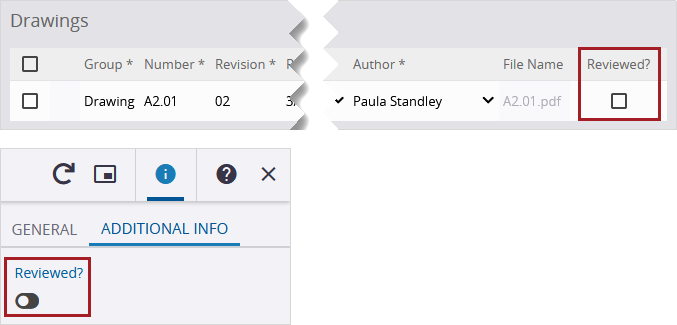
Benutzerdefiniertes Feld in der Tabelle und im Popup für eine Zeichnung in einem Zeichnungssatz
Einstellungen für benutzerdefinierte Felder öffnen
- Datensatzeinstellungen öffnen
- Wählen Sie den Elementtyp aus.
- Wählen Sie im Einstellungsmenü die Option Benutzerdefinierte Felder.
Arten benutzerdefinierter Felder
Sie können verschiedene Arten von benutzerdefinierten Feldern hinzufügen.
Beispiel
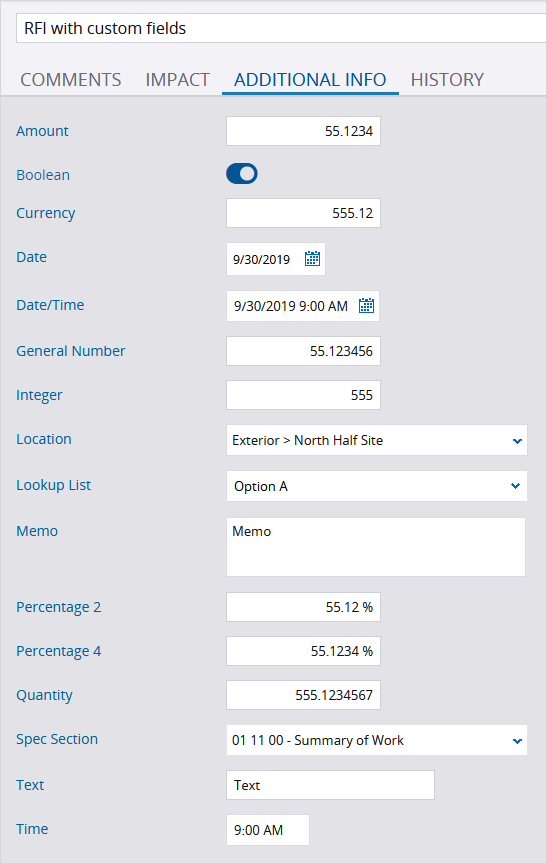
Registerkarte für benutzerdefinierte Felder einer IA
| Art des Feldes | Beschreibung |
|---|---|
| Betrag | Ein Zahlenfeld mit 2 bis 4 Dezimalstellen. |
| Boolescher Wert | Ein Schalter auf der Registerkarte für benutzerdefinierte Felder oder ein Kontrollkästchen in einer Tabelle. |
| Währung | Ein Zahlenfeld mit 2 Dezimalstellen. |
| Datum | Eine Datumsauswahl. |
| Datum/Uhrzeit | Ein Feld für Datum und Uhrzeit. |
| Allgemeine Zahl | Ein Zahlenfeld mit 0 bis 6 Dezimalstellen. |
| Ganze Zahl | Ein Zahlenfeld mit 0 Dezimalstellen. |
| Standort | Eine Liste von Standorten aus den Projekteinstellungen. Das Standortfeld kann nicht zu Budgets, Firmen und Projekten hinzugefügt werden. |
| Auswahlliste | Eine Liste mit mehreren Einträgen, die in den Einstellungen der Auswahllisten hinzugefügt werden. In den Einstellungen ist das Format für den Namen der benutzerdefinierten Auswahlliste: Benutzerdefiniertes Feld – Feldname. |
| Mitteilung | Mehrzeiliges Feld für alphanumerischen Text. |
| Prozentwert 2 | Ein Prozentfeld mit 2 Dezimalstellen. |
| Prozentwert 4 | Ein Prozentfeld mit 4 Dezimalstellen. |
| Menge | Ein Zahlenfeld mit 2 bis 7 Dezimalstellen. |
| Leistungsabschnitt | Eine Liste der Leistungsabschnitte. |
| Text | Einzeiliges Feld für alphanumerischen Text. |
| Zeit | Ein Zeitfeld. |
Benutzerdefinierte Felder hinzufügen
Wenn Sie ein benutzerdefiniertes Feld erstellen und hinzufügen, wird es Teil einer Bibliothek, die für andere Datensatztypen verfügbar ist.
Benutzerdefiniertes Feld erstellen und hinzufügen
- Wählen Sie oben auf der Seite den Speicherort für das benutzerdefinierte Feld aus der Liste aus.
- Wählen Sie Hinzufügen.
- Wählen Sie auf der Registerkarte Erstellen das Symbol
 (Erstellen), und geben Sie dann die Feldinformationen in die einzelnen Spalten ein.
 - Feldname: Der eindeutige Name für das Feld. Leerzeichen werden automatisch aus dem Feldnamen entfernt.
- Maximal 50 Zeichen.
- Buchstaben, Zahlen und Unterstriche (_).
- Ein erstes Zeichen, das keine Zahl ist.
- Typ: Der Datentyp.
- Beschriftung: Die Beschriftung, die im Datensatz und anderen Bereichen der Anwendung vorkommt. Die maximale Anzahl der Zeichen beträgt 100.
- Feldgröße: Die Feldgröße, falls für den ausgewählten Typ relevant. Die maximale Feldgröße beträgt 1000 Zeichen.
- Fügen Sie weitere benutzerdefinierte Felder hinzu.
- Wenn Sie fertig sind, wählen Sie Erstellen und Auswählen.
- Um die Reihenfolge der Felder zu ändern, markieren Sie ein Feld und wählen dann Nach oben oder Nach unten.
- Passen Sie die Felder an.
Beispiel
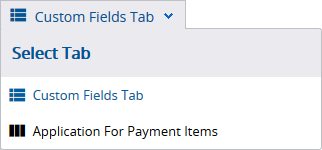
Liste der Speicherorte für ZAs
Wenn diese Liste nicht verfügbar ist, werden benutzerdefinierte Felder am Standardspeicherort hinzugefügt, der vom Datensatztyp abhängt.
Regeln für Feldnamen
Der Feldname darf nur folgende Zeichen enthalten:
Alle benutzerdefinierten Felder auf der Registerkarte Erstellen werden dem Datensatztyp hinzugefügt.
In den Datensätzen werden die Felder in der Reihenfolge angezeigt, in der sie in den benutzerdefinierten Feldeinstellungen angezeigt werden.
Benutzerdefiniertes Feld aus der Bibliothek hinzufügen
- Wählen Sie oben auf der Seite den Speicherort für das benutzerdefinierte Feld aus der Liste aus.
- Wählen Sie Hinzufügen.
- Aktivieren Sie auf der Registerkarte Auswählen die Kontrollkästchen für die Felder.
- Wählen Sie Auswählen.
- Um die Reihenfolge der Felder zu ändern, markieren Sie ein Feld und wählen dann Nach oben oder Nach unten.
- Passen Sie die Felder an.
Beispiel
Liste der Speicherorte für ZAs
Wenn diese Liste nicht verfügbar ist, werden benutzerdefinierte Felder am Standardspeicherort hinzugefügt, der vom Datensatztyp abhängt.
Auf dieser Registerkarte werden benutzerdefinierte Felder angezeigt, die dem ausgewählten Speicherort noch nicht hinzugefügt wurden.
In den Datensätzen werden die Felder in der Reihenfolge angezeigt, in der sie in den benutzerdefinierten Feldeinstellungen angezeigt werden.
Benutzerdefinierte Felder bearbeiten
Sie können benutzerdefinierte Felder aus der Bibliothek zu mehreren Datensatztypen hinzufügen und sie dann in den Einstellungen für jeden Typ anpassen:
- Feldattribute: Fügen Sie Standard-, Mindest- und Höchstwerte hinzu und kennzeichnen Sie Felder als Pflichtfelder.
- Auswahllisten: Fügen Sie Einträge für Auswahllisten hinzu.
- Nomenklatur: Bearbeiten Sie benutzerdefinierte Beschriftungen für Registerkarten und Felder.
- Sicherheitsrollen: Bearbeiten Sie Feldberechtigungen. Standardmäßig erhalten alle Sicherheitsrollen die Änderungsberechtigung für benutzerdefinierte Felder.
Beispiel
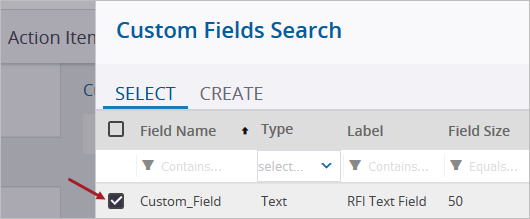
- In den benutzerdefinierten Feldeinstellungen für IAs erstellen Sie ein benutzerdefiniertes Feld.
- Anschließend fügen Sie dieses benutzerdefinierte Feld zu Aktionspunkten hinzu.
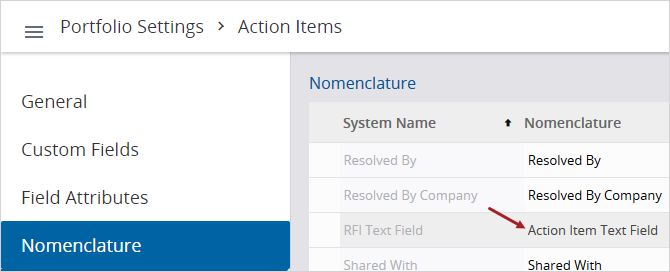
- In der Nomenklatur für Aktionspunkte ändern Sie die Beschriftung für das benutzerdefinierte Feld.
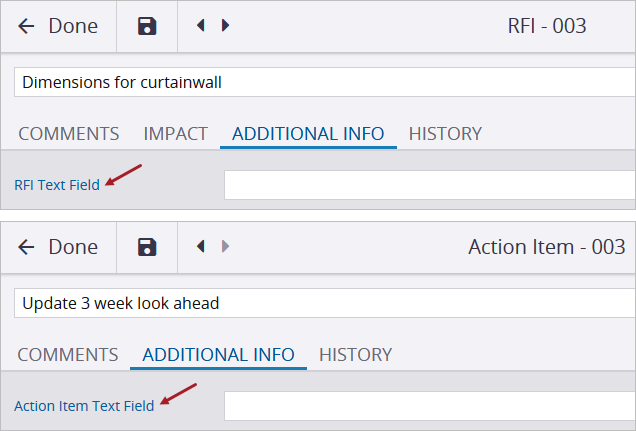
- Wenn Sie die IA- und Aktionspunktdatensätze öffnen, hat das gleiche benutzerdefinierte Feld unterschiedliche Beschriftungen.
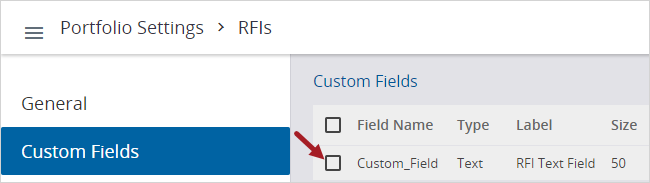
 Benutzerdefinierte Felder löschen
Wenn Sie ein benutzerdefiniertes Feld löschen, werden die Felddaten aus jedem Datensatz dauerhaft aus der Datenbank gelöscht.
Ein benutzerdefiniertes Feld bleibt in der Bibliothek, bis Sie es aus allen Datensatztypen löschen, in denen es verwendet wird.
Benutzerdefiniertes Feld löschen
- Wählen Sie das Feld aus und wählen Sie dann Entfernen.
- Wählen Sie im Bestätigungsdialogfeld Ja