 Tipps zur Suche
- Um in einer Untergruppe von Themen zu suchen, wählen Sie im Suchfeld
 und dann einen Filter aus.
 - Um nach einem bestimmten Wort oder Ausdruck zu suchen, setzen Sie das Wort oder den Ausdruck im Suchfeld in Anführungszeichen (Beispiel: "Budgetspalte").
- Um die Hervorhebung der Suchbegriffe in einem Thema zu entfernen, wählen Sie .

- Um innerhalb eines Themas zu suchen, wählen Sie
 , drücken Sie Strg+F und geben Sie den Suchbegriff ein.
ProjectSight Mobile
Nehmen Sie die cloudbasierte ProjectSight Projektmanagementsoftware für das Bauwesen auf Ihrem Telefon oder Tablet mit zu Ihren Außeneinsätzen.


Sie können die Hierarchie der Leistungsabschnitte einrichten, die für Datensätze wie Einreichungen und Firmen sowie für benutzerdefinierte Felder verwendet werden.
Bei Firmen stammt der Leistungsabschnitt immer aus den Portfolio-Einstellungen.
 Einstellungen für Leistungsabschnitte öffnen
- Öffnen Sie die Einstellungen.
- Wählen Sie im Abschnitt Portfolio-Einstellungen oder Projekteinstellungen des Menüs den Eintrag Leistungsabschnitte.
Snippet-Item-Lower-Plural hinzufügen
Sie können Snippet-Item-Lower-Plural direkt in den Einstellungen hinzufügen oder die Hierarchie über das Excel-Importblatt aktualisieren.
Snippet-Item-Lower hinzufügen
- Fügen Sie einen Snippet-Item-Lower auf der obersten Hierarchieebene hinzu.
- Wählen Sie oben in der Tabelle Neue Zeile hinzufügen.
- Geben Sie den Namen und die Beschreibung ein, und wählen Sie dann Fertig.
- Fügen Sie einen untergeordneten Snippet-Item-Lower hinzu.
- Bewegen Sie den Mauszeiger über den übergeordneten Snippet-Item-Lower, und wählen Sie dann in der Zeile das Symbol
 (Hinzufügen).
 - Geben Sie den Namen und die Beschreibung ein, und wählen Sie dann Fertig.
Der Snippet-Item-Lower wird in der Hierarchie automatisch sortiert.
Snippet-Item-Lower kopieren
- Aktivieren Sie das Kontrollkästchen für einen Snippet-Item-Lower.
- Wählen Sie in der Navigationssymbolleiste das Symbol
 (Kopieren).
 - Bearbeiten Sie den Namen und die Beschreibung, und wählen Sie dann Fertig.
Es wird nur der ausgewählte Snippet-Item-Lower kopiert, nicht seine untergeordneten Elemente. Der neue Snippet-Item-Lower wird unter demselben übergeordneten Element wie das kopierte Element hinzugefügt.
Leistungsabschnitte bearbeiten
Sie können Snippet-Item-Lower-Plural direkt in den Einstellungen bearbeiten oder die Hierarchie über das Excel-Importblatt aktualisieren.
Name oder Beschreibung bearbeiten
- Wählen Sie in der Hierarchie den Namen oder die Beschreibung aus und nehmen Sie dann die Änderungen vor.
- Wählen Sie Fertig.
Hierarchie aktualisieren mit dem Excel-Importblatt hinzufügen
- Wählen Sie in der Navigationssymbolleiste
 (Importieren/Exportieren) > Aus Excel exportieren.
 - Öffnen Sie die Excel-Datei.
- Fügen Sie in den Spalten Ebene 1 bis Ebene 5 die Snippet-Item-Lower-Plural hinzu, oder bearbeiten oder löschen Sie diese.
- Wenn Sie Elemente in verschiedene Spalten derselben Zeile eingeben, wird das Element in der rechten Spalte als untergeordnetes Element zu dem Element links davon hinzugefügt.
- Wenn Sie die Datei in ProjectSight hochladen, werden die folgenden Elemente nicht hinzugefügt:
- Elemente außerhalb der Ebenen-Spalten
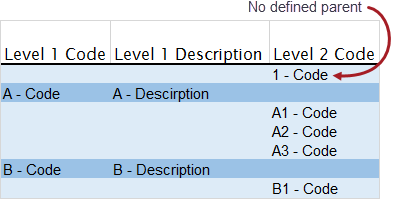
- Elemente ohne definiertes übergeordnetes Element (ein Element in der nächsten Spalte auf der linken Seite, entweder in derselben Zeile oder in der Zeile darüber)
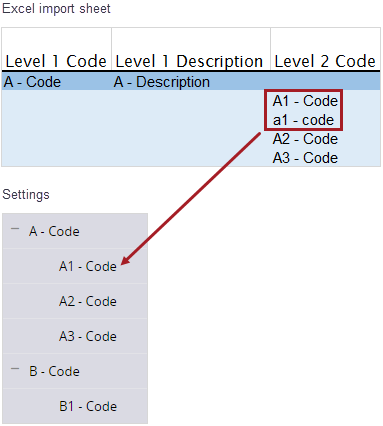
- Doppelte Elemente auf der gleichen Ebene
- Speichern Sie die Excel-Datei.
- Öffnen Sie in ProjectSight die Snippet-View.
- Wählen Sie in der Navigationssymbolleiste (Importieren/Exportieren) > Aus Excel aktualisieren.
- Wählen Sie die zu importierende Excel-Datei aus.
Die vorhandenen Snippet-Item-Lower-Plural werden in einer Excel-Datei heruntergeladen.
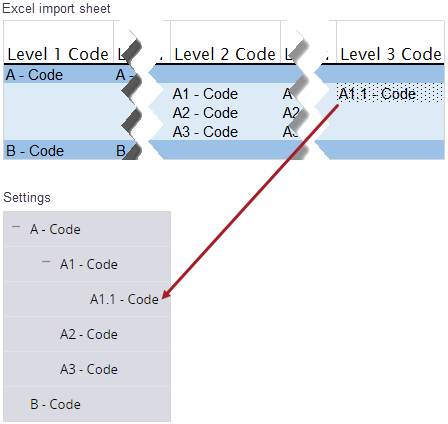 Beispiel
In den Einstellungen wird ein Element nicht für 1 – Code hinzugefügt, da es sich nicht in einer beschrifteten Ebenen-Spalte befindet.
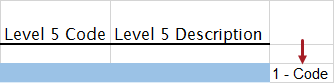 Beispiel
Wenn Sie ein Element in der Spalte Ebene 2 hinzufügen, muss ein Element in der Spalte Ebene 1 vorhanden sein.
Das erste Element wird importiert, das zweite wird ignoriert. Beim Vergleich wird nicht zwischen Groß- und Kleinschreibung unterschieden.
Die Hierarchie, die alphabetisch sortiert ist, wird gemäß der Datei aktualisiert.
Snippet-Item-Lower-Plural löschen
Sie können Snippet-Item-Lower-Plural löschen, die gerade verwendet werden. Ein/e gelöschte/r Snippet-Item-Lower bleibt mit einer/einem Snippet-Generic verknüpft, wenn sie/er zuvor ausgewählt wurde, aber Sie können den/die gelöschte/n Snippet-Item-Lower nicht für etwas anderes auswählen.
Snippet-Item-Lower löschen
- Aktivieren Sie das Kontrollkästchen für einen oder mehrere Snippet-Item-Lower-Plural.
- Wählen Sie in der Navigationssymbolleiste das Symbol
 (Entfernen).
Tipp
Sie können auch den Mauszeiger über den Snippet-Item-Lower bewegen und dann in der Zeile das Symbol  (Entfernen) wählen.