 Tipps zur Suche
- Um in einer Untergruppe von Themen zu suchen, wählen Sie im Suchfeld
 und dann einen Filter aus.
 - Um nach einem bestimmten Wort oder Ausdruck zu suchen, setzen Sie das Wort oder den Ausdruck im Suchfeld in Anführungszeichen (Beispiel: "Budgetspalte").
- Um die Hervorhebung der Suchbegriffe in einem Thema zu entfernen, wählen Sie .

- Um innerhalb eines Themas zu suchen, wählen Sie
 , drücken Sie Strg+F und geben Sie den Suchbegriff ein.
ProjectSight Mobile
Nehmen Sie die cloudbasierte ProjectSight Projektmanagementsoftware für das Bauwesen auf Ihrem Telefon oder Tablet mit zu Ihren Außeneinsätzen.


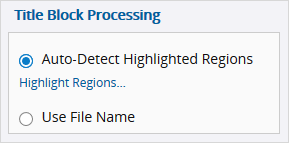
Im Bereich „Informationen“ des Zeichnungssatzes können Sie auswählen, wie das Schriftfeld verarbeitet wird, um bestimmte Zeichnungsdetails abzurufen und die Standardwerte für neue Zeichnungen festzulegen.
Wenn Sie die Informationen bearbeiten möchten, nachdem die Zeichnungen hochgeladen wurden, können Sie die Zeichnungsdetails nach Excel exportieren und die bearbeitete Datei anschließend in ProjectSight hochladen.
Die Felder für Titel, Fachrichtung, Standort, Autor und benutzerdefinierte Felder werden aus der aktuellen Version übernommen, wenn die Werte nicht im Dialogfeld „Schriftfeldverarbeitung“ hinzugefügt wurden.
 Standardwerte für neue Zeichnungen
Der Abschnitt „Werte für neue Zeichnungen“ im Informationsfenster enthält die Standardwerte, die auf unveröffentlichte Zeichnungen angewendet werden. Sie können die Standardwerte auch im Dialogfeld „Schriftfeldverarbeitung“ festlegen, wodurch der Bereich „Informationen“ aktualisiert wird.
Wenn Sie die Standardwerte im Bereich „Informationen“ festlegen, werden sie nur auf Zeichnungen angewendet, die nach dem Festlegen hochgeladen werden. Um sie auf zuvor hochgeladene Zeichnungen anzuwenden, können Sie im Dialogfeld „Schriftfeldverarbeitung“ die Bereiche neu definieren und dann die unveröffentlichten Zeichnungen scannen.
Markierte Bereiche automatisch erkennen
Wenn Sie diese Option wählen, werden die Nummer, der Titel, das Revisionsdatum und die Fachrichtung aus definierten Bereichen der Zeichnung übernommen. Jede unveröffentlichte Zeichnung des Zeichnungssatzes wird verarbeitet, um die Informationen aus denselben Bereichen zu erhalten.
Beispiel
Die Nummer wird in jeder Zeichnung des Zeichnungssatzes aus diesem Bereich entnommen.
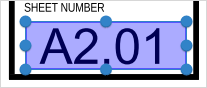
Standardmäßig wird die Textextraktion verwendet, um die Informationen in einem Textformat zu finden. Wenn die Informationen nicht in einem Textformat vorliegen, wird die optische Zeichenerkennung (OCR) verwendet, um digitale Bilder des Textes zu finden. Im Dialogfeld „Schriftfeldverarbeitung“ können Sie auch den OCR-Schalter aktivieren, um immer OCR anstelle der Textextraktion zu verwenden.
- Der Dateiname wird anstelle des definierten Bereichs für die Nummer und den Titel verwendet, wenn die Informationen nicht gefunden werden können.
- Wenn der Fachbereich aus der Zeichnung nicht in der Auswahlliste vorhanden ist, bleibt das Feld leer. Sie können den neuen Fachbereich in den Einstellungen der Auswahlliste hinzufügen und dann die Bereiche neu definieren, um die unveröffentlichten Zeichnungen zu aktualisieren.
- Wenn das Revisionsdatum nicht gefunden wird, bleibt das Feld leer, aber Sie können das Datum in die Tabelle eingeben.
Je nach PDF-Datei spiegeln die Ergebnisse im Zeichnungssatz möglicherweise nicht die Informationen wider, nach denen Sie suchen. Um möglichst genaue Ergebnisse zu erzielen, werden die folgenden PDF-Typen in dieser Reihenfolge empfohlen:
- Vektorzeichnungen mit durchsuchbarem Text
- Rasterzeichnungen mit identischen Schriftfeldpositionen
Bereiche für die automatische Erkennung definieren
- Öffnen Sie den Zeichnungssatz.
- Wenn der Zeichnungssatz mehrere Zeichnungen enthält, aktivieren Sie die Kontrollkästchen für die unveröffentlichten Zeichnungen, die für die Verarbeitung des Schriftfelds erneut gescannt werden sollen.
- Wählen Sie im Bereich Informationen im Abschnitt Schriftfeldverarbeitung die Option Markierte Bereiche automatisch erkennen.
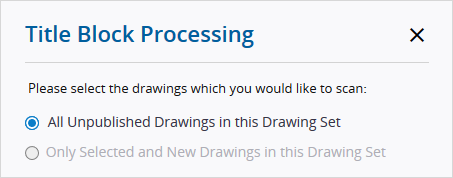
- Wählen Sie im Dialogfeld Schriftfeldverarbeitung aus, welche Zeichnungen erneut gescannt werden sollen, und wählen Sie dann Weiter.
- Schwenken Sie die Ansicht im Dialogfeld Schriftfeldverarbeitung über die Zeichnung, sodass die Nummer, der Titel, das Revisionsdatum und die Fachrichtung sichtbar sind.
- Um die optische Zeichenerkennung (OCR) anstelle der Textextraktion zu verwenden, aktivieren Sie den Schalter OCR.
- Wählen Sie im Feld Nummer das Symbol
 (Markieren) und markieren Sie dann den Bereich in der Zeichnung.
 - Wählen Sie im Feld Titel das Symbol
 (Markieren) und markieren Sie dann den Bereich in der Zeichnung.
 - Wählen Sie im Feld Rev.- Datum ein Datum, oder wählen Sie das Symbol
 (Markieren) und markieren Sie dann den Bereich in der Zeichnung.
 - Wählen Sie im Feld Fachrichtung eine Fachrichtung, oder wählen Sie das Symbol
 (Markieren) und markieren Sie dann den Bereich in der Zeichnung.
 - Wählen Sie einen Standardwert in den Feldern Gruppe, Status, Standort und Autor.
- Um die unveröffentlichten Zeichnungen zu scannen, wählen Sie Weiter.
—Oder—
Wenn die Option Markierte Bereiche automatisch erkennen bereits aktiviert ist, wählen Sie „Bereiche markieren“.
Tipp
Die Option Nur ausgewählte und neue Zeichnungen in diesem Zeichnungssatz ist nur verfügbar, wenn Sie zuvor einige Zeichnungen in der Tabelle ausgewählt haben.
OCR wird auch automatisch verwendet, wenn bei der Textextraktion nichts gefunden wird.
Im Abschnitt Werte für neue Zeichnungen des Bereich Informationen werden die Standardwerte entsprechend Ihrer Auswahl im Dialogfeld Schriftfeldverarbeitung aktualisiert. Wenn ein Feld den Eintrag Erkennen enthält, stammt der Wert aus einem Schriftfeldbereich.
Dateiname verwenden
Wenn Sie diese Option wählen, werden die Nummer und der Titel aus dem Dateinamen übernommen. Das vorgeschlagene Format ist Zeichnungsnummer-Titel.pdf. Der Text vor dem Bindestrich (-) ist die Nummer, und der Text zwischen dem Bindestrich und der Erweiterung ist der Titel. Wenn ein Dateiname keinen Bindestrich enthält, wird der gesamte Dateiname sowohl für die Nummer als auch für den Titel verwendet.
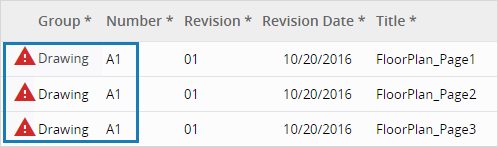
Bei mehrseitigen PDF-Dateien, die einen Bindestrich im Dateinamen enthalten, wird jede Seite als separate Zeichnung mit der gleichen Nummer hochgeladen. Diese Zeichnungen werden als Duplikate gekennzeichnet, aber Sie können die Nummern bearbeiten.
Beispiel
Sie laden eine dreiseitige Datei namens A1-FloorPlan.pdf (A1-Grundriss.pdf) hoch. Jede Zeichnung hat die gleiche Nummer wie die anderen und wird als Duplikat gekennzeichnet.
- Wenn Sie von der Option der automatischen Erkennung zur Option des Dateinamens wechseln, stellen Sie sicher, dass Sie den Zeichnungssatz speichern, bevor Sie weitere Zeichnungen hochladen.
- Die Standardwerte im Abschnitt „Werte für neue Zeichnungen“ des Bereichs „Informationen“ werden auf die hochgeladenen Zeichnungen angewendet.
Dateiname verwenden
- Stellen Sie sicher, dass die Namen von Zeichnungsdateien dieses Format haben: Zeichnungsnummer-Titel.pdf.
- Wählen Sie im Bereich Informationen des Zeichnungssatzes die Option Dateiname verwenden.
- Laden Sie die Zeichnungen in den Zeichnungssatz hoch.