Sugerencias de búsqueda
- Para buscar dentro de un subconjunto de temas, seleccione
 en el campo de búsqueda y elija un filtro.
 - Para eliminar el resaltado de los términos de búsqueda en un tema, seleccione
 .
. - Para buscar dentro de un tema, seleccione
 , presione Ctrl+F, e ingrese el término de búsqueda.
ProjectSight Mobile
Llévese al campo el software en la nube de ProjectSight para la gestión de proyectos de construcción, desde su teléfono o tableta.


Medidas
Las medidas en ProjectSight son solo aproximaciones.
 Pasos básicos
- Habilite el ajuste para facilitar el dibujo de anotaciones de medida.
- Calibre el plano para establecer la escala predeterminada de las anotaciones de medida.
- Dibuje la anotación de medida en el plano.
- Edite la escala de la anotación de medida.
- Vincule un ítem a la anotación de medida.
Ajuste
Si el ajuste está habilitado mientras dibuja una anotación de medida, las líneas se mueven automáticamente al punto o línea más cercano del plano. Si mueve o cambia el tamaño de esa anotación, el ajuste ya no se aplica.
Ejemplo
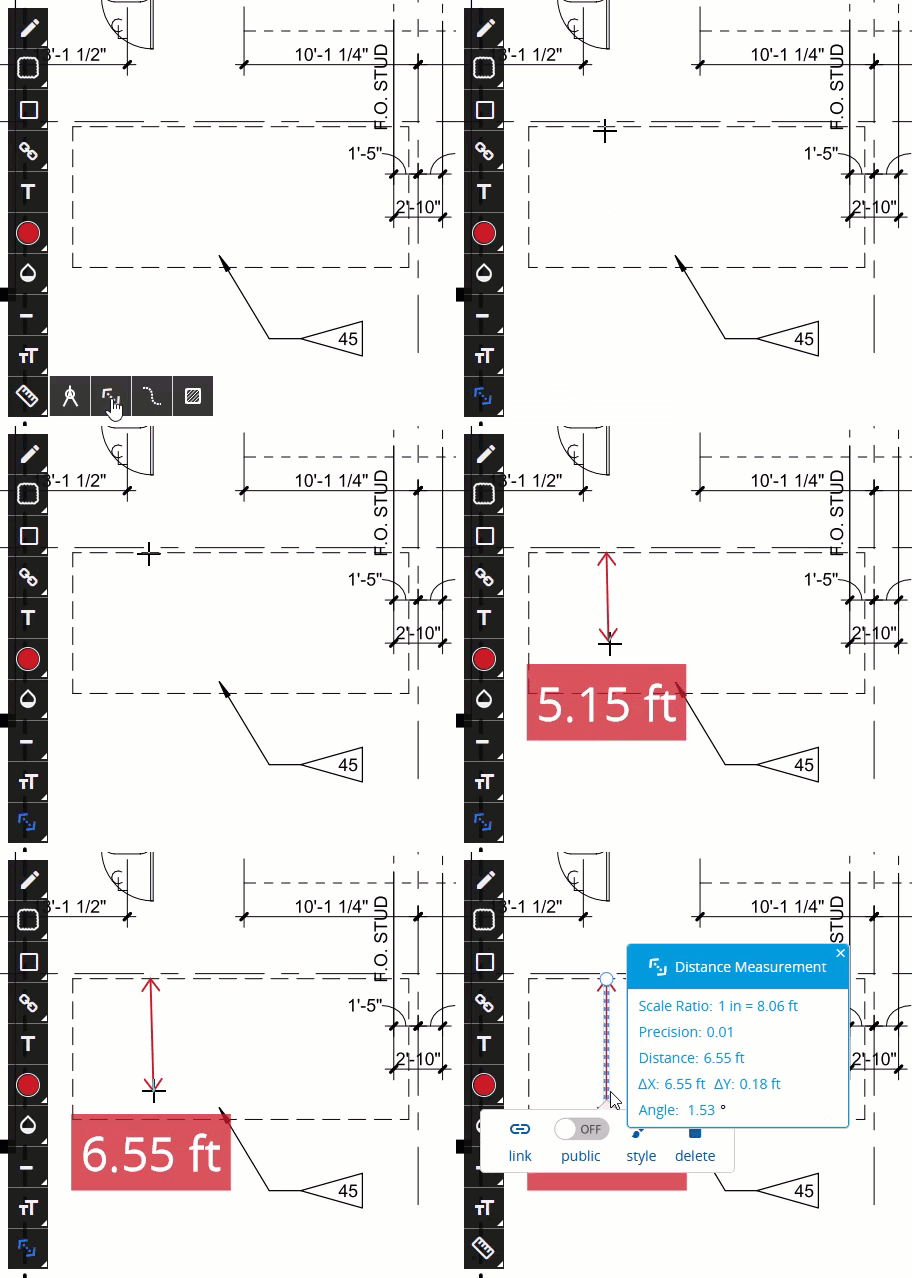
Dibujar una anotación de medida con el ajuste habilitado.
Para deshabilitar temporalmente el ajuste, mantenga presionada la tecla Mayús mientras dibuja la anotación de medida. Solo se pueden dibujar líneas en ángulos de 0, 45 o 90 grados, pero puede ajustar la anotación posteriormente.
Ejemplo
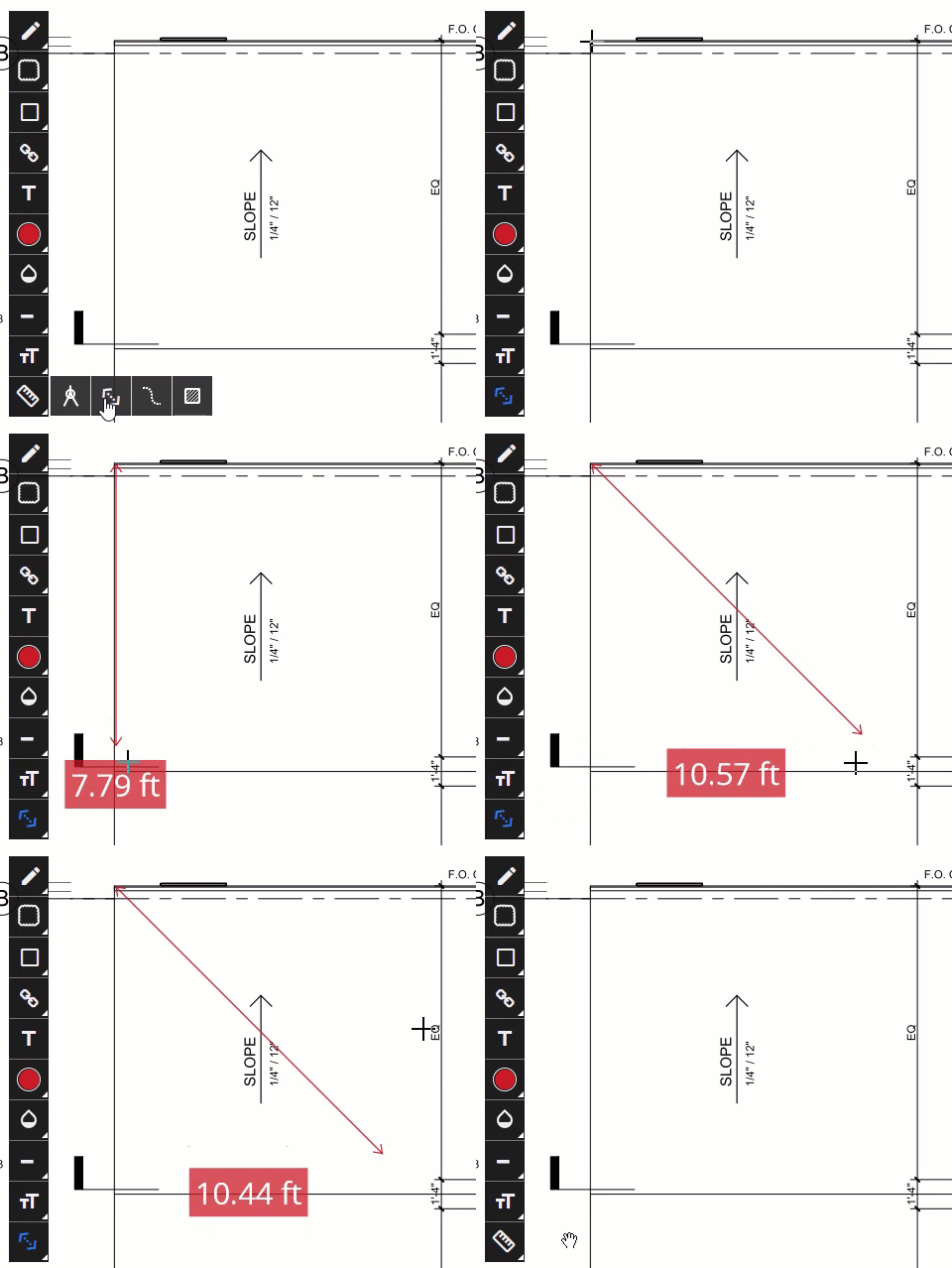
Presionar la tecla Mayús al dibujar una anotación de medida
El ajuste no es compatible con planos ráster.
Calibración y escala
Antes de agregar su primera anotación de medida, debe calibrar el plano para establecer la escala predeterminada. La calibración es personal para cada usuario y específica para cada versión del plano.
Cuando calibra o recalibra un plano, las anotaciones existentes y las revisiones anteriores no se ven afectadas por la nueva escala predeterminada. Puede cambiar la escala de una anotación en el plano sin que eso afecte la calibración del plano.
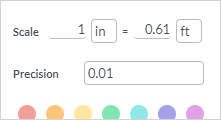
Si selecciona pies o pulgadas como unidad de medida, también puede habilitar las unidades fraccionarias y definir la precisión. Entonces puede crear una anotación de medida que use fracciones en lugar de decimales.
Ejemplo de calibración

Calibración de un plano por primera vez.
Para calibrar o volver a calibrar el plano
- En la barra de herramientas de Anotación , seleccione
 (Medida)
 (Calibrar).
 - Seleccione el plano y dibuje una línea.
- Ajuste la longitud y la posición de la línea.
- En el cuadro de diálogo Calibrar , ingrese el valor y seleccione la unidad de medida.
- Si selecciona pies o pulgadas como la unidad de medida, habilite la opción Unidades fraccionarias , seleccione una opción en la lista de Precisión .
- Seleccione Establecer.
El valor debe ser mayor que cero.
La calibración se aplica y la línea de calibración se elimina.
Agregar anotaciones de medida
Puede agregar anotaciones para medir distancias, perímetros y áreas.
Para agregar una anotación de medida
- Si la calibración aún no está configurada, calibre el plano.
- Seleccione (Medida), y a continuación elija una herramienta.
- Para dibujar la anotación, realice una de las siguientes acciones:
-
 (Distancia): Seleccione el plano y dibuje la línea.
 -
 (Perímetro): Dibuje la primera línea y luego agregue las líneas conectadas.
 -
 (Área): Dibuje el primer lado y luego agregue los demás.
 - Edite la anotación.
- Vincule un ítem a la anotación.
Sugerencia
Si ya configuró la calibración, las herramientas de medición están disponibles en la barra de herramientas de Anotación .
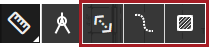
También puede volver a calibrar el plano en cualquier momento.
Para editar la escala o precisión de una anotación de medida
- Seleccione la anotación de medida.
- En menú Anotación , seleccione Estilo.
- En la sección Escala , edite los valores.
- En la lista Precisión , seleccione un valor.