Sugerencias de búsqueda
- Para buscar dentro de un subconjunto de temas, seleccione
 en el campo de búsqueda y elija un filtro.
 - Para eliminar el resaltado de los términos de búsqueda en un tema, seleccione
 .
. - Para buscar dentro de un tema, seleccione
 , presione Ctrl+F, e ingrese el término de búsqueda.
ProjectSight Mobile
Llévese al campo el software en la nube de ProjectSight para la gestión de proyectos de construcción, desde su teléfono o tableta.


Paneles
Su panel del proyecto se mantiene igual para todos los proyectos dentro de un mismo portafolio, pero no se transfiere a otros portafolios.
 Para abrir el panel
- En el menú del proyecto, seleccione Inicio.
Widgets del sistema en el panel
Varios widgets del sistema están disponibles. También puede agregar widgets de vistas personalizadas, basados en las vistas personalizadas que haya creado.
Ítems asignados
Los siguientes widgets corresponden a ítems asignados:
- Ítems vencidos: Los ítems asignados, agrupados por tipo, que están vencidos.
- Ítems que vencen hoy: Los ítems asignados, agrupados por tipo, que vencen hoy.
- Vence en los próximos 7 días: Los ítems asignados, agrupados por tipo, que vencen dentro de los próximos 7 días.
La información de estos widgets proviene del panel de asignaciones.
Registros y planos
Los siguientes widgets están relacionados con registros y planos:
- Registros – Varios tipos : Los registros con los cinco estados seleccionados. Algunos widgets muestran el promedio de tiempo de respuesta, calculado desde la fecha de creación hasta la fecha de resolución o respuesta.
- Planos : Los planos que tienen los estados seleccionados. Solo están disponibles los estados “actual” y “no actual” para los widgets del panel.
Proyectos
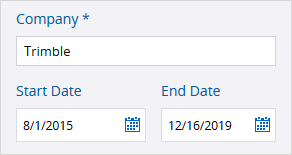
El widget de Avance del trabajo se basa en las fechas de inicio y fin definidas en el formulario del proyecto. El avance del trabajo se muestra si la fecha de inicio es hoy o anterior.
 Widgets personalizados del panel
Puede agregar sus vistas personalizadas como widgets en el panel del proyecto.
- Puede agregar una vista personalizada compartida como widget en su panel. Si se revoca su acceso a la vista personalizada, el widget correspondiente también se elimina automáticamente de su panel.
- Los widgets de vistas personalizadas se eliminan automáticamente del panel si se guardan sin filtros de búsqueda.
- Aplique el filtro de búsqueda Asignado a mí y agrupe las RFI por fecha de vencimiento.
- Guarde la vista actual como una vista personalizada llamada RFI por vencer.
- Agregue la vista RFI por vencer al panel.
- Posteriormente, elimine el filtro de búsqueda pero conserve el agrupamiento y guarde nuevamente la vista RFI por vencer.
Ejemplo
Agregar una vista personalizada como widget del panel
Ejemplo
En el módulo de RFI:
La vista ya no aparecerá en el panel ni en el organizador del panel.
Para agregar un widget de vista personalizada al panel
- Cree una vista personalizada con al menos un filtro aplicado desde el panel de búsqueda.
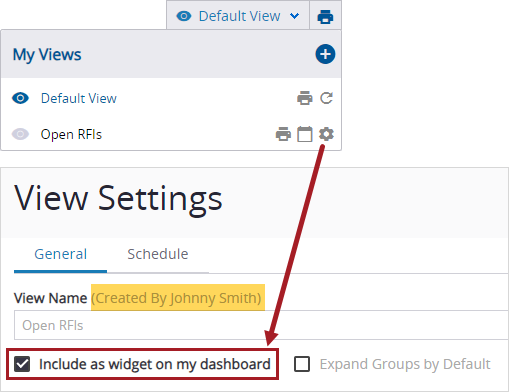
- En la lista de vista , seleccione
 (Configuración) junto a la vista de datos personalizada.
- En el cuadro de diálogo Configuración de vista, seleccione la casilla Incluir como widget en mi panel.
- En el organizador del panel, podrá reordenar los widgets según su preferencia.
La vista personalizada se añadirá al organizador del panel y se mostrará al final del panel.
Para quitar un widget de vista personalizada del panel
- En la lista de vista , seleccione (Configuración) junto a la vista de datos personalizada.
- En el cuadro de diálogo Configuración de vista, deseleccione la casilla Incluir como widget en mi panel.
La vista personalizada se quitará tanto del panel como del organizador del panel.
Sugerencia
Para mantener la vista personalizada en el organizador del panel pero ocultarla del panel visible, puede seleccionar  (Eliminar) en el widget.
 Organizar widgets en el panel
En el organizador del panel, puede agregar widgets, reordenarlos y eliminarlos según sus necesidades.
Widgets predeterminados del panel
Los siguientes widgets se muestran de forma predeterminada en el panel:
- Ítems vencidos
- Ítems que vencen hoy
- Vence en los próximos 7 días
- Ítems de inspección
- Solicitudes de información
- Entregables
- Avance del trabajo
- Vistas personalizadas
Para abrir el organizador del panel
- En la barra de herramientas del panel, seleccione el
 (Organizador del panel).
Para organizar los widgets en el panel
- Abra el organizador del panel.
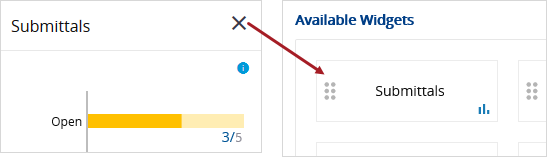
- Para agregar widgets al panel, seleccione y arrastre los widgets desde la sección Widgets disponibles a la sección Mi panel.
- Para quitar widgets del panel, seleccione y arrastre los widgets desde la sección Mi panel a la sección Widgets disponibles .
- En la sección Mi panel, puede seleccionar y arrastrar los widgets para organizarlos en el orden deseado.
- Seleccione Guardar.
Sugerencia
Para encontrar rápidamente un widget en la sección Widgets disponibles, seleccione un filtro de la lista.
Los widgets se muestran en este orden: de izquierda a derecha y de arriba hacia abajo. El tamaño de su pantalla determina cuántos widgets se muestran por fila.
Para mostrar todos los widgets predeterminados y de vistas personalizadas en el panel
- En el organizador del panel, seleccione Restablecer.
- Seleccione y arrastre los widgets para organizarlos en el orden deseado.
Todos los widgets predeterminados y de vistas personalizadas se moverán a la sección Mi panel del organizador del panel.
Para quitar un widget del panel
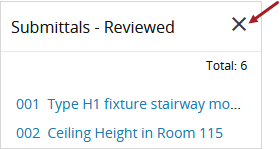
- En el widget, seleccione (Quitar).
En el organizador del panel, el widget se moverá de la sección Mi panel a la sección Widgets disponibles.
 Trabajar con los widgets del panel
En los widgets, puede ver más detalles u obtener una lista filtrada de los ítems correspondientes.
Sugerencia
Para ver la información más actualizada en el panel, puede refrescar la página.
Para ver más detalles en un widget
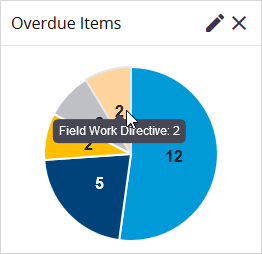
- Coloque el cursor sobre una parte del gráfico o diagrama.
Se mostrará un mensaje emergente con información como el tipo y el número de registros.
 Para filtrar los ítems por vencer
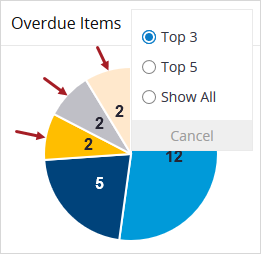
- En el widget de ítems asignados, seleccione
 (Editar), y luego elija una opción.
Sugerencia
Si varios tipos de registro están empatados dentro de los tres o cinco primeros lugares, cada uno se mostrará por separado en el widget.
 Para ver una lista de ítems por vencer, según el tipo
- En el widget de ítems asignados, seleccione una sección.
- Para abrir un ítem, seleccione el ítem en la lista.
Para ver una lista filtrada de registros
- En el widget, seleccione el número que aparece debajo del estado.
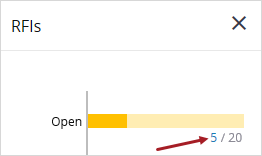
Si no hay una lista filtrada disponible para ese estado, el número no se podrá seleccionar.
Para abrir una vista de registro desde el widget
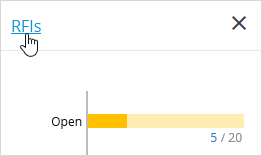
- Seleccione el título del widget.