Tips voor zoeken
- Om in een subset van onderwerpen te zoeken, selecteert u
 in het zoekveld en daarna selecteert u een filter.
 - To search for a specific word or phrase, add quotation marks around it (example: "budget column") in the search field.
- Om de markering van zoektermen in een onderwerp te verwijderen, selecteert u
 .
. - Om in een onderwerp te zoeken, selecteert u
 , drukt u op Ctrl+F en voert u de zoekterm in.
ProjectSight Mobile
Neem de ProjectSight cloudgebaseerde bouwproject beheersoftware mee naar het veld op uw smartphone of tablet.


In Crystal Reports kunt u een rapportbestand (.rpt) aanmaken of wijzigen, dat u naar ProjectSight kunt uploaden als een aangepast rapport sjabloon. Download de .xsd bestanden en maak daarna een rapport bestand aan, of wijzig een bestaand rapport bestand.
Voor uitgebreide informatie over het gebruik van Crystal Reports raadpleegt u de bijbehorende documentatie.
 Een set .xsd bestanden downloaden
- In ProjectSight opent u de instellingen.
- In het Portfolio instellingen deel van het menu selecteert u Records > RecordType > Rapporten.
- Op de navigatie werkbalk selecteert u
 (Downloaden).
Alle .xsd bestanden voor het record type worden gedownload in een ZIP map.
Als u de naam van de .xsd bestanden verandert, mislukt het uploaden van de bestanden voor het aangepaste rapport in ProjectSight.
Een .rpt bestand downloaden
- In ProjectSight opent u de instellingen.
- In het Portfolio instellingen deel van het menu selecteert u Records > RecordType > Rapporten.
- Selecteer een rapport.
- In het paneel selecteert u Rapportbestand downloaden.
Rapportbestanden aanmaken
Nadat u de .xsd bestanden hebt gedownload voor een record type, gebruikt u die om een nieuw .rpt bestand in Crystal Reports aan te maken. U kunt het algemene .xsd bestand in het rapport bestand gebruiken en daarna subrapporten invoegen, die specifieke .xsd bestanden gebruiken.
Aangepaste velden zijn opgenomen in het algemene .xsd bestand met het voorvoegsel udf_.
Algemene .xsd bestanden
| Record type | Bestandsnaam |
|---|---|
| Actiepunten | HotList.xsd |
| Betalingsverzoeken | ApplicationForPay.xsd |
| Budgetten | Budget.xsd |
| Wijzigingsvoorstellen | ChangeOrderRequests.xsd |
| Controlelijsten | Checklists.xsd |
| Contract facturen | ContractInvoices.xsd |
| Contracten | Contracts.xsd |
| Kosten prognoses | Forecast.xsd |
| Dagrapport | DailyReports.xsd |
| Tekeningen | Drawings.xsd |
| Tekening sets | DrawingSets.xsd |
| Signalering wijzigingen | FieldWorkOrders.xsd |
| Algemene facturen | GeneralInvoices.xsd |
| Issues | Issues.xsd |
| Overleg verslag | Meetings.xsd |
| Kennisgevingen ingebrekestelling | Notices.xsd |
| Potentiële meer-/minderwerken | PotentialCO.xsd |
| Meer-/minderwerken naar opdrachtgever | PrimeContractCO.xsd |
| Opnamen | PunchList.xsd |
| Inkooporders | PurchaseOrders.xsd |
| Vragen-Antwoorden-Besluiten | RFI.xsd |
| Veiligheidskennisgevingen | Safety.xsd |
| Specificatie sets | SpecSet.xsd |
| Specificaties | Specification.xsd |
| Meer-/minderwerken uit onderaanneming | SubcontractCO.xsd |
| Verzamelingen verzoek tot goedkeuring | SubmittalPackages.xsd |
| Verzoeken tot goedkeuring | SumittalRegister.xsd |
| Verzendingen en correspondentie | Transmittals.xsd |
Een nieuw rapport bestand aanmaken met behulp van .xsd bestanden
- Op de werkbalk selecteert u Bestand > Nieuw > Blanco rapport.
- In het dialoogvenster Database expert vouwt u in het gedeelte Beschikbare databronnen de groep Nieuwe verbinding aanmaken uit.
- Links naast de groep ADO.NET (XML) selecteert u +.
- In het dialoogvenster ADO.NET (XML) selecteert u rechts naast het veld Bestandspad de knop
 .
. - Selecteer een .xsd bestand, zoals het algemene bestand voor het record type en selecteer daarna Voltooien.
- In het gedeelte Beschikbare databronnen selecteert u de tabel en daarna voegt u die toe in het gedeelte Geselecteerde tabellen.
- Selecteer Voltooien.
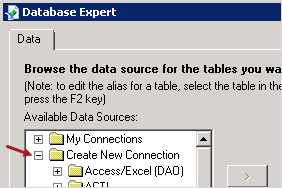
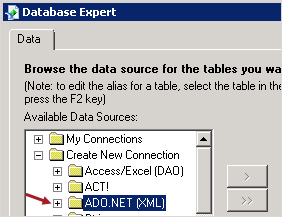
Als het dialoogvenster ADO.NET (XML) niet opent, dubbelklikt u op Nieuwe verbinding maken in die groep.
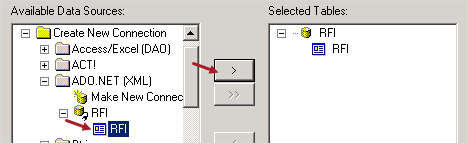
U kunt de velden van de Velden verkenner aan het rapport bestand toevoegen.
Subrapporten aanmaken
In het rapport bestand kunt u subrapporten aanmaken, die in het rapport hoofdbestand kunnen worden ingevoegd.
Een subrapport aanmaken
- Op de werkbalk selecteert u Invoegen > Subrapport.
- Selecteer Een subrapport met de Rapport wizard aanmaken.
- Voer de rapport naam in en selecteer Rapport wizard.
- Maak een nieuwe verbinding voor de databron aan.
- Selecteer OK.
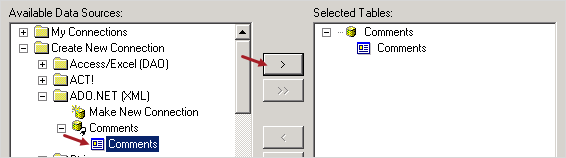
—Of—
Selecteer in de groep Mijn verbindingen een tabel en voeg die toe in de sectie Geselecteerde tabellen.
U kunt de velden van de Velden verkenner aan het subrapport toevoegen.
Nomenclatuur gebruiken
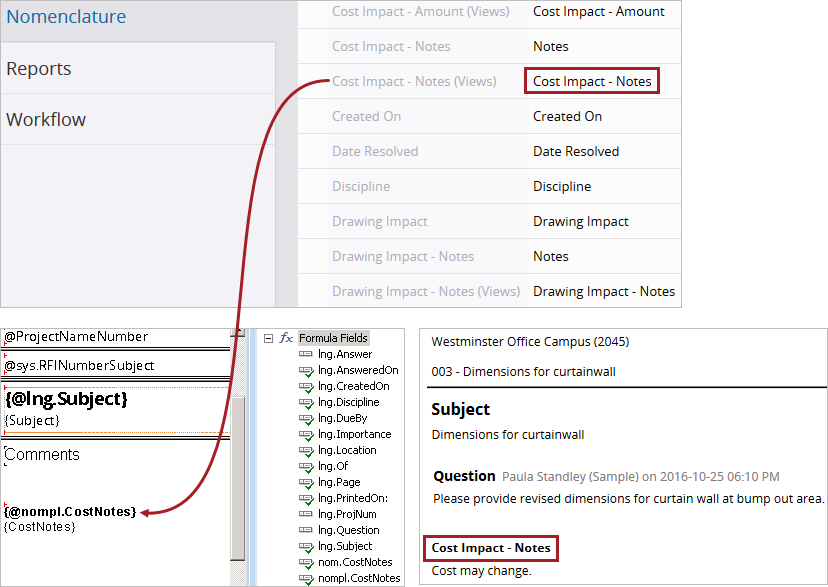
U kunt formulevelden aanmaken, die de velden en keuzelijst nomenclatuur van ProjectSight gebruiken. Keuzelijst nomenclatuur, aangeduid door het woord Weergaven) in de systeem naam, wordt gebruikt voor het onderscheiden van twee velden met hetzelfde label en voor velden met dubbelzinnige labels.
Wanneer u een formule veld in het rapport bestand aanmaakt, gebruikt u een voorvoegsel voor de formule naam:
- nom. - Voor veld nomenclatuur/naamgeving.
- nompl. - Voor keuzelijst nomenclatuur/naamgeving.
Voorbeeld
U wilt de impact op kosten notitie velden in een VAB rapport opnemen. Omdat VAB's meerdere velden voor notities hebben, maakt u een formule veld aan met behulp van Impact op kosten - notities (Vensters) in plaats van Impact op kosten - notities.