 Tips voor zoeken
- Om in een subset van onderwerpen te zoeken, selecteert u
 in het zoekveld en daarna selecteert u een filter.
 - To search for a specific word or phrase, add quotation marks around it (example: "budget column") in the search field.
- Om de markering van zoektermen in een onderwerp te verwijderen, selecteert u
 .
. - Om in een onderwerp te zoeken, selecteert u
 , drukt u op Ctrl+F en voert u de zoekterm in.
ProjectSight Mobile
Neem de ProjectSight cloudgebaseerde bouwproject beheersoftware mee naar het veld op uw smartphone of tablet.


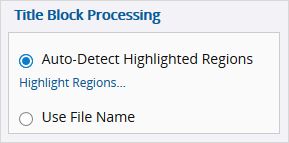
In het informatiepaneel van de tekening set kunt u selecteren op welke manier het titelblok worden verwerkt om specifieke tekening details op te halen en de standaard waarden voor nieuwe tekeningen in te stellen.
Als u de informatie wilt wijzigen nadat de tekeningen zijn ge-upload, kunt u de tekening details naar Excel exporteren en het gewijzigde bestand daarna naar ProjectSight uploaden.
De velden Titel, Discipline, Locatie, Auteur en aangepast worden van de actuele versie gekopieerd als de waarden niet zijn toegevoegd in het dialoogvenster Titelblok verwerking.
 Standaard waarden voor nieuwe tekeningen
Het gedeelte Standaard waarden voor nieuwe tekeningen van het Informatie paneel bevat de standaard waarden die op ongepubliceerde tekeningen worden toegepast. U kunt de standaard waarden ook instellen in het dialoogvenster Titelblok verwerking, waardoor het Informatie paneel wordt ge-update.
Als u de standaard waarden in het Informatie paneel instelt, worden ze alleen toegepast op tekeningen die worden ge-upload nadat de waarden zijn ingesteld. Om ze op eerder ge-uploade tekeningen toe te passen, kunt u de gebieden opnieuw definiëren in het dialoogvenster Titelblok verwerking en daarna de niet-gepubliceerde tekeningen scannen.
Gemarkeerde gebieden automatisch detecteren
Als u deze optie selecteert, worden nummer, titel, revisiedatum en discipline uit de gedefinieerde gebieden in de tekening genomen. Elke niet-gepubliceerde tekening in de set wordt verwerkt om de informatie uit dezelfde gebieden op te halen.
Voorbeeld
Het nummer wordt uit dit gebied in elke tekening van de tekening set genomen.
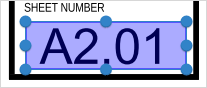
Standaard wordt tekstextractie gebruikt om de informatie in een tekstformaat te vinden. Als de informatie niet in een tekstformaat is, wordt optische tekstherkenning (OCR) gebruikt om digitale afbeeldingen van de tekst te vinden. In het dialoogvenster Titelblok verwerking kunt u de OCR wisseloptie ook aan zetten, zodat altijd OCR wordt gebruikt in plaats van tekstextractie.
- De bestandsnaam wordt gebruikt in plaats van het gedefinieerde gebied voor nummer en titel als de informatie niet is gevonden.
- Als de discipline van de tekening niet in de opzoeklijst aanwezig is, wordt het veld leeg gelaten. U kunt een nieuwe discipline toevoegen in de opzoeklijst instellingen en vervolgens de gebieden opnieuw definiëren om de niet-gepubliceerde tekeningen bij te werken.
- Als de revisiedatum niet gevonden is, wordt het veld leeg gelaten, maar u kunt de datum zelf in het raster invoeren.
Afhankelijk van de PDF geven de resultaten in de tekening set mogelijk niet de informatie weer die u zoekt. Om de meest accurate resultaten te verkrijgen, worden de volgende PDF-typen in deze volgorde aanbevolen:
- Vectortekeningen met doorzoekbare tekst
- Rastertekeningen met identieke titelblok locaties
De gebieden voor automatische detectie definiëren
- Open de tekening set.
- Als de tekening set meerdere tekeningen bevat, selecteert u de keuzevakjes van de niet-gepubliceerde tekeningen die opnieuw zullen worden gescand voor titelblok verwerking.
- In het Informatie paneel, in het gedeelte Titelblok verwerking, selecteert u Gemarkeerde gebieden automatisch detecteren.
- In het dialoogvenster Titelblok verwerking selecteert u welke tekeningen opnieuw zullen worden gescand en daarna selecteert u Volgende.
- In het dialoogvenster Titelblok verwerking pant u over de tekening, zodat het nummer, de titel, revisiedatum en discipline zichtbaar zijn.
- Om optische tekstherkenning (OCR) te gebruiken in plaats van tekstextractie, zet u de wisseloptie OCR aan.
- In het veld Nummer selecteert u
 (Markeerstift) en daarna markeert u het gebied in de tekening.
 - In het veld Titel selecteert u
 (Markeerstift) en daarna markeert u het gebied in de tekening.
 - In het veld Rev. datum selecteert u een datum, of selecteer
 (Markeerstift) en markeer daarna het gebied in de tekening.
 - In het veld Discipline selecteert u een discipline, of u selecteert
 (Markeerstift) en daarna markeert u het gebied in de tekening.
 - Selecteer een standaard waarde in de velden Groep, Status, Locatie en Auteur.
- Om de ongepubliceerde tekeningen te scannen, selecteert u Volgende.
—Of—
Als Gemarkeerde gebieden automatisch detecteren al geselecteerd is, selecteert u Gebieden markeren.
Tip
De optie Alleen geselecteerde en nieuwe tekeningen in deze tekening set is alleen beschikbaar als u eerst tekeningen in het raster hebt geselecteerd.
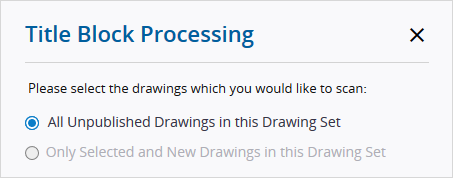
OCR wordt ook automatisch gebruikt als er niets is gevonden met behulp van tekstextractie.
In het gedeelte Waarden voor nieuwe tekeningen van het Informatie paneel worden de standaard waarden bijgewerkt met uw selecties in het dialoogvenster Titelblok verwerking. Als een veld Detecteren bevat, komt de waarde uit een titelblok gebied.
Bestandsnaam gebruiken
Als u deze optie selecteert, worden het nummer en de titel uit de bestandsnaam gehaald. Het voorgestelde formaat is Tekeningnummer-Titel.pdf. De tekst vóór het liggende streepje (-) is het nummer en de tekst tussen het streepje en de extensie is de titel. Als een bestandsnaam geen liggend streepje bevat, wordt de hele bestandsnaam voor het nummer en de titel gebruikt.
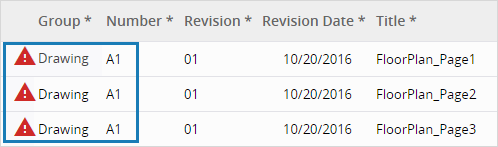
Bij .pdf bestanden met meerdere pagina's die een streepje in de bestandsnaam bevatten, wordt elke pagina als afzonderlijke tekening met hetzelfde nummer ge-upload. Deze tekeningen worden gevlagd als duplicaten, maar u kunt de nummers wijzigen.
Voorbeeld
U uploadt een bestand van drie pagina's met de naam A1-FloorPlan.pdf. Elke tekening heeft hetzelfde nummer als de andere en is als duplicaat gevlagd.
- Als u van de auto-detectie optie naar de bestandsnaam optie wisselt, moet u zorgen dat u de tekening set opslaat voordat u meer tekeningen gaat uploaden.
- De standaard waarden in het gedeelte Waarden voor nieuwe tekeningen in het Informatie paneel worden op de ge-uploade tekeningen toegepast.
De bestandsnaam gebruiken
- Zorg ervoor dat de bestandsnamen van de tekeningen dit formaat hebben: Tekeningnummer-Titel.pdf.
- In het Informatie paneel van de tekening set selecteert u Bestandsnaam gebruiken.
- Upload de tekeningen in de tekening set.