Astuces pour recherche
- Pour rechercher dans un sous-ensemble de thèmes, sélectionnez
 dans le champ de recherche et sélectionnez un filtre.
 - To search for a specific word or phrase, add quotation marks around it (example: "budget column") in the search field.
- Pour supprimer la mise en surbrillance des termes de recherche dans un thème, sélectionnez
 .
. - Pour rechercher dans un thème, sélectionnez
 , appuyez sur Ctrl+F, et entrez le terme de recherche.
ProjectSight Mobile
Emportez le logiciel de gestion de projets de construction basé sur le nuage ProjectSight avec vous sur le terrain, sur votre téléphone ou votre tablette.


Dans Crystal Reports, vous pouvez créer ou modifier une fichier de rapport (.rpt) qui peut être chargé dans ProjectSight en tant que modèle de rapport personnalisé.. Téléchargez les fichiers .xsd et puis créez un fichier de rapport, ou modifiez un fichier de rapport existant.
Pour des informations détaillées concernant l’utilisation de Crystal Rports, consultez leur documentation.
 Pour télécharger un ensemble de fichiers .xsd
- Dans ProjectSight, ouvrez les paramètres.
- Dans la section Paramètres de portefeuille du menu, sélectionnez Enregistrements > Type d’enregistrement > Rapports.
- Sur la barre d’outils de navigation, sélectionnez
 (Télécharger).
Tous les fichiers .xsd pour le type d’enregistrement sont téléchargés dans un dossier ZIP.
Si vous renommez les fichiers .xsd, le chargement des fichiers échouera pour le rapport personnalisé dans ProjectSight.
Pour télécharger un fichier .rpt
- Dans ProjectSight, ouvrez les paramètres.
- Dans la section Paramètres de portefeuille du menu, sélectionnez Enregistrements > Type d’enregistrement > Rapports.
- Sélectionnez un rapport.
- Dans le volet, sélectionnez Télécharger le fichier de rapport.
Création des fichiers de rapport
Après avoirtéléchargé les fichiers .xsd pour un type d'enregistrement, utilisez-les pour créer un nouveau fichier .rpt dans Crystal Reports. Vous pouvez utiliser le fichier .xsd général dans le fichier de rapport, et puis insérer les sous-rapports qui utilisent les fichiers .xsd spécifiques.
Les champs personnalisés sont inclus dans le fichier .xsd général avec le préfixe udf_.
Fichiers .xsd généraux
| Type d’enregistrement | Nom du fichier |
|---|---|
| Éléments d’action | HotList.xsd |
| Demandes de paiement | ApplicationForPay.xsd |
| Budgets | Budget.xsd |
| Demandes d’ordre de modification | ChangeOrderRequests.xsd |
| Listes de contrôle | Checklists.xsd |
| Factures du contrat | ContractInvoices.xsd |
| Contrats | Contracts.xsd |
| Prévisions de coût | Forecast.xsd |
| Rapports journaliers | DailyReports.xsd |
| Dessins | Drawings.xsd |
| Ensembles de dessins | DrawingSets.xsd |
| Directives sur le travail de terrain | FieldWorkOrders.xsd |
| Factures générales | GeneralInvoices.xsd |
| Problèmes | Issues.xsd |
| Procès-verbaux de réunion | Meetings.xsd |
| Mises en demeure | Notices.xsd |
| Ordres de modification potentiels | PotentialCO.xsd |
| Ordres de modification du contrat principal | PrimeContractCO.xsd |
| Éléments de petits travaux | PunchList.xsd |
| Bons de commande | PurchaseOrders.xsd |
| Demandes d’informations | RFI.xsd |
| Notices de sécurité | Safety.xsd |
| Ensembles de spécifications | SpecSet.xsd |
| Spécifications | Specification.xsd |
| Ordres de modification au sous-contrat | SubcontractCO.xsd |
| Lots de soumission | SubmittalPackages.xsd |
| Submittals | SumittalRegister.xsd |
| Transmissions | Transmittals.xsd |
Pour créer un nouveau fichier de rapport à l'aide des fichiers .xsd
- Sur la barre d’outils, sélectionnez Fichier > Nouveau > Rapport vide.
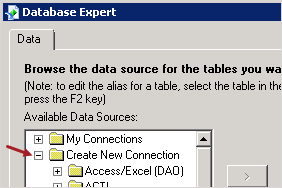
- Dans la boîte de dialogue Database Expert (Expert de base de données), dans la section Available Data Sources (Sources de données disponibles), développez le groupe Create New Connection (Créer une nouvelle connexion).
- A gauche du groupe ADO.NET (XML) , sélectionnez +.
- Dans la boîte de dialogue ADO.NET (XML), à droite du champ File Path (Chemin du fichier), sélectionnez
 .
. - Sélectionnez un fichier .xsd file, tel que le fichier général pour le type d’enregistrement, et puis sélectionnez Terminer.
- Dans la section Available Data Sources ( (Sources de données disponibles), sélectionnez la tableau, et puis ajoutez-le à la section Selected Tables (Tableaux sélectionnés).
- Sélectionnez Terminer.
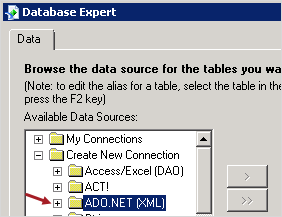
Si la boîte de dialogue ADO.NET (XML) ne s’ouvre pas, double-cliquez sur Make New Connection (Faire une nouvelle connexion) dans ce groupe.
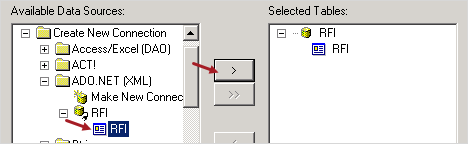
Vous pouvez ajouter le champs à partir de l’Explorateur des champs au fichier de rapport.
Création des sous-rapports
Dans le fichier de rapport, vous pouvez créer des sous-rapports qui peuvent être insérés dans le fichier de rapport principal.
Pour créer un sous-rapport
- Sur la barre d’outils, sélectionnez Insérer > Sous-rapport.
- Sélectionnez Créer un sous-rapport avec l’Assistant de rapports.
- Entrez le nom du rapport, et puis sélectionnez Assistant de rapports.
- Creez une nouvelle connexion pour la source des données.
- Sélectionner OK.
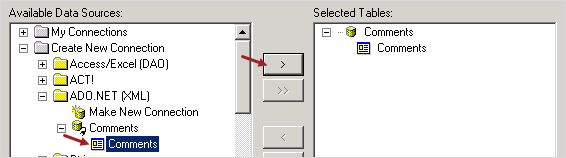
—Ou—
Dans la section Mes connexions, sélectionnez un tableau, et puis ajoutez-le à la section Tableaux sélectionnés.
Vous pouvez ajouter le champs à partir de l’Explorateur des champs au sous-rapport.
Utilisation de nomenclature
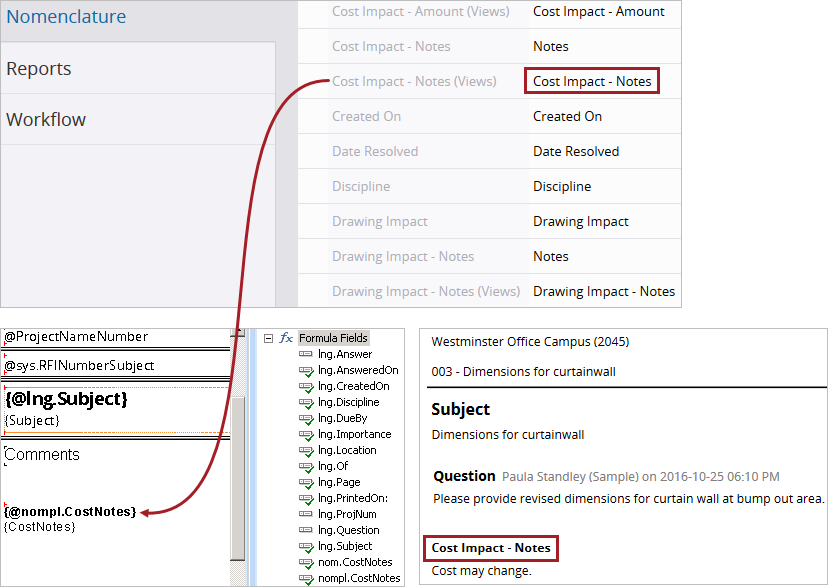
Vous pouvez créer des champs de formules qui utilisent la nomenclature de champ et de liste de sélection de ProjectSight.Vous pouvez créer des champs de formules qui utilisent la La nomenclature de la liste de sélection, identifiée par le mot (Vues) dans le nom du système, est utilisée pour différencier deux champs ayant la même étiquette et pour les champs ayant des étiquettes ambiguës.
Lorsque vous crées un champ de formule dans le fichier de rapport, utilisez un préfixe pour le nom de la formule :
- nom. - Pour nomenclature de champ.
- nompl. - Pour nomenclature de liste de sélection.
Exemple
Vous souhaitez inclure le champ de notes d’impact sur les coûts dans un rapport DI. Du fait que les DI ont plusieurs champs pour les notes, vous crées un champ de formule utilisant Impact sur les coûts - Notes (Vues) au lieu de Impact sur les coûts - Notes.