 Astuces pour recherche
- Pour rechercher dans un sous-ensemble de thèmes, sélectionnez
 dans le champ de recherche et sélectionnez un filtre.
 - To search for a specific word or phrase, add quotation marks around it (example: "budget column") in the search field.
- Pour supprimer la mise en surbrillance des termes de recherche dans un thème, sélectionnez
 .
. - Pour rechercher dans un thème, sélectionnez
 , appuyez sur Ctrl+F, et entrez le terme de recherche.
ProjectSight Mobile
Emportez le logiciel de gestion de projets de construction basé sur le nuage ProjectSight avec vous sur le terrain, sur votre téléphone ou votre tablette.


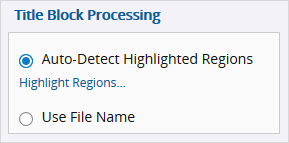
Dans le volet Informations de l’ensemble de dessins, vous pouvez sélectionner la manière dont le bloc de titre est traité pour récupérer les détails spécifiques du dessin et définir les valeurs par défaut pour les nouveaux dessins.
Si vous souhaitez modifier les informations après le chargement des dessins, vous pouvez exporter les détails du dessin vers Excel et puis charger le fichier modifié dans ProjectSight.
Les champs Titre, Discipline, Emplacement, Auteur et personnalisé sont copiés de la version actuelle si les valeurs ne sont pas ajoutées dans la boîte de dialogue Traitement du bloc de titre.
 Valeurs par défaut pour les nouveaux dessins
La section Valeurs pour les nouveaux dessins du volet Informations contient la valeurs par défaut qui sont appliquées aux dessins non publiés. Vous pouvez également définir les valeurs par défaut dans la boîte de dialogue Traitement du bloc de titre, ce qui met à jour la volet Informations.
Si vous définissez les valeurs par défaut dans le volet Informations, elles ne sont appliquées qu’aux dessins chargés après leur définition. Pour les appliquer aux dessins chargés précédemment, vous pouvez redefinir les régions dans la boîte de dialogue Traitement du bloc de titre et puis scanner les dessins non publiés.
Détection automatique des régions en surbrillance
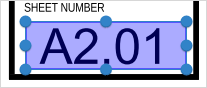
Si vous sélectionnez cette option, le numéro, le titre, la date de révision et la discipline sont pris des régions définies dans le dessin. Chaque dessin non publié dans l’ensemble est traité afin d’obtenir les informations des mêmes régions.
Exemple
Le numéro est pris de cette région dans chaque dessin de l’ensemble de dessins.
Par défaut, l’extraction de texte est utilisée pour trouver les informations sous forme de texte. Si les informations ne sont pas sous forme de texte, la reconnaissance optique de caractères (OCR) est utilisée pour trouver des images numériques du texte. Dans la boîte de dialogue Traitement du bloc de titre, vous pouvez également activer l’option OCR afin de toujours utiliser l’OCR à la place de l'extraction de texte.
- Le nom du fichier est utilisé à la place de la région définie pour le numéro et le titre si les informations ne peuvent être trouvées.
- Si la discipline du dessin n'est pas disponible dans la liste de recherche, le champ reste vide. Vous pouvez ajouter la nouvelle discipline dans les paramètres de la liste de recherche, puis redéfinir les régions pour mettre à jour les dessins non publiés.
- Si la date de révision n'est pas trouvée, le champ reste vide, mais vous pouvez entrer la date dans la grille.
En fonction du PDF, les résultats de l'ensemble de dessins peuvent ne pas refléter les informations que vous recherchez. Pour obtenir les résultats les plus précis, il est recommandé d'utiliser les types de PDF suivants, dans l'ordre :
- Dessins vectoriels avec texte consultable
- Dessins raster avec des emplacements de blocs de titre identiques
Pour définir les régions pour la détection automatique
- Ouvrez l’ensemble de dessins.
- Si l’ensemble de dessins comporte plusieurs dessins, cochez les cases des dessins non publiés qui seront scannés à nouveau le traitement des blocs de titre.
- Dans le volet Informations, dans la section Traitement du bloc de titre, sélectionnez Détecter automatiquement les régions en surbrillance.
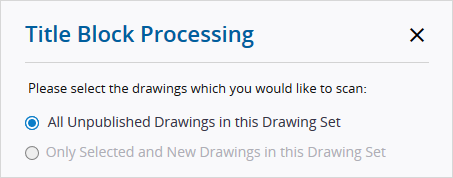
- Dans la boîte de dialogue Traitement du bloc de titre, sélectionnez quels dessins seront scannés à nouveau, et puis sélectionnez Suivant.
- Dans le boîte de dialogue Traitement du bloc de titre, défilez à travers le dessin afin que le numéro, le titre, la date de révision et la discipline soient visibles.
- Pour utiliser la reconnaissance optique de caractères (OCR) au lieu de l’extraction de texte, activez l’option OCR.
- Dans le champ Numéro, sélectionnez
 (Surbrillance), et puis mettez en surbrillance la région dans le dessin.
 - Dans le champ Titre, sélectionnez
 (Surbrillance), et puis mettez en surbrillance la région dans le dessin.
 - Dans le champ Date de rév., sélectionnez une date, ou sélectionnez
 (Surbrillance), et puis mettez en surbrillance la région dans le dessin.
 - Dans le champ Discipline, sélectionnez une discipline, ou sélectionnez
 (Surbrillance), et puis mettez en surbrillance la région dans le dessin.
 - Sélectionnez une valeur par défaut dans les champs Groupe, Statut, Emplacement, et Auteur.
- Pour scanner les dessins non publiés, sélectionnez Suivant.
—Ou—
Si Détecter automatiquement les régions en surbrillance est déjà sélectionné, sélectionnez Mettre les régions en surbrillance.
Astuce
L’option Seulement les dessins sélectionnés et nouveaux dans cet ensemble de dessins n’est disponible que si vous avez sélectionné déjà des dessins dans la grille.
OCR est également utilisée si rien n'est trouvé au moyen de l’extraction de texte.
Dans la section Valeurs pour les nouveaux dessins du volet Informations, les valeurs par défaut sont mises à jour pour correspondre à vos sélections dans la boîte de dialogue Traitement du bloc de titre. Si un champ contient Détecter, la valeur provient d'une région du bloc de titre.
Utilisant le nom du fichier
Si vous sélectionnez cette option, le numéro et le titre sont prise du nom du fichier. Le format suggéré est Numéro du dessin-Titre.pdf. Le texte précédant le trait d'union (-) est le numéro, et le texte entre le trait d'union et l'extension est le titre. Si le nom d'un fichier ne contient pas de trait d'union, le nom entier du fichier est utilisé pour le numéro et le titre.
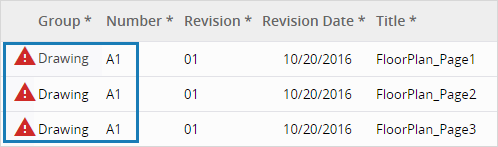
Pour les fichiers .pdf de plusieurs pages contenant un trait d'union dans le nom du fichier, chaque page est chargée comme un dessin séparé portant le même numéro. Ces dessins sont marqués comme étant des doublons, mais vous pouvez modifier les numéros.
Exemple
Vous un fichier de trois pages appelé A1-Plan d’étage.pdf. Chaque dessin porte le même numéro que les autres et est marqué comme un doublon.
- Si vous passez de l'option de détection automatique à l'option de nom de fichier, veillez à enregistrer l’ensemble de dessins avant d'en charger d'autres.
- Les valeurs par défaut dans la section Valeurs pour les nouveaux dessins du volet Informations sont appliquées aux dessins chargés.
Pour utiliser le nom du fichier
- Veillez à ce que les noms de fichiers de dessins aient le format suivant : DrawingNumber-Title.pdf..
- Dans le volet Informations de l’ensemble de dessins, sélectionnez Utiliser le nom du fichier.
- Chargez les dessins dans l’ensemble de dessins.