Sugerencias de búsqueda
- Para buscar dentro de un subconjunto de temas, seleccione
 en el campo de búsqueda y elija un filtro.
 - Para buscar una palabra o frase específica, agregue comillas alrededor del término (por ejemplo: "columnas del presupuesto") en el campo de búsqueda.
- Para eliminar el resaltado de los términos de búsqueda en un tema, seleccione
 .
. - Para buscar dentro de un tema, seleccione
 , presione Ctrl+F, e ingrese el término de búsqueda.
ProjectSight Mobile
Llévese al campo el software en la nube de ProjectSight para la gestión de proyectos de construcción, desde su teléfono o tableta.


Las actas de reunión son utilizadas para gestionar los temas, las invitaciones y las notas de sus reuniones. Puede crear una serie de reuniones relacionadas y tratar cualquier tema pendiente en la siguiente reunión, según sea necesario.
 Ejemplo
Crea una reunión para la coordinación con subcontratistas y agrega algunos temas al orden del día. Entonces envía una invitación con los temas a los asistentes. Más tarde actualiza el estado de todos los temas y pasa los temas pendientes o incompletos a la siguiente reunión.
Los asistentes a la reunión no participan en los registros por lo que no reciben notificaciones de las actas de la reunión.
Para abrir el módulo Actas de reunión
- En el menú del proyecto, seleccione Snippet-Module > Snippet-View.
Para abrir una reunión
- En el módulo Actas de reunión , seleccione la reunión.
- En la pestaña Snippet-Label , seleccione
 (Abrir) en la fila Snippet-Item-Lower para ver sus detalles.
Sugerencia
Para navegar al ítem anterior o siguiente desde el ítem abierto, seleccione  (Anterior) o
  (Siguiente).
Crear reuniones
Puede crear una nueva reunión con un nuevo temario. Alternativamente, puede crear la siguiente reunión de la serie y tratar los temas incompletos en la misma.
Si un tema se pasa a las siguientes reuniones varias veces, el campo Originado de reunión muestra siempre la reunión original a la que se agregó el tema por primera vez.
Para crear una nueva reunión
- En la barra de herramientas de navegación, seleccione Agregar.
- En el campo Nombre de reunión , seleccione el nombre de la reunión o escriba uno nuevo.
- Los Snippet-Item-Lower-Plural nuevos se agregan a la configuración de la lista de selección a nivel de portafolio y de proyecto. Si esta configuración está desbloqueada a nivel de proyecto, el nuevo Snippet-Item-Lower solo se agregará a nivel de proyecto.
- Snippet-Item-Lower solo se puede editar en el cuadro de diálogo Crear .
- En el campo Finalidad de reunión , ingrese una descripción.
- En el campo Ubicación de reunión , seleccione una ubicación o escriba una nueva.
- Los Snippet-Item-Lower-Plural nuevos se agregan a la configuración de la lista de selección a nivel de portafolio y de proyecto. Si esta configuración está desbloqueada a nivel de proyecto, el nuevo Snippet-Item-Lower solo se agregará a nivel de proyecto.
- Si edita el nombre del Snippet-Item-Lower en el registro, el nombre anterior del Snippet-Item-Lower se conserva como un ítem separado en la lista de selección.
- Ingrese la fecha y las horas, y luego seleccione Crear.
- En el panel de información , edite los detalles de la reunión.
- Para cambiar el estado, seleccione una opción de la lista.
- Para agregar un asistente, seleccione Agregar en la sección Asistentes , y seleccione el nombre.
- Para agregar una copia de cortesía, seleccione Agregar en la sección Copias de cortesía , y seleccione el nombre.
- En la pestaña Temas , agregue los temas y los ítems de acción vinculados.
- En la pestaña Comentarios , ingrese un comentario, seleccione
 (Vínculos) para vincular ítems, y luego toque
  (Enviar).
 - Para establecer quién tiene acceso al Snippet-Item-Lower, seleccione
 (Compartir), y elija una opción.
 - Para vincular un ítem al Snippet-Item-Lower, seleccione (Vínculos), seleccione
 (Agregar), y luego seleccione el tipo de ítem.
 - Envíe la invitación a la reunión.
- Para mantener el Snippet-Item-Lower abierto, seleccione
 (Guardar).
Los destinatarios de copias de cortesía no reciben una notificación en el panel de información . No obstante, tienen acceso al registro y pueden ser agregados a la invitación a la reunión.
—O—
Para cerrar el Snippet-Item-Lower, seleccione  (Guardar).
Para crear la siguiente reunión
- En el panel de información de la reunión actual, seleccione Crear siguiente reunión.
- Edite los detalles de la siguiente reunión.
- Seleccione los temas a tratar en la siguiente reunión.
- Seleccione Crear.
- Los ítems de acción con estados bloqueados no se copian.
- Los temas cerrados permanecen cerrados.
Los ítems con un estado abierto se seleccionan automáticamente.
Los comentarios, ítems vinculados, asistentes, y temas seleccionados con sus ítems de acción vinculados se copian en la siguiente reunión.
Editar temas de reunión
Los temas, así como sus ítems de acción vinculados, comentarios, y vínculos, pueden pasarse a la siguiente reunión.
- El campo del tema Originado de reunión muestra la reunión a la que se agregó originalmente.
- Los temas de solo lectura, como los que se pasaron a otra reunión, no pueden ser editados ni eliminados.
Para ver los detalles de un tema
- En la pestaña Temas , seleccione (Abrir) en la fila del ítem.
Para agregar un tema
- En la pestaña Temas , seleccione Agregar.
- En la fila nueva, seleccione el tema de la reunión o escriba uno nuevo.
- Los Snippet-Item-Lower-Plural nuevos se agregan a la configuración de la lista de selección a nivel de portafolio y de proyecto. Si esta configuración está desbloqueada a nivel de proyecto, el nuevo Snippet-Item-Lower solo se agregará a nivel de proyecto.
- Si edita el nombre del Snippet-Item-Lower en el registro, el nombre anterior del Snippet-Item-Lower se conserva como un ítem separado en la lista de selección.
- Ingrese los detalles del tema.
- Para agregar más información, por ejemplo comentarios, seleccione (Abrir) en la fila del ítem.
También puede copiar valores hacia abajo en una columna
Para agregar una nota a un tema
- Para expandir el tema en la cuadrícula, seleccione (Abrir) en el lado izquierdo de la fila.
- En la sección Notas , ingrese la información.
- Para formatear sus notas, seleccione el texto, y luego haga clic en el botón correspondiente de la barra de herramientas.
- Aplique un estilo de carácter.
- Inserte una lista numerada o con viñetas.
- Disminuya o aumente la sangría.
- Seleccione el tamaño de texto.
- Aplique un estilo de párrafo.
- Cambie el color del texto o del fondo.
- Seleccione el tipo de fuente.
- Quite todos los estilos aplicados.
- Las listas anidadas que utilizan letras minúsculas o números romanos en el registro se muestran con viñetas en el informe. El resto del formato se respeta.
- Los informes no incluyen las imágenes que se hayan pegado en la sección Notas.
—O—
Para abrir la ventana emergente de temas, seleccione (Abrir) en el lado derecho de la fila.
 Para actualizar el estado de un tema
- En la pestaña Temas , en la celda Estado de la fila del tema, seleccione un estado.
Para eliminar un tema
- En la pestaña Temas , elija el tema y luego seleccione Eliminar.
Esta opción no está disponible si selecciona una combinación de ítems de acción y temas.
Gestión de ítems de acción vinculados
Puede crear ítems de acción y vincularlos a los temas de la reunión. Los ítems de acción vinculados se muestran en la cuadrícula de Temas y no en el panel de vínculos.
- Los ítems de acción vinculados se crean con el primer estado distinto de borrador.
- Si tiene acceso a los mismos, los ítems de acción vinculados están visibles en la cuadrícula de Temas.
- Los asignados a ítems de acción vinculados no cuentan con acceso automático a la reunión. Si necesitan acceso, agréguelos a la lista de asistentes a la reunión o a copias de cortesía.
- Si la reunión o en un tema de la misma se elimina, los ítems de acción vinculados no se borran.
Para abrir un ítem de acción vinculado
- En la pestaña Temas , seleccione (Abrir) en el lado izquierdo de la fila del tema.
- En la fila del ítem de acción, seleccione
 (Abrir).
 - Para ver más detalles, seleccione
 (Expandir) en el panel derecho.
Para crear y vincular un ítem de acción a un tema
- En la fila del tema, seleccione
 (Crear).
 - En el panel de información, ingrese los detalles del ítem de acción.
- Seleccione Guardar.
—O—
Para agregar y vincular otro ítem de acción al mismo tema, seleccione Guardar + agregar otro.
Para editar un ítem de acción vinculado
- En la fila del tema, seleccione (Abrir).
- En la fila del ítem de acción, cambie los detalles en las columnas editables, por ejemplo Estado.
—O—
En la fila del ítem de acción, seleccione (Abrir), seleccione (Expandir) en el panel derecho, y a continuación edite los detalles.
Para eliminar un ítem de acción vinculado
- En la fila del tema, seleccione (Abrir).
- Marque la casilla del ítem de acción correspondiente.
- En la parte superior de la cuadrícula Temas , seleccione Quitar.
- En la barra de navegación, seleccione (Guardar).
Esta opción no está disponible si selecciona una combinación de ítems de acción y temas.
El vínculo se quita y el ítem de acción se elimina.
Gestión de asistentes
En el panel de información, las tarjetas de asistentes pueden mostrar los siguientes estados:
- Nada: No se ha enviado una invitación al asistente.
- Invitado: Se ha enviado una invitación al asistente.
- Presente: El asistente ha asistido a la reunión y se ha marcado como tal.
- Ausente: El asistente no ha asistido a la reunión y se ha marcado como tal.
 Para ver los asistentes
- En el panel de información, expanda la sección Asistentes.
Para agregar un asistente
- En la sección Asistentes del panel, seleccione Agregar.
- Abra la lista de usuarios, contactos, o listas de distribución.
- Para abrir la lista de usuarios de ProjectSight, seleccione Usuarios.
- Para abrir la lista de contactos de empresa o del proyecto, seleccione Contactos.
- Para abrir las listas de distribución de contactos, seleccione Lista de distribución.
- Marque la casilla de uno o más nombres o listas de distribución.
- Para invitar a un miembro, seleccione Invitar a miembro.
- En el campo Correo electrónico , ingrese o seleccione la dirección de correo.
- En la lista Rol de seguridad , seleccione un rol para convertir al nuevo miembro en usuario de ProjectSight.
- En los campos Nombre y Apellido , ingrese el nombre del miembro del equipo.
- En el campo Empresa, seleccione la empresa correspondiente.
- Seleccione Guardar.
Sugerencia
Para ver todos los contactos del portafolio, marque la casilla de verificación Incluir contactos de portafolio .
La lista muestra únicamente los contactos del proyecto o todos los contactos y usuarios, según la configuración del portafolio para la selección de empresas y contactos.
Si selecciona las casillas de verificación de algunos nombres o listas de distribución y luego ingresa un término de búsqueda, esas casillas permanecen seleccionadas aunque los nombres no sean visibles en la lista filtrada.
Esta opción está disponible si tiene permiso para invitar a miembros.
Si selecciona una dirección existente, el nombre, la empresa y el rol de seguridad predeterminado del contacto se completan automáticamente.
—O—
Seleccione Ninguno (solo contactos) para agregarlo únicamente como contacto de proyecto.
—O—
Ingrese el nombre de una nueva empresa y luego seleccione Agregar.
—O—
Seleccione Guardar y agregar otro para invitar a otro miembro del equipo.
Para marcar la asistencia
- En la tarjeta de contacto, seleccione
 hasta que aparezca el ícono correcto.
Para eliminar un asistente
- En la tarjeta de contacto, seleccione
 (Más) > Quitar.
Esta persona dejará de recibir notificaciones.
Exportación e importación de reuniones
Puede exportar los Snippet-Item-Lower-Plural a un archivo de Excel donde puede editarlos y crear nuevos. Luego, puede importar ese archivo (que solo puede utilizarse una vez) nuevamente a ProjectSight. Si hay errores, puede revisarlos y corregirlos en un nuevo archivo de Excel.
- Los permisos sobre registros, campos, y estados se marcan al exportar Snippet-Item-Lower-Plural a un archivo de Excel y al importar el archivo en ProjectSight.
- En el archivo de Excel, los campos obligatorios aparecen en rojo claro y los campos de solo lectura en azul claro.
Cuando vuelva a importar el archivo de Excel a ProjectSight:
- Las filas y campos en blanco se ignoran.
- Si se ingresaron nuevos valores después de exportar la hoja de cálculo, las modificaciones se marcarán.
- Si al nuevo Snippet-Item-Lower le falta un campo obligatorio y se muestra un error, es probable que no se cree el registro.
Para editar y crear Snippet-Item-Lower-Plural usando la hoja de importación de Excel
- En el módulo Snippet-View, filtre los registros que van a exportarse a Excel.
- En el panel de búsqueda , configure los filtros.
- Para exportar Snippet-Item-Lower-Plural específicos, marque las casillas de verificación correspondientes. Si no se selecciona ninguno, se exportarán todos los Snippet-Item-Lower-Plural.
- En la vista de lista, agregue y reordene las columnas, y luego guarde la vista personalizada.
- En la barra de herramientas de navegación, seleccione
 (Importar/Exportar) > Exportar a Excel.
 - Abra el archivo de Excel.
- En la pestaña Snippet-Tab, ingrese los detalles del Snippet-Item-Lower en una nueva fila.
- Edite cualquier Snippet-Item-Lower-Plural.
- En la pestaña Snippet-Tab, seleccione un registro en la columna Snippet-Label, y escriba los detalles del Snippet-Generic en la fila.
- En la pestaña Snippet-Tab, seleccione un registro en la columna Snippet-Label, y escriba los detalles del Snippet-Generic en la fila.
- Guarde el archivo de Excel.
- En ProjectSight, abra el módulo Snippet-View.
- En la barra de herramientas de navegación, seleccione (Importar/Exportar) > Actualizar de Excel.
- Seleccione el archivo de Excel que quiere importar.
El archivo de Excel mostrará las columnas correspondientes a los campos de la vista de lista, seguidos del resto de los campos.
El archivo de Excel contiene los campos obligatorios y los campos para los que usted tiene permiso de visualización.
Sugerencia
Puede copiar y pegar celdas desbloqueadas.
Las reuniones se identifican según su combinación de nombre de la reunión, fecha, y hora de inicio. Para asegurarse de que los asistentes y los temas son agregados correctamente a la reunión correspondiente, solucione cualquier combinación duplicada antes de agregar ítems a la reunión en el archivo, o agregue ítems a la reunión en ProjectSight.
Para revisar y corregir los errores en la importación
- En el mensaje de error en la importación, seleccione Revisar errores.
- Revise la columna Comentarios y corrija los errores asociados.
- Guarde el archivo de Excel.
- En ProjectSight, abra el módulo Snippet-View.
- En la barra de herramientas de navegación, seleccione (Importar/Exportar) > Actualizar de Excel.
- Seleccione el archivo de Excel que quiere importar.
Los Snippet-Item-Lower-Plural con errores se exportan a un nuevo archivo de Excel.
Enviar invitaciones a la reunión
Puede enviar invitaciones que incluyan automáticamente a los asistentes que aún no han recibido una notificación, así como copias de cortesía a los destinatarios. Los invitados se agregan automáticamente solo una vez, incluso si una invitación posterior incluye detalles actualizados, como la fecha de inicio.
Si agrega contactos a la invitación, estos no se agregan automáticamente como asistentes en el panel de información.
Para enviar invitaciones a la reunión
- En el panel de información , seleccione Enviar invitación.
- Edite el asunto del mensaje.
- En el campo Para , seleccione
 para elegir un contacto, o seleccione
  para buscar o crear un contacto.
 - En el campo Cuerpo del mensaje , escriba su mensaje.
- Seleccione el tipo de fuente.
- Seleccione el tamaño de texto.
- Aplique un estilo de carácter.
- Cambie el color del texto o del fondo.
- Inserte una lista numerada o con viñetas.
- Disminuya o aumente la sangría.
- Quite todos los estilos aplicados.
- La sangría, el tamaño del texto, y el tipo de fuente no se aplican en los correos electrónicos.
- Los correos electrónicos no incluyen las imágenes que se hayan pegado en el mensaje.
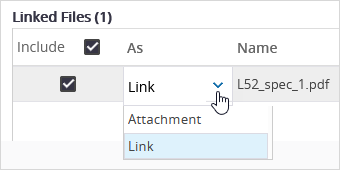
- Seleccione los archivos vinculados y cómo se incluirán en el correo electrónico.
- Seleccione Enviar.
Para recibir una copia del correo electrónico, seleccione su nombre en los campos Para, CC, o CCO .
Sugerencia
Para formatear el mensaje, seleccione el texto, y luego haga clic en el botón correspondiente de la barra de herramientas.