 Sugerencias de búsqueda
- Para buscar dentro de un subconjunto de temas, seleccione
 en el campo de búsqueda y elija un filtro.
 - Para buscar una palabra o frase específica, agregue comillas alrededor del término (por ejemplo: "columnas del presupuesto") en el campo de búsqueda.
- Para eliminar el resaltado de los términos de búsqueda en un tema, seleccione
 .
. - Para buscar dentro de un tema, seleccione
 , presione Ctrl+F, e ingrese el término de búsqueda.
ProjectSight Mobile
Llévese al campo el software en la nube de ProjectSight para la gestión de proyectos de construcción, desde su teléfono o tableta.


Interfaz del usuario
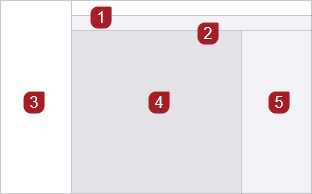
La interfaz de usuario de ProjectSight se compone de las siguientes áreas:
- Barra superior: Muestra los elementos de navegación global.
- Barra de navegación: Muestra los elementos de navegación, los títulos de página y los botones relacionados con el módulo seleccionado.
- Menú del proyecto: Muestra los módulos que puede abrir.
- Área de contenido: Muestra el contenido asociado con el módulo seleccionado. Usted puede crear vistas personalizadas y actualizar información en las cuadrículas.
- Panel derecho:Muestra información o acciones relacionadas con el área de contenido. Para más información, consulte Paneles.
Sus permisos determinan lo que está disponible y lo que puede hacer en los diferentes módulos.
 Selector de aplicaciones
Desde ProjectSight, también puede acceder a diversas aplicaciones. En la barra superior, el selector de aplicaciones puede contener los siguientes vínculos, dependiendo del tipo de cuenta y los permisos asignados:
- Vínculos externos
- Vínculos a soluciones MEP
- Vínculos de Trimble Construction One para Trimble Connect y Trimble Work Center
- Vínculos a módulos de Viewpoint Spectrum
- Vínculos a módulos de Viewpoint Vista
- Los vínculos de soluciones MEP, Trimble Construction, Viewpoint Spectrum y Viewpoint Vista están disponibles únicamente en Norteamérica.
- Para que los vínculos a los módulos de Viewpoint Spectrum o Viewpoint Vista estén disponibles, el portafolio debe pertenecer a una cuenta con el tipo de vínculo ERP configurado por el equipo de soporte de ProjectSight.
Para configurar los vínculos a los módulos de Viewpoint Spectrum o Viewpoint Vista
- Abra un portafolio que pertenezca a una cuenta con el tipo de vínculo ERP de Viewpoint Spectrum o Viewpoint Vista.
- Configure los roles de seguridad.
- En la configuración del portafolio, seleccione Roles de seguridad.
- En el rol de seguridad encargado de configurar los vínculos, habilite los siguientes permisos de función:
- Integraciones > ERP > Vincular empresas
- Integraciones > ERP > Vincular empresas
- En los roles de seguridad que tendrán acceso a los vínculos, habilite los permisos de funciones correspondientes en la sección Integraciones > Vínculos ERP .
- Seleccione la empresa ERP.
- En la configuración del portafolio, seleccione Empresas.
- En la barra de herramientas de navegación, seleccione
 (Importar/Exportar) > Vincular a ERP.
 - En el campo Empresa ERP, seleccione una empresa.
- Seleccione Vincular > Confirmar.
- En la pestaña General de la configuración del proyecto, seleccione la casilla Vincular este proyecto a ERP , y luego seleccione un proyecto.
Ejemplo
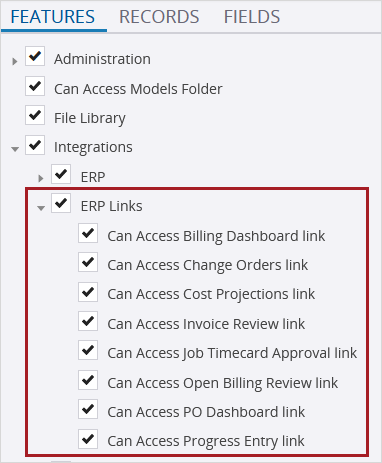
Permisos de funciones para los vínculos al módulo Viewpoint Vista
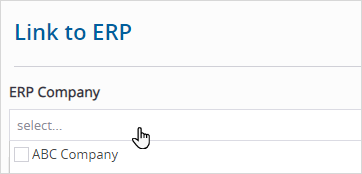
Campo Empresa ERP
Para abrir una aplicación desde el selector de aplicaciones
- En la barra superior, seleccione
 (Selector de aplicaciones), y elija un vínculo.
Charlie, asistente virtual (chatbot)
Charlie es un chatbot con inteligencia artificial donde puede encontrar información proveniente de la ayuda en línea. Por defecto, Charlie está disponible en la esquina inferior izquierda de la aplicación, pero puede moverlo si lo necesita.
Para mover a Charlie y colocarlo en otra posición
- Seleccione y arrastre el ícono del chatbot o la parte superior del área de chat a otra posición.
El chatbot permanecerá en esa posición mientras navega por la aplicación.
Para reiniciar la conversación
- En la parte superior de la ventana del chatbot, seleccione
 (Más) > Reiniciar conversación.
 - En el área de chat, seleccione Sí.
La conversación se reiniciará y se mostrará nuevamente el mensaje de bienvenida.
Para activar el chatbot
- En la barra superior, seleccione
 (Configuración).
 - En el menú Configuración, seleccione Mi configuración > Asistente de IA.
- Seleccione la casilla de verificación Activar Charlie .
Para desactivar el chatbot
- En la parte superior de la ventana del chatbot, seleccione (Más) > Desactivar Charlie.
- Si se muestra el cuadro de diálogo de confirmación, seleccione Desactivar.
Sugerencia
También puede desactivar el chatbot en la configuración (). En el menú Configuración, seleccione Mi configuración > Asistente de IA, y luego desmarque la casilla Activar Charlie .
Cuadro de diálogo de búsqueda de empresas
En el cuadro de diálogo de búsqueda de empresas, que se encuentra disponible en campos como Empresa remitente, puede buscar empresas o crearlas.
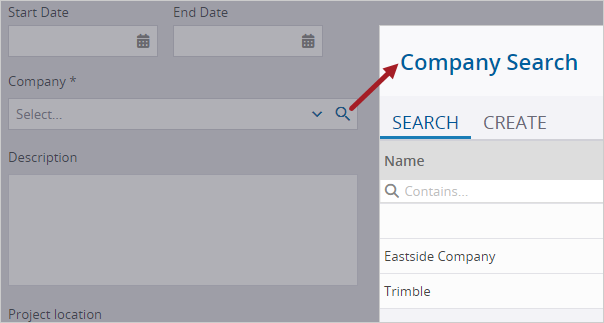 Para abrir el cuadro de diálogo de búsqueda de empresas
- En un campo de empresa, seleccione
 (Buscar).
Para buscar una empresa
- Para abrir el cuadro de diálogo de búsqueda de empresas .
- En la pestaña Seleccionar, habilite la opción Empresas del proyecto.
- Para aplicar un filtro por columna, ingrese un valor en la fila de filtro.
- Seleccione el nombre de la empresa y luego elija Seleccionar.
Una empresa del proyecto tiene al menos un contacto con acceso al proyecto actual.
Ejemplo
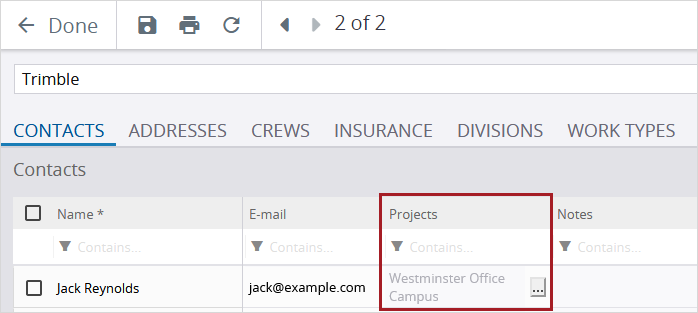
Contacto de empresa con acceso al proyecto
Para crear una empresa
- En el cuadro de diálogo Búsqueda de empresas , seleccione la pestaña Crear .
- En el campo Nombre, ingrese un nombre único para la empresa.
- Ingrese los detalles de la empresa.
- Seleccione Crear.
Se crea un registro de empresa en la configuración de empresas.
Tarjetas de contacto
Las tarjetas de contacto representan a personas asociadas con el proyecto, un registro o un archivo. Estas tarjetas se muestran en lugares como el panel de información o la pestaña Información de contacto de los registros.
 Para ver más información sobre un contacto
- En la tarjeta de contacto, coloque el cursor sobre la foto de perfil o las iniciales.
La información del contacto proviene de la pestaña Contactos del registro de la empresa.
Para copiar los datos de contacto
- En la tarjeta de contacto, coloque el cursor sobre la foto de perfil o las iniciales.
- En el cuadro emergente de contacto, seleccione la información de contacto que desea copiar.
La información se copia en el portapapeles.
Para ver otras acciones disponibles
- En la tarjeta de contacto, seleccione
 (Más).
Las acciones disponibles dependen del lugar donde aparezca la tarjeta de contacto.
Cuadros de diálogo
Puede mover y cambiar el tamaño de varios cuadros de diálogo, como los de registros secundarios, búsqueda e impresión.
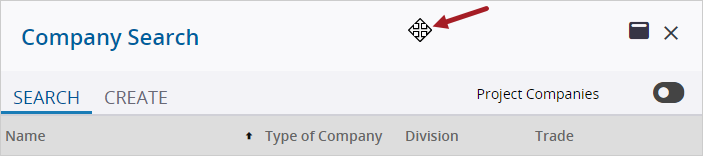
Para mover un cuadro de diálogo
- Seleccione la parte superior del cuadro y arrástrelo.
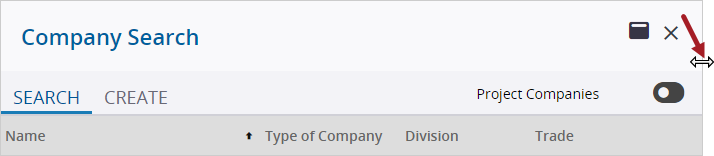
 Para cambiar el tamaño de un cuadro de diálogo
- Seleccione un borde o una esquina del cuadro y arrástrelo.
—O—
Para ampliar el cuadro de diálogo al tamaño máximo, seleccione  (Maximizar).
—O—
Para restaurar el cuadro de diálogo a su tamaño anterior, seleccione  (Restaurar).
Cuadrículas
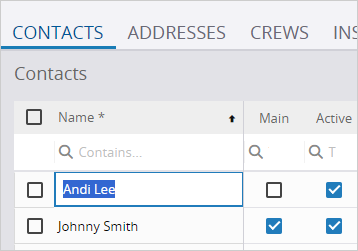
Algunas áreas contienen cuadrículas donde puede agregar y actualizar información. También puede editar las columnas de la cuadrícula.
 Para filtrar los ítems
- En la fila superior de la cuadrícula, ingrese el valor correspondiente a una columna.
- Seleccione
 y elija un filtro.
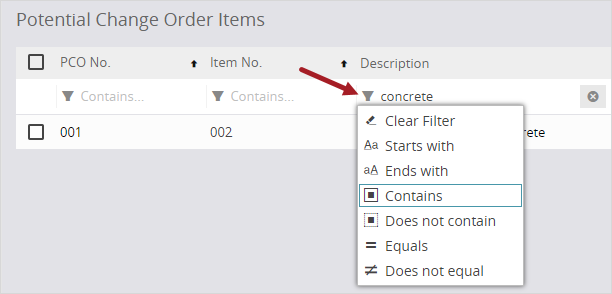
- Si desbloquea la lista de selección en la configuración del proyecto o elimina ítems de esa lista, y luego filtra los ítems de la cuadrícula, es posible que la cuadrícula aún muestre ítems con valores anteriores.
- Cuando filtra los ítems de la cuadrícula, las opciones Agregar, Subir, Bajar, e Insertar no están disponibles.
Para editar una celda
- Seleccione la celda y edite la información.
Sugerencia
Puede presionar Tab para moverse a la siguiente celda en la fila.
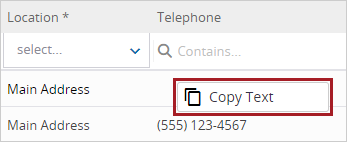
Para copiar texto desde una celda
- Haga clic derecho en la celda y luego seleccione Copiar texto.
 Para copiar valores hacia abajo en una columna
- Seleccione una celda desbloqueada que contenga el valor que desea copiar.
- Presione Ctrl+Flecha abajo.
La celda se seleccionará o se desplegará la lista.
El valor se copiará en las celdas desbloqueadas de la columna.
Este acceso directo del teclado funciona para las columnas donde selecciona o edita un valor directamente. No funciona para columnas, como la de Ubicación, donde se selecciona un valor de un cuadro desplegable, o en cuadrículas que se guardan automáticamente.
Para reordenar los ítems individuales
- Para elegir un ítem individual, seleccione la fila.
- En la parte superior de la cuadrícula, seleccione Arriba o Abajo.
- Cuando filtra los ítems de la cuadrícula, las opciones Agregar, Subir, Bajar, e Insertar no están disponibles.
- Si selecciona un encabezado de columna para ordenar los ítems, el orden de clasificación es temporal.
Para eliminar una fila
- Seleccione la casilla de verificación de una o más filas y luego seleccione Quitar.
Las filas se eliminan cuando guarda los cambios.
Accesos directos del teclado
Puede usar accesos directos (o atajos) del teclado para navegar por ProjectSight.
| Ubicación | Acción | Acceso directo del teclado |
|---|---|---|
| Configuración | Abre un ítem de menú superior (ajuste) en una nueva pestaña. | Ctrl+Clic |
| Global | Abre un ítem del menú del proyecto (módulo) en una nueva pestaña. | Ctrl+Clic |
| Global | Abre un ítem en una nueva ventana. | Mayús+Clic |
| Global | Abre un ítem en una nueva pestaña. | Ctrl+Clic |
| Global | Agrega la fecha actual en un campo de fecha. | Ctrl+D |
| Global | Copia valores hacia abajo en una columna. Este acceso directo funciona en las columnas donde puede editar directamente o seleccionar un valor. No funciona en columnas como Ubicación, donde se selecciona un valor desde una ventana emergente, ni en las cuadrículas que se guardan automáticamente. |
Ctrl+Flecha abajo |
| Global | Cierra un cuadro de diálogo. | Esc |
| Global | Va a la siguiente celda o campo | Tab |
| Global | Selecciona o deseselecciona una casilla de verificación. | Barra espaciadora |
| Presupuestos Cuadrícula de actas de reunión |
Guarda los cambios en la celda actual, si corresponde, y baja a la siguiente celda. Este acceso directo no funciona en celdas que permiten ingresar varias líneas de texto. |
Intro |
| Presupuestos Cuadrícula de actas de reunión |
Guarda los cambios en la celda actual, si corresponde, y sube a la celda anterior. Este acceso directo no funciona en celdas que permiten ingresar varias líneas de texto. |
Mayús + Intro |
| Presupuesto – Editor de previsión hasta la finalización | Navega al Editor de previsión hasta la finalización del ítem de presupuesto anterior. | Mac:Opción+Flecha izquierda Windows: Alt+Flecha izquierda |
| Presupuesto – Editor de previsión hasta la finalización | Navega al Editor de previsión hasta la finalización del siguiente ítem de presupuesto. | Mac:Opción+Flecha derecha Windows: Alt+Flecha derecha |
| Planos - Cuadro de diálogo Editar propiedades | Deshace un cambio mientras una fila de cuadricula esta seleccionada. | Esc |
Centro de notificaciones
El centro de notificaciones muestra los ítems en los que se le agregó a las asignaciones o a la lista de copias de cortesía en el proyecto actual. Las tarjetas se ordenan por las más recientes o por el recordatorio más reciente. La hora o fecha indica cuándo fue agregado a la lista de asignaciones o de copias de cortesía, o cuándo se envió el recordatorio de asignación.
| Indicador del centro de notificaciones | Estado |
|---|---|
| Fondo azul | Aún no ha abierto el ítem. El número total de ítems no abiertos se muestra en el ícono de la barra superior ( ). ). |
| Punto azul | Su asignación sigue abierta o aún no ha abierto el ítem en el que figura con copia de cortesía. |
| Marca de verificación verde | Su asignación está completada. |
| Distintivo rojo | Su asignación está vencida. |
Las tarjetas se eliminan del centro de notificaciones cuando:
- Han pasado 30 días desde que la asignación o copia de cortesía se marcó como completada.
- El ítem se mueve a un estado bloqueado.
- Su nombre se elimina de la lista de asignaciones o copias de cortesía.
- El ítem se elimina de ProjectSight.
Sus notificaciones se muestran en el centro de notificaciones incluso si deshabilita las notificaciones por correo electrónico para asignaciones.
Para ver sus asignaciones y copias de cortesía
- En la barra superior, seleccione (Centro de notificaciones).
- Para abrir un ítem y ver más detalles, seleccione la tarjeta en el centro de notificaciones.
Vistas
En el área de contenido, usted puede configurar la vista de datos según sus preferencias. Si guarda los cambios como una vista personalizada, podrá consultar la información nuevamente con la misma configuración.
Para cambiar entre las vistas de mosaico y de lista
- En la parte superior de la vista, seleccione
 (Mosaico) o
  (Lista).
Para editar las columnas en la vista de lista
- En la parte superior de la vista, seleccione
 (Columnas).
 - Seleccione o desmarque las casillas de verificación de las columnas.
- Seleccione Aplicar.
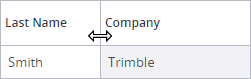
- Para ajustar el ancho de una columna, coloque el puntero entre dos columnas y luego seleccione y arrastre el borde.
- Para reordenar las columnas, seleccione y arrastre el encabezado de una columna a una nueva posición en la cuadrícula.
—O—
En el lado derecho de la fila de encabezado de la cuadrícula, seleccione  (Columnas).
Sugerencia
Es posible que tenga que desplazarse hacia la derecha para ver el botón.
Las columnas seleccionadas se muestran en la cuadrícula.
Sugerencia
Para ajustar automáticamente el ancho de una columna al contenido, haga doble clic en el borde.
 Para ordenar las columnas en la vista de lista
- En la vista de lista, seleccione un encabezado de columna.
- Para ordenarlos en orden descendente, seleccione el mismo encabezado de columna nuevamente.
Los ítems se ordenan en orden ascendente.
Cuando corresponde, los ítems se ordenan primero por la columna seleccionada, luego por la columna Número y después por la columna Revisión .
Para agrupar los ítems
- En la parte superior derecha de la vista, seleccione la lista Agrupar y elija una opción.
Dentro de cada grupo, los ítems se ordenan por número en orden ascendente.
Sugerencia
Para contraer o expandir rápidamente los grupos, seleccione (Más) > Contraer todos o Expandir todos en la barra de herramientas de navegación.
Para ordenar los ítems
- En la parte superior derecha de la vista, seleccione la lista Ordenar y elija una opción.
Los ítems se ordenan alfanuméricamente en orden ascendente según la opción seleccionada y luego por número.
Los planos pueden ordenarse alfabéticamente o de forma "inteligente".
Para actualizar una vista
- En la barra de herramientas de navegación, seleccione
 (Opciones de vista) > Actualizar.
La vista se actualiza para mostrar la información más reciente de otros usuarios.
Para exportar la vista de datos actual a Excel
- Para modificar la vista actual:
- En el panel de búsqueda , cambie los filtros de búsqueda.
- En la lista Agrupar por , seleccione una opción.
- En la lista Ordenar por , seleccione una opción.
- En la vista de lista, ordene los ítems por columna.
- Edite las columnas en la vista.
- En la barra de herramientas de navegación, seleccione (Opciones de vista) > Ver en Excel.
El archivo de Excel incluye todas las columnas y filas visibles.
Este archivo de Excel es solo para consulta y no se puede importar de nuevo a ProjectSight.