 Sugerencias de búsqueda
- Para buscar dentro de un subconjunto de temas, seleccione
 en el campo de búsqueda y elija un filtro.
 - Para buscar una palabra o frase específica, agregue comillas alrededor del término (por ejemplo: "columnas del presupuesto") en el campo de búsqueda.
- Para eliminar el resaltado de los términos de búsqueda en un tema, seleccione
 .
. - Para buscar dentro de un tema, seleccione
 , presione Ctrl+F, e ingrese el término de búsqueda.
ProjectSight Mobile
Llévese al campo el software en la nube de ProjectSight para la gestión de proyectos de construcción, desde su teléfono o tableta.


Ítems de acción
 Ejemplo
Es necesario dar una segunda capa de pintura a una habitación antes de terminar la pintura. Usted crea un ítem de acción y asigna a alguien para que haga el trabajo. Entonces hace un seguimiento y registra el avance del trabajo hasta que se complete.
En las reuniones, también puede crear ítems de acción y vincularlos a los temas de la reunión. Si la reunión o en un tema de la misma se elimina, los ítems de acción vinculados no se borran.
Para abrir el módulo Ítems de acción
- En el menú del proyecto, seleccione Snippet-Module > Snippet-View.
Para buscar los ítems de acción vinculados a una reunión
- En la sección Por del panel de búsqueda , seleccione Originado de reunión o Originado de tema.
- Para ver los ítems de acción vinculados, seleccione la reunión o el tema.
Ejemplo
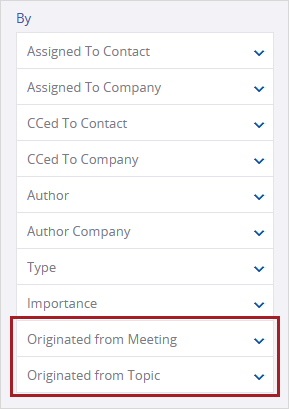
Filtros de reuniones vinculadas y temas
Estos filtros solo están disponibles cuando los ítems de acción están vinculados a las actas de reunión
Para abrir una reunión vinculada a un ítem de acción
- Abra el ítem de acción en el formulario completo.
- En el campo Originado de reunión o Originado de tema del panel de información , seleccione
 (Abrir).
Ejemplo
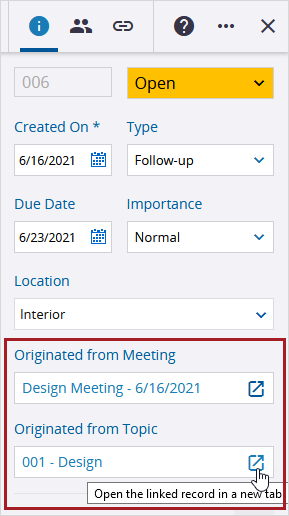
Reunión vinculada y tema de la reunión
Crear ítems de acción
Cree un registro básico en el panel Crear, o cree un registro con información detallada en el formulario completo.
- Los campos obligatorios están marcados con un asterisco (*) pero no se aplican a registros en estado de borrador.
- Si la numeración automática está deshabilitada, el campo Número es editable hasta que el registro se guarde con un estado que no sea borrador. Si la numeración automática está habilitada, el número se asigna después de guardar el registro con un estado que no sea borrador.
Para crear un registro en el panel Crear
- Si el panel derecho está cerrado en el módulo, seleccione
 (Información) en la barra de herramientas d e navegación.
 - En la barra de herramientas de navegación, seleccione Agregar.
- En el panel Snippet-Panel, ingrese los detalles del registro.
- Para cambiar el estado, seleccione una opción de la lista.
- Para agregar una ubicación, seleccione el campo Ubicación , elija una ubicación principal o secundaria, y luego seleccione Aplicar.
- Para agregar una asignación, seleccione Agregar en la sección Asignado a , seleccione el nombre y luego establezca una fecha de vencimiento.
- Para agregar una copia de cortesía, seleccione Agregar en la sección Copias de cortesía , y seleccione el nombre.
- En el campo Comentarios , ingrese un comentario, y seleccione
 (Vínculos) para vincular los ítems.
 - Seleccione Guardar o Guardar + Agregar otro.
Puede abrir el registro completo para ingresar detalles adicionales, vincular ítems y compartirlo con otras personas.
Para crear un registro en el formulario completo
- En la barra de herramientas de navegación, seleccione Agregar.
- Si el nuevo registro no se abre en el formulario completo, seleccione
 (Expandir) en el panel Crear .
 - En el campo Asunto en la esquina superior izquierda, ingrese el asunto.
- En el panel Snippet-Panel, ingrese los detalles del registro.
- Para cambiar el estado, seleccione una opción de la lista.
- Para agregar una ubicación, seleccione el campo Ubicación , elija una ubicación principal o secundaria, y luego seleccione Aplicar.
- Para agregar una asignación, seleccione Agregar en la sección Asignado a , seleccione el nombre y luego establezca una fecha de vencimiento.
- Para agregar una copia de cortesía, seleccione Agregar en la sección Copias de cortesía , y seleccione el nombre.
- En la pestaña Comentarios , ingrese un comentario, seleccione (Vínculos) para vincular ítems, y luego toque
 (Enviar).
 - Para establecer quién tiene acceso al Snippet-Item-Lower, seleccione
 (Compartir), y elija una opción.
 - Para vincular un ítem al Snippet-Item-Lower, seleccione (Vínculos), seleccione
 (Agregar), y luego seleccione el tipo de ítem.
 - Para guardar los cambios y mantener el Snippet-Item-Lower abierto, seleccione
 (Guardar).
Cuando seleccione (Enviar) para agregar el comentario a un nuevo registro, el registro se guardará.
—O—
Para guardar los cambios y cerrar el Snippet-Item-Lower, seleccione  (Guardar).
Exportación e importación de ítems de acción
Puede exportar los Snippet-Item-Lower-Plural a un archivo de Excel donde puede editarlos y crear nuevos. Luego, puede importar ese archivo (que solo puede utilizarse una vez) nuevamente a ProjectSight. Si hay errores, puede revisarlos y corregirlos en un nuevo archivo de Excel.
- Los permisos sobre registros, campos, y estados se marcan al exportar Snippet-Item-Lower-Plural a un archivo de Excel y al importar el archivo en ProjectSight.
- En el archivo de Excel, los campos obligatorios aparecen en rojo claro y los campos de solo lectura en azul claro.
- Para evitar un error de importación, asegúrese de ingresar información en el campo Resolución si los campos Fecha de resolución y Resuelto por contienen información.
- El archivo de Excel solo puede importarse al Snippet-Generic del que fue exportado.
Cuando vuelva a importar el archivo de Excel a ProjectSight:
- Si se ingresaron nuevos valores después de exportar la hoja de cálculo, las modificaciones se marcarán.
- Las filas y campos en blanco se ignoran.
- Si se selecciona un estado distinto de Borrador y algún campo obligatorio está vacío o no es válido, el nuevo registro permanece como borrador.
- Los campos ‘Resolución’, ‘Fecha de resolución’ y ‘Resuelto por’ se actualizan en el registro. Si los campos ‘Fecha de resolución’ y ‘Resuelto por’ están en blanco en el archivo de Excel y en el registro, se utilizarán el usuario y la hora actuales.
Para editar y crear Snippet-Item-Lower-Plural usando la hoja de importación de Excel
- En el módulo Snippet-View, filtre los registros que van a exportarse a Excel.
- En el panel de búsqueda , configure los filtros.
- Para exportar Snippet-Item-Lower-Plural específicos, marque las casillas de verificación correspondientes. Si no se selecciona ninguno, se exportarán todos los Snippet-Item-Lower-Plural.
- En la vista de lista, agregue y reordene las columnas, y luego guarde la vista personalizada.
- En la barra de herramientas de navegación, seleccione
 (Importar/Exportar) > Exportar a Excel.
 - Abra el archivo de Excel.
- En la pestaña Snippet-Tab, ingrese los detalles del Snippet-Item-Lower en una nueva fila.
- Edite cualquier Snippet-Item-Lower-Plural.
- Guarde el archivo de Excel.
- En ProjectSight, abra el módulo Snippet-View.
- En la barra de herramientas de navegación, seleccione (Importar/Exportar) > Actualizar de Excel.
- Seleccione el archivo de Excel que quiere importar.
El archivo de Excel mostrará las columnas correspondientes a los campos de la vista de lista, seguidos del resto de los campos.
El archivo de Excel contiene los campos obligatorios y los campos para los que usted tiene permiso de visualización.
Sugerencia
Puede copiar y pegar celdas desbloqueadas.
Para revisar y corregir los errores en la importación
- En el mensaje de error en la importación, seleccione Revisar errores.
- Revise la columna Comentarios y corrija los errores asociados.
- Guarde el archivo de Excel.
- En ProjectSight, abra el módulo Snippet-View.
- En la barra de herramientas de navegación, seleccione (Importar/Exportar) > Actualizar de Excel.
- Seleccione el archivo de Excel que quiere importar.
Los Snippet-Item-Lower-Plural con errores se exportan a un nuevo archivo de Excel.