 Tipps zur Suche
- Um in einer Untergruppe von Themen zu suchen, wählen Sie im Suchfeld
 und dann einen Filter aus.
 - Um nach einem bestimmten Wort oder Ausdruck zu suchen, setzen Sie das Wort oder den Ausdruck im Suchfeld in Anführungszeichen (Beispiel: "Budgetspalte").
- Um die Hervorhebung der Suchbegriffe in einem Thema zu entfernen, wählen Sie .

- Um innerhalb eines Themas zu suchen, wählen Sie
 , drücken Sie Strg+F und geben Sie den Suchbegriff ein.
ProjectSight Mobile
Nehmen Sie die cloudbasierte ProjectSight Projektmanagementsoftware für das Bauwesen auf Ihrem Telefon oder Tablet mit zu Ihren Außeneinsätzen.


Fachrichtungen
In den Fachrichtungseinstellungen können Sie die für Zeichnungen verfügbaren Fachrichtungen hinzufügen und aktualisieren.
Die gleiche Liste von Fachrichtungen ist in den Auswahllisteneinstellungen und in den Fachrichtungseinstellungen verfügbar, sodass Sie sie an beiden Stellen hinzufügen und aktualisieren können. In den Fachrichtungseinstellungen können Sie jeder Fachrichtung auch ein Präfix hinzufügen.
Wenn Sie in das Modul für Zeichnungen eine Zeichnung hochladen, wird das Zeichnungspräfix verwendet, um die Fachrichtung anhand der Zeichnungsnummer automatisch zu finden. Wenn die Fachrichtung nicht angegeben ist, ist das Feld „Fachrichtung“ für die Zeichnung leer.
 Beispiel für Zeichnungsfachrichtung
In den Fachrichtungseinstellungen lautet das Präfix für die Architektur-Option A.
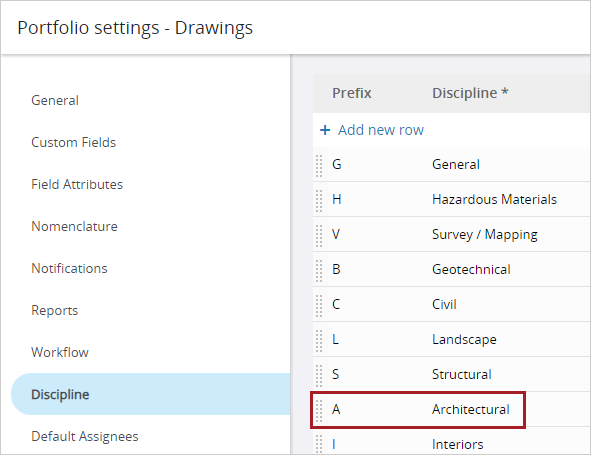
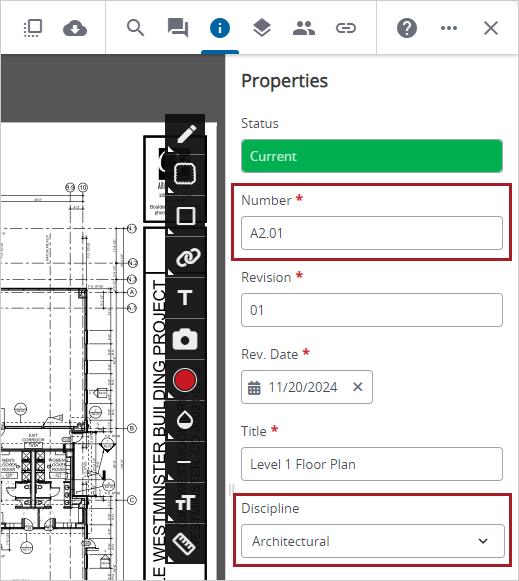
Wenn Sie eine Zeichnung mit einer Nummer hochladen, die mit A beginnt, wird im Feld „Fachrichtung“ automatisch die Option „Architektur“ ausgewählt.
 Standardfachrichtungen
Die Standardfachrichtungen sind standardmäßig in neuen Portfolios verfügbar, die nach der Freigabe dieser Funktion erstellt werden. Das Präfix wird nur in den Fachrichtungseinstellungen für Zeichnungen angezeigt.
| Präfix | Fachrichtung |
|---|---|
| A | Architektur |
| B | Geotechnik |
| T | Tiefbau |
| D | Abriss/Verarbeitung |
| E | Elektrik |
| F | Brandschutz |
| G | Allgemein |
| H | Gefahrgut |
| I | Innenarbeiten |
| L | Landschaft |
| M | Mechanik |
| O | Gebäudebetrieb |
| S | Sanitärinstallationen |
| Q | Ausrüstung |
| R | Ressource |
| H | Hochbau |
| T | Telekommunikation |
| V | Vermessung/Kartierung |
| D | Dezentrale Energieversorgung |
| X | Sonstige |
| Z | Bauunternehmer/Werkstattzeichnungen |
Fachrichtungseinstellungen öffnen
- Öffnen Sie die Einstellungen.
- Wählen Sie im Abschnitt Portfolio-Einstellungen oder Projekteinstellungen des Menüs den Eintrag Datensätze.
- Wählen Sie im Menü die Option Zeichnungen.
- Wählen Sie im Einstellungsmenü die Option Fachrichtung.
Fachrichtungen hinzufügen
Sie können Fachrichtungen hinzufügen, damit sie im Feld „Fachrichtung“ für Zeichnungen verfügbar sind.
Die Kombination aus Präfix und Beschreibung für jede Fachrichtung muss eindeutig sein.
Fachrichtung hinzufügen
- Wählen Sie oben in der Tabelle Neue Zeile hinzufügen.
- Geben Sie in der Spalte Präfix ein eindeutiges Präfix mit bis zu 3 Buchstaben ein.
- Geben Sie in der Spalte Fachrichtung eine Beschreibung ein.
- Drücken Sie Enter.
—Oder—
Wählen Sie Fertig.
Fachrichtungen bearbeiten
Sie können das Präfix und die Beschreibung bearbeiten oder die Reihenfolge der Fachrichtungen ändern.
Fachrichtung für eine Zeichnung bearbeiten
- Markieren Sie die Spalte Präfix und bearbeiten Sie das Präfix.
- Wählen Sie die Spalte Beschreibung und bearbeiten Sie die Beschreibung.
- Drücken Sie Enter.
—Oder—
Wählen Sie Fertig.
Snippet-Item-Lower-Plural neu anordnen
- Bitte Snippet-Item-Lower auswählen und an eine andere Position in der Liste ziehen.
—Oder—
Wählen Sie in der Symbolleiste das Symbol  (Sortieren), um die Snippet-Item-Lower-Plural alphanumerisch zu sortieren.
Fachrichtungen löschen
Sie können Snippet-Item-Lower-Plural löschen, die gerade verwendet werden. Ein/e gelöschte/r Snippet-Item-Lower bleibt mit einer/einem Snippet-Generic verknüpft, wenn sie/er zuvor ausgewählt wurde, aber Sie können den/die gelöschte/n Snippet-Item-Lower nicht für etwas anderes auswählen.
Fachrichtung löschen
- Zeigen Sie mit dem Cursor auf die Zeile, und wählen Sie das Symbol
 (Entfernen).
Snippet-Item-Lower wird sofort aus der Liste gelöscht.