Tipps zur Suche
- Um in einer Untergruppe von Themen zu suchen, wählen Sie im Suchfeld
 und dann einen Filter aus.
 - Um nach einem bestimmten Wort oder Ausdruck zu suchen, setzen Sie das Wort oder den Ausdruck im Suchfeld in Anführungszeichen (Beispiel: "Budgetspalte").
- Um die Hervorhebung der Suchbegriffe in einem Thema zu entfernen, wählen Sie .

- Um innerhalb eines Themas zu suchen, wählen Sie
 , drücken Sie Strg+F und geben Sie den Suchbegriff ein.
ProjectSight Mobile
Nehmen Sie die cloudbasierte ProjectSight Projektmanagementsoftware für das Bauwesen auf Ihrem Telefon oder Tablet mit zu Ihren Außeneinsätzen.


In Crystal Reports können Sie eine Berichtsdatei (.rpt) erstellen oder bearbeiten, die als benutzerdefinierte Berichtsvorlage in ProjectSight hochgeladen werden kann. Laden Sie die XSD-Dateien herunter und erstellen Sie dann eine Berichtsdatei oder bearbeiten Sie eine vorhandene Berichtsdatei.
Ausführliche Informationen zur Verwendung von Crystal Reports finden Sie in der zugehörigen Dokumentation.
 Gruppe von XSD-Dateien herunterladen
- Öffnen Sie in ProjectSight die Einstellungen.
- Wählen Sie im Abschnitt Portfolio-Einstellungen des Menüs die Option Datensätze > Datensatztyp > Berichte.
- Wählen Sie in der Navigationssymbolleiste das Symbol
 (Herunterladen).
Alle XSD-Dateien für den Datensatztyp werden in einem ZIP-Ordner heruntergeladen.
Wenn Sie die XSD-Dateien umbenennen, schlägt der Datei-Upload für den benutzerdefinierten Bericht in ProjectSight fehl.
RPT-Datei herunterladen
- Öffnen Sie in ProjectSight die Einstellungen.
- Wählen Sie im Abschnitt Portfolio-Einstellungen des Menüs die Option Datensätze > Datensatztyp > Berichte.
- Wählen Sie einen Bericht aus.
- Wählen Sie im Fensterbereich die Option Berichtsdatei herunterladen.
Berichtsdateien erstellen
Nach dem Herunterladen der XSD-Dateien für einen Datensatztyp verwenden Sie diese, um eine neue RPT-Datei in Crystal Reports zu erstellen. Sie können die allgemeine XSD-Datei in der Berichtsdatei verwenden und dann Unterberichte einfügen, die spezifische XSD-Dateien verwenden.
Benutzerdefinierte Felder sind in der allgemeinen XSD-Datei mit dem Präfix udf_ enthalten.
Allgemeine XSD-Dateien
| Datensatztyp | Dateiname |
|---|---|
| Aktionspunkte | HotList.xsd |
| Zahlungsanträge | ApplicationForPay.xsd |
| Budgets | Budget.xsd |
| Änderungswünsche | ChangeOrderRequests.xsd |
| Checklisten | Checklists.xsd |
| Auftragsrechnungen | ContractInvoices.xsd |
| Aufträge | Contracts.xsd |
| Kostenprognosen | Forecast.xsd |
| Tagesberichte | DailyReports.xsd |
| Zeichnungen | Drawings.xsd |
| Zeichnungssätze | DrawingSets.xsd |
| Arbeitsanweisungen | FieldWorkOrders.xsd |
| Allgemeine Rechnungen | GeneralInvoices.xsd |
| Probleme | Issues.xsd |
| Meetingprotokoll | Meetings.xsd |
| Compliance-Aufforderungen | Notices.xsd |
| Potenzielle Änderungsaufträge | PotentialCO.xsd |
| Primärvertrag-Änderungsaufträge | PrimeContractCO.xsd |
| Mängelpunkte | PunchList.xsd |
| Bestellungen | PurchaseOrders.xsd |
| Informationsanfragen | RFI.xsd |
| Sicherheitsmitteilungen | Safety.xsd |
| Leistungsbeschreibungssätze | SpecSet.xsd |
| Leistungsbeschreibungen | Specification.xsd |
| Subänderungsaufträge | SubcontractCO.xsd |
| Einreichungspakete | SubmittalPackages.xsd |
| Einreichungen | SumittalRegister.xsd |
| Übermittlungen | Transmittals.xsd |
Neue Berichtsdatei mit XSD-Dateien erstellen
- Wählen Sie in der Symbolleiste Datei > Neu > Leerer Bericht.
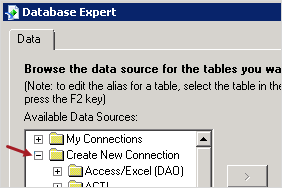
- Erweitern Sie im Dialogfeld Datenbankexperte im Abschnitt Verfügbare Datenquellen die Gruppe Neue Verbindung erstellen.
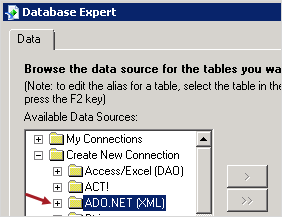
- Wählen Sie links neben der Gruppe ADO.NET (XML) das +-Zeichen.
- Wählen Sie im Dialogfeld ADO.NET (XML) rechts neben dem Feld Dateipfad die Schaltfläche
 .
. - Wählen Sie eine XSD-Datei aus, z. B. die allgemeine Datei für den Datensatztyp, und wählen Sie dann Fertig stellen.
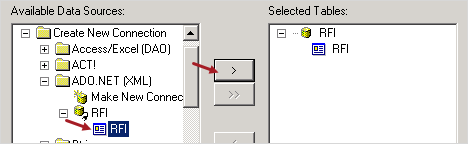
- Wählen Sie im Abschnitt Verfügbare Datenquellen die Tabelle aus und fügen Sie sie dem Abschnitt Ausgewählte Tabellen hinzu.
- Wählen Sie Fertig stellen.
Wenn das Dialogfeld ADO.NET (XML) nicht geöffnet wird, doppelklicken Sie in dieser Gruppe auf Neue Verbindung herstellen.
Sie können die Felder aus dem Feld-Explorer in die Berichtsdatei einfügen.
Unterberichte erstellen
In der Berichtsdatei können Sie Unterberichte erstellen, die in die Hauptberichtsdatei eingefügt werden können.
Unterbericht erstellen
- Wählen Sie in der Symbolleiste Einfügen > Unterbericht.
- Wählen Sie Unterbericht mit dem Berichtsassistenten erstellen.
- Geben Sie den Namen für den Bericht ein, und wählen Sie dann Berichtsassistent.
- Erstellen Sie eine neue Verbindung für die Datenquelle.
- Wählen Sie OK.
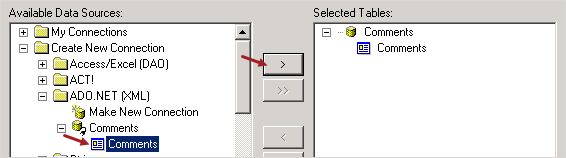
—Oder—
Wählen Sie in der Gruppe Meine Verbindungen eine Tabelle aus und fügen Sie sie dem Abschnitt Ausgewählte Tabellen hinzu.
Sie können die Felder aus dem Feld-Explorer in den Unterbericht einfügen.
Verwendung der Nomenklatur
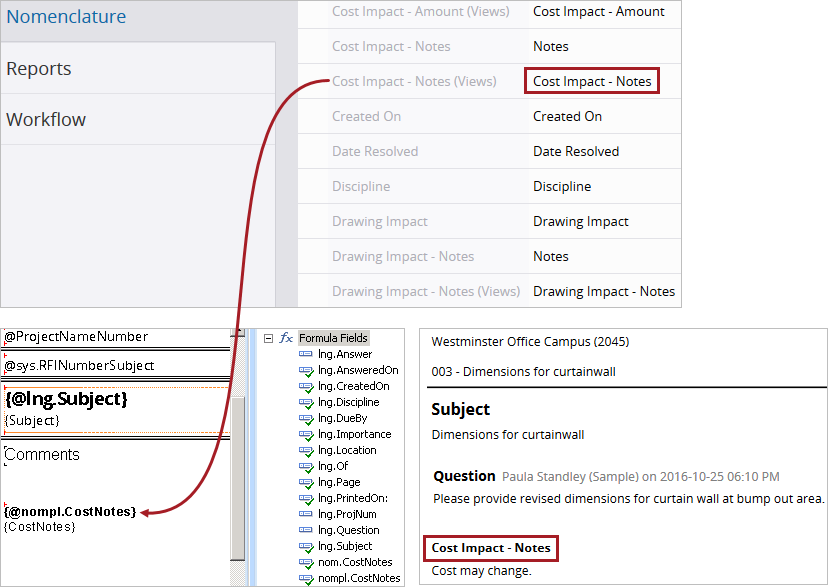
Sie können Formelfelder erstellen, für die die Feld- und Auswahllisten-Nomenklatur von ProjectSight verwendet wird. Die Auswahllisten-Nomenklatur, die durch das Wort (Ansichten) im Systemnamen gekennzeichnet ist, wird zur Unterscheidung zwischen zwei Feldern mit der gleichen Bezeichnung und für Felder mit mehrdeutigen Bezeichnungen verwendet.
Wenn Sie ein Formelfeld in der Berichtsdatei erstellen, verwenden Sie ein Präfix für den Formelnamen:
- nom. - Für die Nomenklatur des Feldes.
- nompl. - Für die Nomenklatur der Auswahlliste.
Beispiel
Sie möchten das Feld für Notizen zur Kostenrelevanz in einen IA-Bericht einschließen. Da IAs mehrere Felder für Notizen haben, erstellen Sie ein Formelfeld mit Kostenrelevanz – Notizen (Ansichten) anstelle von Kostenrelevanz – Notizen.