 Sugerencias de búsqueda
- Para buscar dentro de un subconjunto de temas, seleccione
 en el campo de búsqueda y elija un filtro.
 - Para eliminar el resaltado de los términos de búsqueda en un tema, seleccione
 .
. - Para buscar dentro de un tema, seleccione
 , presione Ctrl+F, e ingrese el término de búsqueda.
ProjectSight Mobile
Llévese al campo el software en la nube de ProjectSight para la gestión de proyectos de construcción, desde su teléfono o tableta.


Campos personalizados
- Presupuesto: Columnas de la cuadrícula que pueden agregarse al presupuesto.
- Planos en un conjunto de planos: Columnas de la cuadrícula en el conjunto de planos y pestaña Campos personalizados en la ventana emergente.
- Planos en el visor de planos: Pestaña Campos personalizados en el panel de información.
- Conjuntos de planos o registros sin cuadrículas editables: Pestaña Campos personalizados.
- Registros con cuadrículas editables: Columnas de la cuadrícula y/o pestaña Campos personalizados.
- Registros con ventanas emergentes para los registros secundarios: Columnas de la cuadrícula en el registro y pestaña Campos personalizados en la ventana emergente.
 Ejemplo
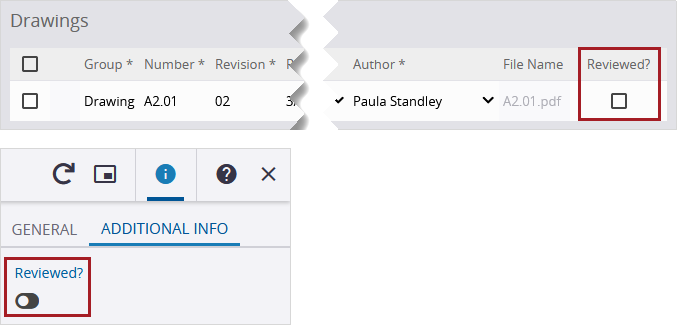
Campo personalizado en la cuadrícula y en la ventana emergente para un plano de un conjunto
Para abrir la configuración de campos personalizados
- Abrir la configuración del registro.
- Seleccione el tipo de ítem.
- En el menú Configuración, seleccione Campos personalizados.
Tipos de campos personalizados
Puede agregar distintos tipos de campos personalizados.
Ejemplo
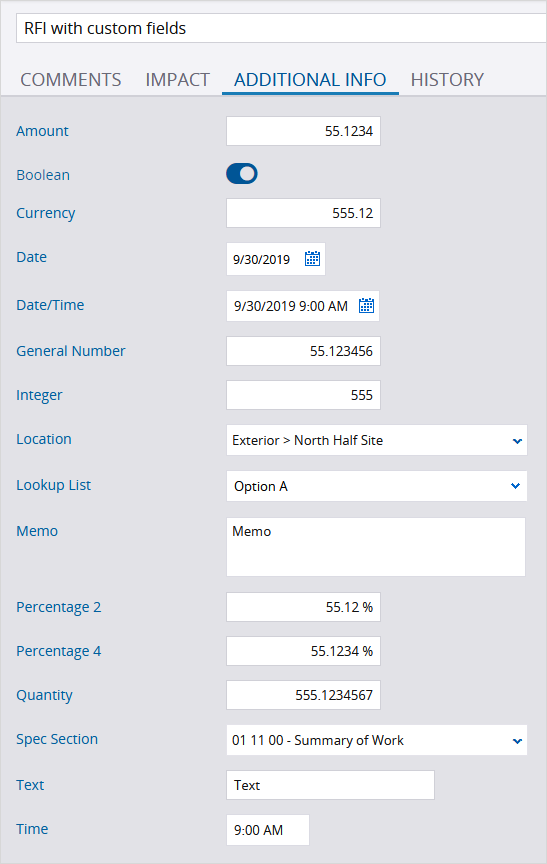
Pestaña Campos personalizados de una RFI
| Tipo de campo | Descripción |
|---|---|
| Monto | Un campo numérico con 2 a 4 cifras decimales. |
| Booleano | Una opción en la pestaña de campos personalizados o una casilla de verificación en una cuadrícula. |
| Moneda | Un campo numérico con 2 cifras decimales. |
| Fecha | Un selector de fecha. |
| Fecha/hora | Un campo con selector de fecha y hora. |
| Número general | Un campo numérico con 0 a 6 cifras decimales. |
| Entero | Un campo numérico con 0 cifras decimales. |
| Ubicación | Lista de ubicaciones definidas en la configuración del proyecto. El campo de ubicación no se puede agregar a presupuestos, empresas ni proyectos. |
| Lista de selección | Lista con varios ítems, definidos en la configuración de listas de selección.
En la configuración, el formato del nombre de la lista de selección personalizado es Campo personalizado - NombreCampo. |
| Memo | Un campo de texto alfanumérico de varias líneas. |
| Porcentaje 2 | Un campo de porcentaje con 2 cifras decimales. |
| Porcentaje 4 | Un campo de porcentaje con 4 cifras decimales. |
| Cantidad | Un campo numérico con 2 a 7 cifras decimales. |
| Sección Espec. | Una lista de secciones de especificaciones. |
| Texto | Un campo de texto alfanumérico de una sola línea. |
| Hora | Un campo de hora. |
Agregar campos personalizados
Cuando crea y agrega un campo personalizado, este pasa a formar parte de una biblioteca disponible para otros tipos de registro.
Para crear y agregar un campo personalizado
- En la parte superior de la página, seleccione de la lista la ubicación del campo personalizado.
- Seleccione Agregar.
- En la pestaña Crear , seleccione
 (Crear), e ingrese la información del campo en cada columna.
 - Nombre de campo: El nombre único del campo. Los espacios se eliminan automáticamente.
- Un máximo de 50 caracteres.
- Letras, números y guiones bajos (_)
- No puede comenzar con un número.
- Tipo: El tipo de datos.
- Etiqueta: La etiqueta que aparece en los registros y otras áreas de la aplicación. Puede tener un máximo de 100 caracteres.
- Tamaño de campo: El tamaño de campo, si corresponde al tipo seleccionado. El tamaño máximo es de 1000 caracteres.
- Agregue más campos personalizados.
- Cuando termine, seleccione Crear y seleccionar.
- Para reordenar los campos, seleccione uno y luego elija Subir o Bajar.
- Personalizar los campos.
Ejemplo
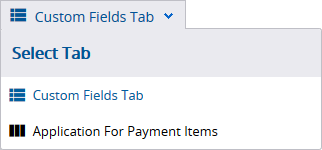
Lista de ubicación para solicitudes de pago (SDP)
Si la lista no está disponible, los campos se agregan a la ubicación predeterminada, según el tipo de registro.
Reglas del nombre de campo
El nombre de campo solo puede contener:
Todos los campos personalizados en la pestaña Crear serán añadidos al tipo de registro.
En los registros, los campos se muestran en el mismo orden que tienen en la configuración de campos personalizados.
Para agregar un campo personalizado de la biblioteca
- En la parte superior de la página, seleccione de la lista la ubicación del campo personalizado.
- Seleccione Agregar.
- En la pestaña Seleccionar , marque las casillas de verificación de los campos.
- Toque Seleccionar.
- Para reordenar los campos, seleccione uno y luego elija Subir o Bajar.
- Personalizar los campos.
Ejemplo
Lista de ubicación para solicitudes de pago (SDP)
Si la lista no está disponible, los campos se agregan a la ubicación predeterminada, según el tipo de registro.
Esta pestaña muestra los campos personalizados que aún no han sido agregados a la ubicación seleccionada.
En los registros, los campos se muestran en el mismo orden que tienen en la configuración de campos personalizados.
Editar campos personalizados
Puede agregar campos personalizados desde la biblioteca a varios tipos de registros y personalizarlos en su configuración:
- Atributos de campo: Agregue valores predeterminados, mínimos/máximos, y marque campos según se requiera.
- Listas de selección: Agregue ítems a las listas de selección.
- Nomenclatura: Edite las etiquetas de la pestaña de campos personalizados y las etiquetas de campo.
- Roles de seguridad: Edite los permisos de campo. Por defecto, todos los roles de seguridad tienen permiso de modificación de campos personalizados.
Ejemplo
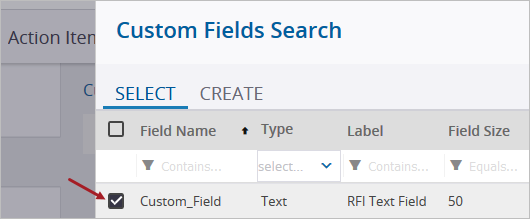
- En la configuración de campos personalizados para RFI, usted crea un campo personalizado.
- Entonces lo agrega también a ítems de acción.
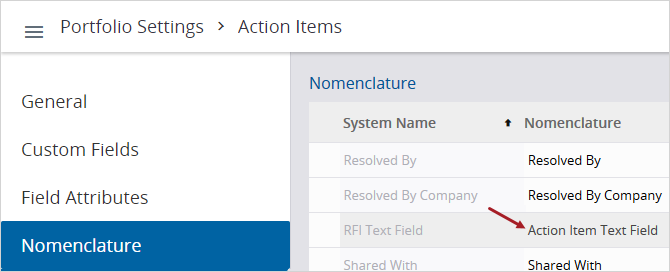
- En la nomenclatura de ítems de acción, cambia la etiqueta del campo personalizado.
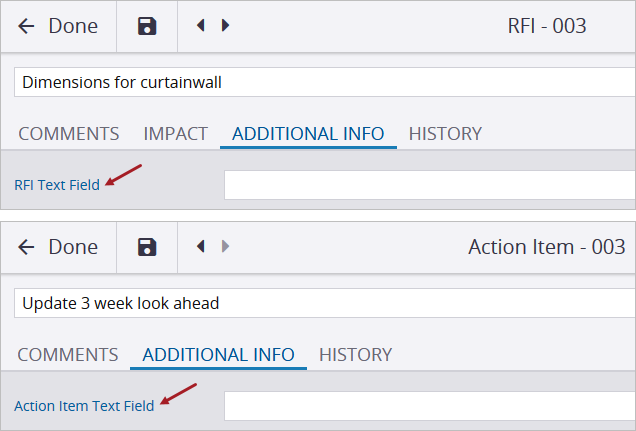
- Cuando abre la RFI y los registros de ítems de acción, el mismo campo personalizado tiene etiquetas diferentes.
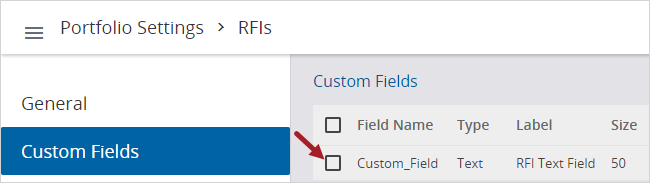
 Eliminar campos personalizados
Cuando elimina un campo personalizado, los datos del campo de todos los registros se eliminan permanentemente de la base de datos.
Un campo personalizado permanece en la biblioteca hasta que se elimine de todos los tipos de registros que lo utilicen.
Para eliminar un campo personalizado
- Seleccione el campo y luego elija Quitar.
- En el cuadro de diálogo de confirmación, seleccione Sí.