Sugerencias de búsqueda
- Para buscar dentro de un subconjunto de temas, seleccione
 en el campo de búsqueda y elija un filtro.
 - Para eliminar el resaltado de los términos de búsqueda en un tema, seleccione
 .
. - Para buscar dentro de un tema, seleccione
 , presione Ctrl+F, e ingrese el término de búsqueda.
ProjectSight Mobile
Llévese al campo el software en la nube de ProjectSight para la gestión de proyectos de construcción, desde su teléfono o tableta.


En Crystal Reports, puede crear o editar un archivo de informe (.rpt) que puede cargarse en ProjectSight como una plantilla de informe personalizada.En Crystal Reports, puede crear o editar un archivo de informe (.rpt) que puede cargarse en ProjectSight como una plantilla de informe personalizada. Descargue los archivos .xsd y luego cree un archivo de informe o edite uno existente.
Para obtener información detallada sobre el uso de Crystal Reports, consulte su documentación.
 Para descargar un conjunto de archivos .xsd
- En ProjectSight, abra la configuración.
- En la sección Configuración del portafolio del menú, seleccione Registros > Tipo de registro > Informes.
- En la barra de herramientas de navegación, seleccione
 (Descargar).
Todos los archivos .xsd del tipo de registro se descargan en una carpeta ZIP.
Si cambia el nombre de los archivos .xsd, la carga del informe personalizado en ProjectSight fallará.
Para descargar un archivo .rpt
- En ProjectSight, abra la configuración.
- En la sección Configuración del portafolio del menú, seleccione Registros > Tipo de registro > Informes.
- Seleccione un informe.
- En el panel, seleccione Descargar archivo de informe.
Crear archivos de informe
Después de descargar los archivos .xsd para un tipo de registro, utilícelos para crear un nuevo archivo .rpt en Crystal Reports. Puede usar el archivo general .xsd en el informe principal y luego insertar subinformes que usen archivos .xsd específicos.
Los campos personalizados están incluidos en el archivo general .xsd con el prefijo udf_.
Archivos generales .xsd
| Tipo de registro | Nombre de archivo |
|---|---|
| Ítems de acción | HotList.xsd |
| Solicitudes de pago | ApplicationForPay.xsd |
| Presupuestos | Budget.xsd |
| Solicitudes de orden de cambio | ChangeOrderRequests.xsd |
| Listas de verificación | Checklists.xsd |
| Facturas de contrato | ContractInvoices.xsd |
| Contratos | Contracts.xsd |
| Previsiones de costos | Forecast.xsd |
| Informes diarios | DailyReports.xsd |
| Planos | Drawings.xsd |
| Conjuntos de planos | DrawingSets.xsd |
| Directrices de trabajo de campo | FieldWorkOrders.xsd |
| Facturas generales | GeneralInvoices.xsd |
| Problemas | Issues.xsd |
| Actas de reunión | Meetings.xsd |
| Avisos de cumplimiento | Notices.xsd |
| Órdenes de cambio potencial | PotentialCO.xsd |
| Órdenes de cambio del contrato principal | PrimeContractCO.xsd |
| Ítems de inspección | PunchList.xsd |
| Órdenes de compra | PurchaseOrders.xsd |
| Solicitudes de información | RFI.xsd |
| Avisos de seguridad | Safety.xsd |
| Conjuntos de especificaciones | SpecSet.xsd |
| Especificaciones | Specification.xsd |
| Órdenes de cambio de subcontrato | SubcontractCO.xsd |
| Paquetes de entregables | SubmittalPackages.xsd |
| Entregables | SumittalRegister.xsd |
| Transmisiones | Transmittals.xsd |
Para crear un nuevo archivo de informe utilizando archivos .xsd
- En la barra de herramientas, seleccione Archivo > Nuevo > Informe en blanco.
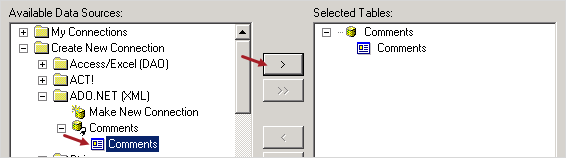
- En el cuadro de diálogo Explorador de bases de datos, en la sección Fuentes de datos disponibles, expanda el grupo Crear nueva conexión.
- A la izquierda del grupo ADO.NET (XML) , seleccione +.
- En el cuadro de diálogo ADO.NET (XML) , a la derecha del campo Ruta del archivo , seleccione
 .
. - Seleccione un archivo .xsd, como el archivo general del tipo de registro, y luego seleccione Finalizar.
- En la sección Fuentes de datos disponibles , seleccione la tabla y agréguela a la sección Tablas seleccionadas .
- Seleccione Finalizar.
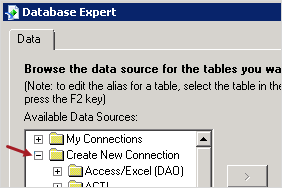
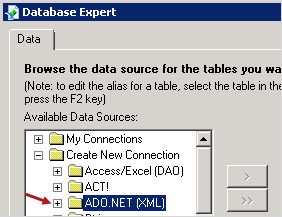
Si no se abre el cuadro de diálogo ADO.NET (XML) , haga doble clic en Crear nueva conexión dentro de ese grupo.
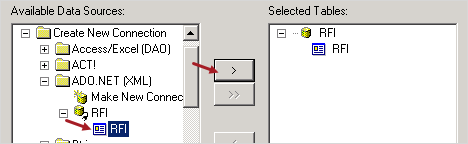
Puede agregar los campos desde el Explorador de campos al archivo de informe.
Crear subinformes
En el archivo de informe, puede crear subinformes que se insertan en el informe principal.
Para crear un subinforme
- En la barra de herramientas, seleccione Insertar > Subinforme.
- Seleccione Crear un subinforme con el Asistente para informes.
- Ingrese el nombre del informe, y luego seleccione Asistente para informes.
- Cree una nueva conexión para la fuente de datos.
- Seleccione Aceptar.
—O—
En el grupo Mis conexiones , seleccione una tabla y agréguela a la sección Tablas seleccionadas .
Puede agregar campos del Explorador de campos al subinforme.
Uso de la nomenclatura
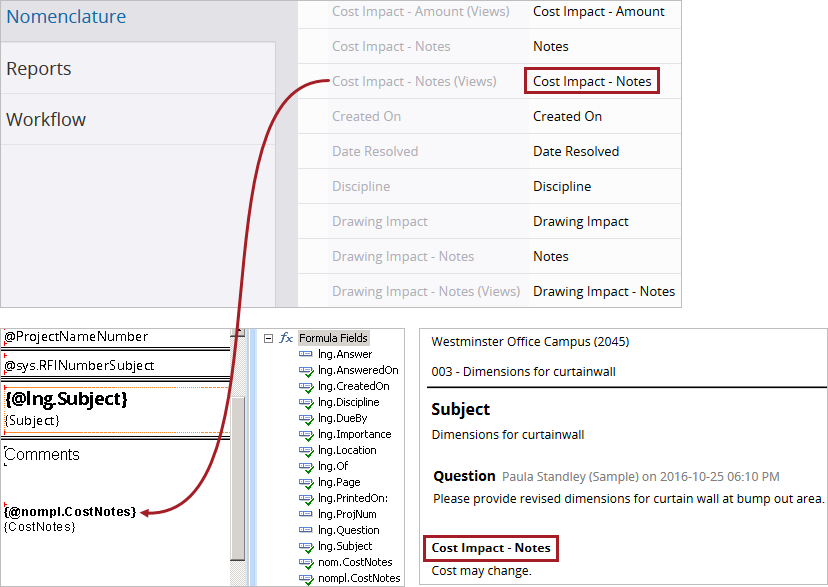
Puede crear campos de fórmula que utilicen la nomenclatura de campos y listas de selección de ProjectSight. La nomenclatura de listas desplegables, identificada por la palabra (Vistas) en el nombre del sistema, se utiliza para diferenciar entre dos campos con la misma etiqueta y para campos con etiquetas ambiguas.
Al crear un campo de fórmula en el archivo de informe, utilice un prefijo para el nombre de la fórmula:
- nom. - Para la nomenclatura de campos.
- nompl. - Para la nomenclatura de listas desplegables.
Ejemplo
Desea incluir el campo de notas del impacto en el costo en un informe de solicitud de información (RFI). Dado que las RFI tienen varios campos de notas, usted crea un campo de fórmula utilizando Impacto en costo - Notas (Vistas) en lugar de Impacto en costo - Notas.