 Tips voor zoeken
- Om in een subset van onderwerpen te zoeken, selecteert u
 in het zoekveld en daarna selecteert u een filter.
 - To search for a specific word or phrase, add quotation marks around it (example: "budget column") in the search field.
- Om de markering van zoektermen in een onderwerp te verwijderen, selecteert u
 .
. - Om in een onderwerp te zoeken, selecteert u
 , drukt u op Ctrl+F en voert u de zoekterm in.
ProjectSight Mobile
Neem de ProjectSight cloudgebaseerde bouwproject beheersoftware mee naar het veld op uw smartphone of tablet.


Een album is een verzameling foto's.
- Het standaard album van het hoogste niveau kan niet worden hernoemd, verplaatst of verwijderd.
- De naam van het album moet uniek zijn in zijn bovenliggende map.
- De naam van het album mag geen van de volgende tekens bevatten: \ / : *? " < > |
 De Foto's module openen
- In het project menu selecteert Snippet-module.
Een album openen
- In het albums paneel selecteert u het album.
- Om de details van het album in het Informatie paneel te bekijken, selecteert u
 (Informatie).
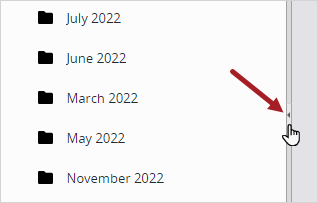
De grootte van het albums paneel veranderen
- Selecteer en sleep de rand van het paneel.
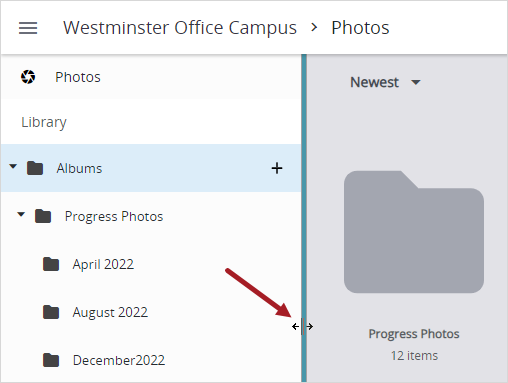
—Of—
Om het paneel uit of samen te vouwen, selecteert u het midden van de paneelrand.
 De items in een album sorteren
- In het albums paneel selecteert u het album.
- In de lijst Sorteren selecteert u een optie:
- Laatst gewijzigd: albums en foto's worden op de laatste datum gewijzigd gesorteerd.
- Nieuwste: albums worden alfabetisch gesorteerd en foto's worden op de nieuwste vastgelegde datum gesorteerd.
- Oudste: albums worden alfabetisch gesorteerd en foto's worden op de oudste vastgelegde datum gesorteerd.
- Onlangs ge-upload: albums worden alfabetisch gesorteerd en foto's worden op de meest recent ge-uploade datum gesorteerd.
Albums maken
U kunt een album maken en er dan foto's naar uploaden.
Een album maken
- In het linker paneel houdt u de aanwijzer boven of selecteert u het album dat het nieuwe album zal bevatten.
- Naast de naam van het album selecteert u
 (Maken).
 - Voer een naam in, die uniek moet zijn in het bovenliggende album.
- Selecteer Aanmaken.
Snippet-Item-Lower rechten beheren
U kunt voor elke Snippet-Item-Lower rechten aan gebruikers en beveiligingsrollen toewijzen. In het dialoogvenster Snippet-Item-Cap rechten:
- Stel het standaard album recht in voor gebruikers met toegang tot dit project.
- Voeg gebruikers en beveiligingsrollen toe die aangepaste rechten zullen hebben.
- Stel aangepaste rechten in voor gebruikers en beveiligingsrollen.
- Stel in op welk Snippet-Item-Lower niveau de rechten worden toegepast.
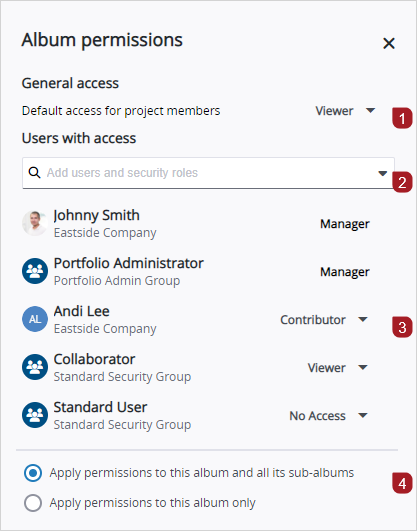
De volgende rechten zijn beschikbaar:
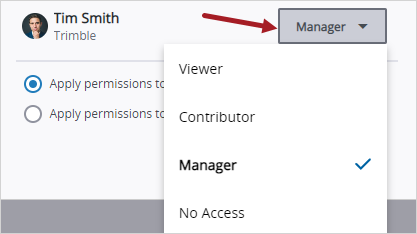
- Manager: de/het Snippet-Item-Lower en rechten wijzigen, onderliggende Snippet-Item-Lower-Plural aanmaken, Snippet-Generic-Plural uploaden, Snippet-Generic-Plural verplaatsen naar de/het Snippet-Item-Lower en alle Snippet-Generic-Plural wijzigen en verwijderen..
- Bijdrager: Snippet-Generic-Plural uploaden, Snippet-Generic-Plural naar de/het Snippet-Item-Lower verplaatsen en uw eigen Snippet-Generic-Plural wijzigen en verwijderen.
- Bekijker: de/het Snippet-Item-Lower en alle Snippet-Generic-Plural in de/het Snippet-Item-Lower bekijken.
- Geen toegang: geen toegang tot de/het Snippet-Item-Lower, tenzij u een specifieke gebruiker of een lid van een rol met toegang bent.
- Het Manager recht wordt automatisch toegewezen aan de maker van de/het Snippet-Item-Lower en de Portfolio beheerder beveiligingsrol.
- Wanneer u een nieuw(e) Snippet-Item-Lower maakt, neemt die/dat de rechten van het bovenliggende album over.
- Om toegang tot een onderliggend(e) Snippet-Item-Lower te hebben, moet u toegang tot het bovenliggend(e) Snippet-Item-Lower hebben.
- Om een bovenliggend(e) Snippet-Item-Lower te verwijderen, moet u Manager recht voor elk onderliggend(e) Snippet-Item-Lower hebben.
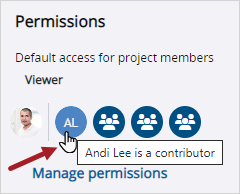
De toegewezen rechten bekijken
- In het albums paneel selecteert u het album.
- Op de werkbalk selecteert u (Informatie).
- In het Rechten deel van het Informatie paneel houdt u de aanwijzer boven een gebruiker of beveiligingsrol.
—Of—
Om de complete lijst van rechten te zien, inclusief het standaard recht voor projectleden, selecteert u Rechten beheren.
De album rechten wijzigen
- In het albums paneel selecteert u het album.
- Op de werkbalk selecteert u (Informatie).
- In het deel Rechten van het paneel selecteert u Rechten beheren.
- Om het standaard recht voor gebruikers met toegang tot dit project te wijzigen, selecteert u een optie in het gedeelte Algemene toegang.
- Aangepaste rechten instellen voor specifieke gebruikers of beveiligingsrollen:
- In de lijst Gebruikers met toegang typt u de naam van het e-mailadres, het bedrijf, de gebruikersnaam of beveiligingsrol in het zoekveld.
- Naast de geselecteerde gebruiker of beveiligingsrol selecteert u de lijst met rechten en vervolgens het gewenste recht.
- Om in te stellen waar de rechten worden toegepast, selecteert u een optie:
- Rechten op dit album en alle sub-Snippet-Item-Lower-Plural toepassen: rechten worden toegepast op de/het huidige Snippet-Item-Lower en eventuele onderliggende Snippet-Item-Lower-Plural.
- Rechten alleen toepassen op deze/dit Snippet-Item-Lower: rechten worden toegepast op de/het huidige Snippet-Item-Lower. Onderliggende Snippet-Item-Lower-Plural in de/het huidige Snippet-Item-Lower behouden hun eigen rechten.
- Selecteer Opslaan.
—Of—
Selecteer een gebruiker of beveiligingsrol in de lijst.
Dit heeft voorrang boven eventuele aangepaste rechten in de huidige onderliggende Snippet-Item-Lower-Plural.
De Snippet-Item-Lower rechten verwijderen
- In het deel Rechten van het paneel selecteert u Rechten beheren.
- Om de standaard toegang voor projectleden te verwijderen, selecteert u Geen toegang in het gedeelte Algemene toegang.
- In de lijst van aangepaste rechten houdt u de aanwijzer boven de gebruiker of beveiligingsrol en selecteert u
 (Verwijderen).
 - Selecteer Opslaan.
Het Manager recht kan niet worden verwijderd voor de maker van het album en de Portfolio beheerder beveiligingsrol.
Albums wijzigen
Uw album rechten bepalen of u een album kunt wijzigen.
Een album hernoemen
- In het albums paneel selecteert u het album of u houdt de aanwijzer erboven.
- Naast de naam van het album selecteert u
 (Meer) > Hernoemen.
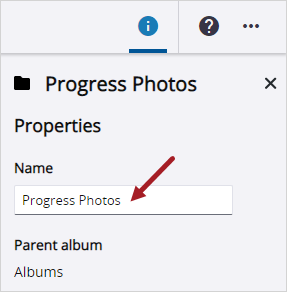
 - Voer de nieuwe naam in en selecteer Opslaan.
Tip
U kunt ook (Informatie) selecteren en vervolgens de album naam in het veld Naam wijzigen.
 Een album verplaatsen
- In het albums paneel selecteert u het album of u houdt de aanwijzer erboven.
- Naast de naam van het album selecteert u (Meer) > Verplaatsen.
- Selecteer het nieuwe bovenliggende album en selecteer Verplaatsen.
Als de album naam al aanwezig is in het nieuwe bovenliggende album, kunt u het dialoogvenster Album verplaatsen sluiten, het album hernoemen en het vervolgens naar het nieuwe bovenliggende album verplaatsen.
Een foto uit een album verwijderen
- In het album houdt u de aanwijzer boven de foto en daarna selecteert u het keuzevakje.
- Selecteer het keuzevakje van meerdere foto's.
- Op de navigatie werkbalk selecteert u
 (Verwijderen).
 - In het dialoogvenster voor bevestiging selecteert u Verwijderen.
De geselecteerde foto's waarvoor u het recht om te wijzigen hebt, worden uit het album verwijderd, maar zijn nog steeds beschikbaar in het Foto's gedeelte.
Albums verwijderen
Uw album rechten bepalen of u een album kunt verwijderen.
Een album verwijderen
- In het albums paneel selecteert u het album of u houdt de aanwijzer erboven.
- Naast de naam van het album selecteert u (Meer) > Verwijderen.
- In het dialoogvenster voor bevestiging selecteert u Verwijderen.
Het album, zijn onderliggende albums en foto's worden permanent verwijderd.
Om een bovenliggend(e) Snippet-Item-Lower te verwijderen, moet u Manager recht voor elk onderliggend(e) Snippet-Item-Lower hebben.