 Astuces pour recherche
- Pour rechercher dans un sous-ensemble de thèmes, sélectionnez
 dans le champ de recherche et sélectionnez un filtre.
 - To search for a specific word or phrase, add quotation marks around it (example: "budget column") in the search field.
- Pour supprimer la mise en surbrillance des termes de recherche dans un thème, sélectionnez
 .
. - Pour rechercher dans un thème, sélectionnez
 , appuyez sur Ctrl+F, et entrez le terme de recherche.
ProjectSight Mobile
Emportez le logiciel de gestion de projets de construction basé sur le nuage ProjectSight avec vous sur le terrain, sur votre téléphone ou votre tablette.


Vous pouvez créer et publier des modèles de liste de contrôle, qui sont utilisés pour les enregistrements de listes de contrôle. Vos modifications sont enregistrées automatiquement si vous naviguez vers le Snippet-Item-Lower précédent ou suivant.
La listes des modèles affiche des modèles brouillon et la revision publié la plus récente de chaque modèle. Si vous dépubliez un modèle, il reste dans la liste jusqu'à ce que vous créiez une nouvelle révision pour lui.
 Pour ouvrir les paramètres de modèles de liste de contrôle
- Ouvrez les paramètres des enregistrements.
- Seélectionnez Snippet-Settings-Name.
- Sur le menu des paramètres, sélectionnez Modèles.
Pour ouvrir un modèle de liste de contrôle
- Dans les paramètres de modèles de liste de contrôle, sélectionnez le modèle.
Types d’élément de liste de contrôle
Vous pouvez ajouter différents types d'élément à un modèle.
Vous pouvez inclure un sélecteur de résultats facultatif pour chaque type d'élément, à l'exception des Étiquettes, des Mémos, des En-têtes de section et des En-têtes de section - copiables.
Exemple
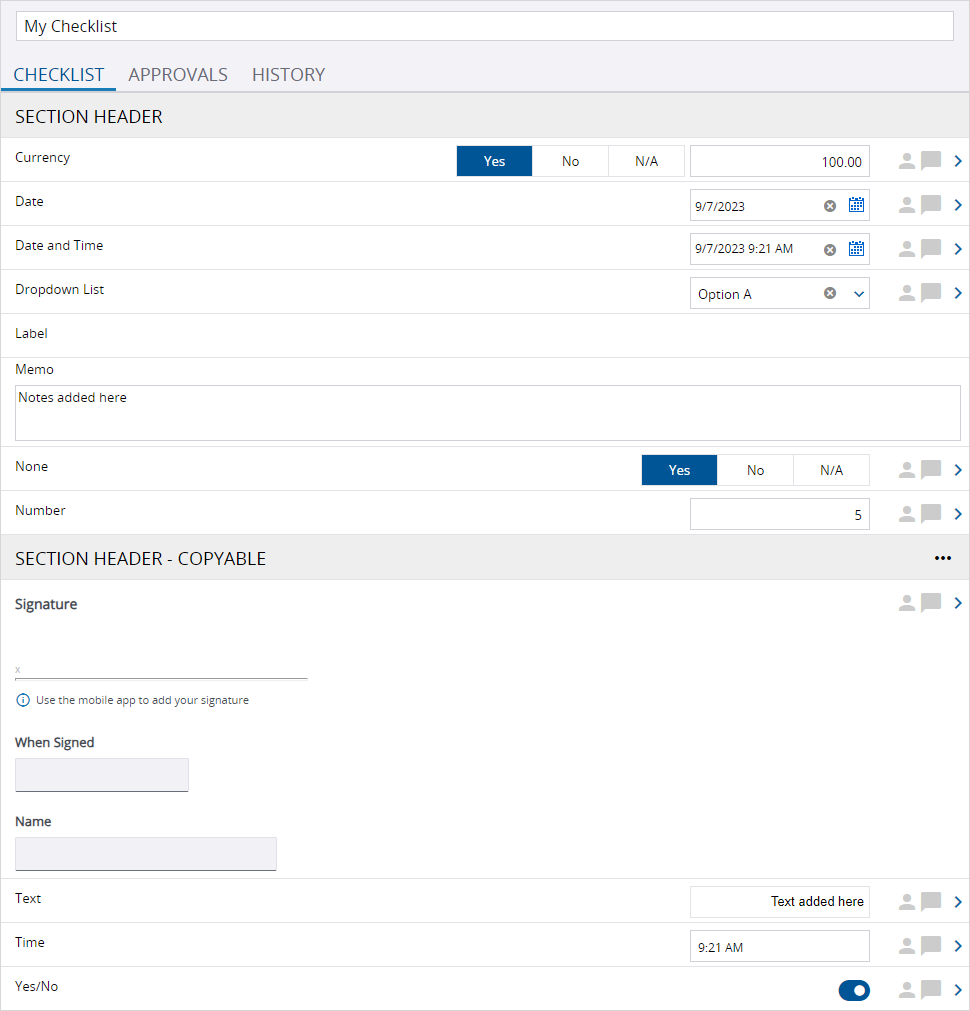
Liste de contrôle créée dans l’application we ProjectSight
| Type d’élément | Description |
|---|---|
| Monnaie | Champ de numéro pour une valeur monétaire |
| Date | Champ avec un sélecteur de date. |
| Date et heure | Champ avec un sélecteur de date et heure. |
| Liste déroulante | Liste des options qui sont définies dans le modèle. |
| Étiquette | Texte sans un champ ou un sélecteur de résultats. |
| Mémo | Champ à multi-lignes pour texte alphanumérique sans un sélecteur de résultats. |
| Aucun | Étiquette avec un sélecteur de résultats mais aucun champ supplémentaire. |
| Numéro | Champ de numéro générique |
| En-tête de section | En-tête au-dessus d’un groupe d’éléments. Dans un enregistrement de liste de contrôle, les éléments sous l'en-tête de la section sont regroupés. |
| En-tête de section - Copiable | En-tête au-dessus d’un groupe d’éléments copiable. Dans un enregistrement de liste de contrôle, l’en-tête et son groupe d’éléments peuvent être copiés et insérés en tant qu’un nouvelle section. |
| Signature | Section de signature Les champs dans la section de signature sont en lecture seule dans l’application web mais peuvent être remplis dans l’application mobile. |
| Texte | Champ d'une seule ligne pour un texte alphanumérique. |
| Heure | Champ horaire qui n'est pas affecté par les ajustements de fuseau horaire. |
| Oui/Non | Option oui ou non |
Création des modèles de liste de contrôle
Un modèle de liste de contrôle contient des éléments de liste de contrôle, qui sont des questions et leurs types de réponse acceptables. Vous pouvez ajouter les éléments dans ProjectSight ou utiliser la feuille d’importation Excel.
- Les champs obligatoires sont marqués d'un astérisque (*) mais ne sont appliqués que lorsque vous publiez le modèle.
- Le statut est mis à jour automatiquement en fonction du statut de publication du modèle.
Pour créer un modèle de liste de contrôle
- Sur la barre d’outils de navigation, sélectionnez Ajouter.
- Dans le champ Nom en haut à gauche, entrez le nom du modèle.
- Dans le volet Information, sélectionnez le module.
- Dans l’onglet Liste de contrôle, ajoutez les éléments de liste de contrôle.
- Sélectionnez Ajouter.
- Dans la nouvelle rangée, sélectionnez un type d’élément, et puis entrez la description de l’élément.
- Pour inclure le sélecteur de résultats, sélectionnez la case à cocher Inclure Oui/Non/NA pour l’élément.
- Pour les listes déroulantes, sélectionnez
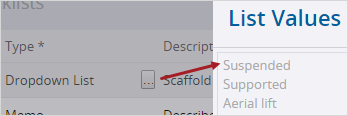
 , et puis entrez chaque option sur une ligne séparée.
 - Pour réorganiser les éléments, sélectionnez une rangée, et puis sélectionnez Vers le haut ou Vers le bas.
- Pour supprimer un élément, sélectionnez la case à cocher pour la rangée, et puis sélectionnez Supprimer.
- Sur l’onglet Approbateurs, sélectionnez Ajouter, et puis sélectionnez les rôles de flux de travail qui peuvent approuver la liste de contrôle.
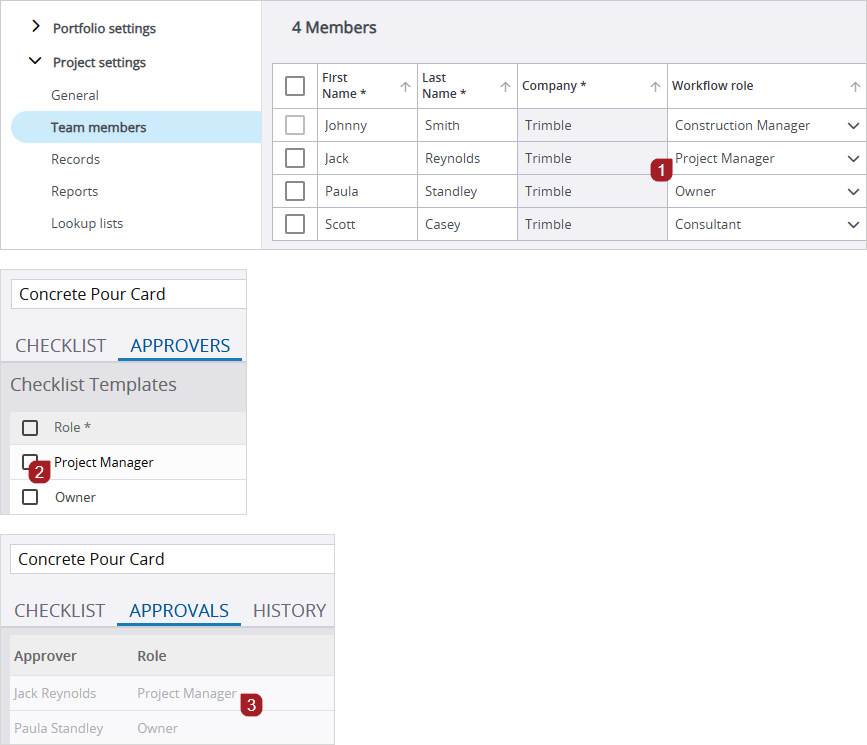
- Membres de l’équipe : Les rôles de flux de travail sont attribués aux contacts.
- Team members: Project roles are assigned to the contacts.
- Modèle de liste de contrôle : Les rôles sont sélectionnés pour les approbateurs.
- Enregistrement de liste de contrôle : Les contacts dans les rôles sélectionnés sont des approbateurs.
- Pour enregistrer les modifications et maintenir le Snippet-Item-Lower ouvert, sélectionnez
 (Enregistrer).
—Ou—
Pour insérer une rangée au-dessus de la rangée actuelle, sélectionnez Insérer.
La case à cocher Inclure Oui/Non/NA n’est pas applicable pour les types Étiquette, Mémo, En-tête de section, et En-tête de section - Copiable.
 Astuce
Lorsqu’une liste de contrôle est créée à partir de ce modèle, les contacts du projet dans les rôles sélectionnés sont ajoués automatiquement à l’onglet Approbateurs tab.
Exemple
Dans les images suivantes :
—Ou—
Pour enregistrer les modifications et fermer le Snippet-Item-Lower, sélectionnez  (Enregistrer).
Pour créer une révision
- Ouvrez la révision la plus récente d’un modèle de liste de contrôle publié.
- Sur la barre d’outils de navigation, sélectionnez
 (Copier).
 - Modifiez le nom du modèle.
- Sur l’onglet Liste de contrôle, modifiez les éléments.
- Sur l’onglet Approbateurs, modifiez les rôles de flux de travail.
- Pour enregistrer les modifications et maintenir le Snippet-Item-Lower ouvert, sélectionnez (Enregistrer).
Le numéro de révision est incrémenté automatiquement.
—Ou—
Pour enregistrer les modifications et fermer le Snippet-Item-Lower, sélectionnez (Enregistrer).
Lorsque vous publiez cette révision, la révision précédente est dépubliée automatiquement.
Modification des modèles de liste de contrôle
Vous pouvez modifier les éléments de liste de contrôle dans ProjectSight ou utiliser la feuille d’importation Excel. Seulement les modèles de liste de contrôle non publiés peuvent être modifiés. Pour modifier un modèle publié, créez une révision du modèle publié et publiez-le.
Les autorisations aux enregistrements et de champs sont cochées lorsque vous exportez Snippet-Item-Lower-Plural vers un fichier Excel et lorsque vous importez le fichier dans ProjectSight.
Pour modifier un modèle de liste de contrôle
- Ouvrez le modèle de liste de contrôle
- Sur l’onglet Liste de contrôle, modifiez le type ou la description des éléments.
- Pour réorganiser les éléments, sélectionnez une rangée, et puis sélectionnez Vers le haut ou Vers le bas.
- Pour supprimer un élément, sélectionnez la case à cocher pour la rangée, et puis sélectionnez Supprimer.
- Sur l’onglet Approbateurs, modifiez les rôles de flux de travail.
Pour modifier le Snippet-Item-Lower-Plural à l'aide de la feuille d’importation Excel
- Créez ou ouvrez un modèle de liste de contrôle.
- Sur la barre d’outils de navigation, sélectionnez
 (Importer/Exporter) > Exporter vers Excel.
 - Ouvrez le fichier Excel.
- Ajoutez, modifiez et supprimez les éléments de liste de contrôle.
- Type de valeur et Description sont des champs obligatoires
- Pour les listes déroulantes, entrez les options dans la colonne Valeurs de listes, et entrez un caret (^) entre les options.
- La colonne Inclure Oui/Non/NA n’est pas applicable pour les types Étiquette, Mémo, En-tête de section, et En-tête de section - Copiable. Si vous sélectionnez Oui pour ces types, la sélection est ignorée lorsque vous réimportez le fichier Excel dans ProjectSight.
- Enregistrez le fichier Excel.
- Dans ProjectSight, ouvrez le Snippet-View.
- Sur la barre d’outils de navigation, sélectionnez (Importer/Exporter)Mettre à jour à partir d’Excel.
- Sélectionnez le fichier Excel à importer.
Les Snippet-Item-Lower-Plural existants sont téléchargés dans un ficher Excel.

L’onglet Liste de contrôle est mis à jour afin de correspondre au fichier.
Publication des modèles de liste de contrôle
Publiez un modèle de liste de contrôle pour le rendre disponible pour la création des listes de contrôle. Vous pouvez également dépublier un modèle afin qu’il ne soit plus disponible.
Pour publier un modèle de liste de contrôle
- Dans le modèle de liste de contrôle, sélectionnez Publier le modèle.
Pour dépublier un modèle de liste de contrôle
- Dans le modèle de liste de contrôle, sélectionnez Dépublier le modèle.
Le modèle de liste de contrôle est verrouillé maintenant et ne peut pas être républié Vous pouvez créer une nouvelle révision du modèle et puis la publier.
Suppression des modèles de liste de contrôle
Vous ne pouvez supprimer que des listes de contrôle qui n’ont jamais été publiées.
Pour supprimer un modèle de liste de contrôle
- Pour changer au mode Sélectionner, sélectionnez la case à cocher pour un Snippet-Item-Lower.
- Pour choisir plus Snippet-Item-Lower-Plural, sélectionnez chacun.
- Sélectionnez
 (Plus) > Snippet-Label.
—Ou—
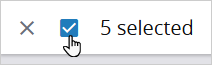
Pour choisir tous les Snippet-Item-Lower-Plural,, sélectionnez la case à cocher sur la barre d’outils de navigation.
 Astuce
Pour supprimer un élément, vous pouvez également sélectionner :
- Sélectionnez (Plus) > Supprimer sur l’élément.
- Ouvrez l’élément, et puis sélectionnez (Plus) > Supprimer sur la barre d’outils de navigation.