 Astuces pour recherche
- Pour rechercher dans un sous-ensemble de thèmes, sélectionnez
 dans le champ de recherche et sélectionnez un filtre.
 - To search for a specific word or phrase, add quotation marks around it (example: "budget column") in the search field.
- Pour supprimer la mise en surbrillance des termes de recherche dans un thème, sélectionnez
 .
. - Pour rechercher dans un thème, sélectionnez
 , appuyez sur Ctrl+F, et entrez le terme de recherche.
ProjectSight Mobile
Emportez le logiciel de gestion de projets de construction basé sur le nuage ProjectSight avec vous sur le terrain, sur votre téléphone ou votre tablette.


Les albums sont une collection des photos.
- L’album du niveau supérieur par défaut ne peut être supprimé, déplacé ou supprimé.
- Le nom de l’album doit être unique dans son dossier parent.
- Le nom de l’album ne peut pas contenir des caractères suivants : \ / : *? " < > |
 Pour ouvrir le module Photos
- Dans le menu du projet, sélectionnez Snippet-Module.
Pour ouvrir un album
- Dans le volet des albums, sélectionnez l’album.
- Pour afficher les détails de l’album dans le volet Informations, sélectionnez
 (Informations).
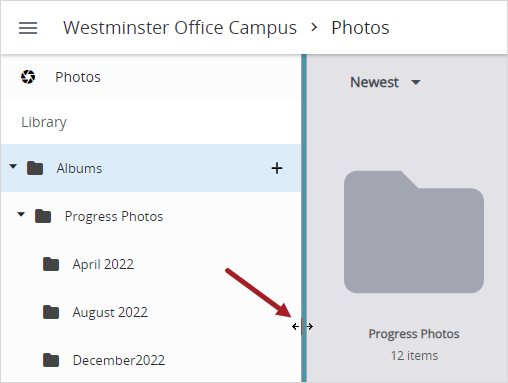
Pour redimensionner le volet des albums
- Sélectionnez et faites glisser-déplacer le bord du volet.
—Ou—
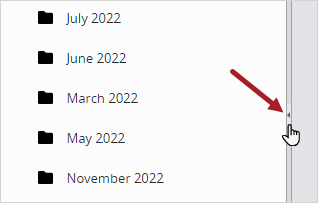
Pour développer ou réduire le volet, sélectionnez le centre du bord de volet.
 Pour trier les éléments dans un album
- Dans le volet des albums, sélectionnez l’album.
- Dans la liste Trier, sélectionnez une option :
- Dernière modification : Les albums et les photos sont triés selon la dernière date de modification.
- Le plus récent : Les albums sont triés alphabétiquement, et les photos sont triées selon la date de capture la plus récente.
- Le plus ancien : Les albums sont triés alphabétiquement, et les photos sont triées selon la date de capture la plus ancienne.
- Chargé récemment : Les albums sont triés alphabétiquement, et les photos sont triées selon la date de chargement la plus récente.
Création des albums
Vous pouvez créer un album et puis y charger des photos.
Pour créer un album
- Dans le volet de gauche, sélectionnez ou survolez l’album qui va contenir le nouvel album.
- A côté du nom de l’album, sélectionnez
 (Créer).
 - Entrez un nom, ce qui doit être unique dans l’album parent.
- Sélectionnez Créer.
Gestion des autorisations de Managing Snippet-Item-Lower
Vous pouvez attribuer des autorisations aux utilisateurs et des rôles de sécurité pour chaque Snippet-Item-Lower. Dans la boîte de dialogue Autorisations de Snippet-Item-Cap :
- Définissez l’autorisation par défaut pour les utilisateurs ayant accès à ce projet.
- Ajoutez des utilisateurs et des rôles de sécurité qui auront des autorisations personnalisées.
- Définissez des autorisations personnalisées pour les utilisateurs et les rôles de sécurité.
- Définissez le niveau de Snippet-Item-Lower auquel les autorisations s'appliquent.
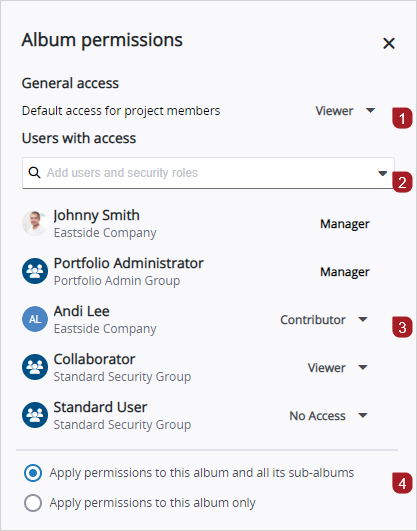
Les autorisations suivantes sont disponibles :
- Gestionnaire : Modifier le Snippet-Item-Lower et les autorisations, créer les Snippet-Item-Lower-Plural enfants, charger les Snippet-Generic-Plural, déplacer les Snippet-Generic-Plural vers le Snippet-Item-Lower, et modifier et supprimer tous les Snippet-Generic-Plural.
- Contributeur : Charger les Snippet-Generic-Plural, déplacer les Snippet-Generic-Plural vers le Snippet-Item-Lower, et modifier et supprimer vos propres Snippet-Generic-Plural.
- Afficheur : Afficher le Snippet-Item-Lower et tous les Snippet-Generic-Plural dans le Snippet-Item-Lower.
- Pas d’accès : Pas d'accès à Snippet-Item-Lower à moins d'être un utilisateur spécifique ou un membre d'un rôle avec accès.
- L'autorisation Gestionnaire est automatiquement attribuée au créateur de Snippet-Item-Lower et au rôle de sécurité Adminstrateur du portefeuille.
- Lorsque vous créez un nouvel Snippet-Item-Lower, il hérite des autorisations de son album parent.
- Pour avoir accès à un Snippet-Item-Lower enfant, vous devez avoir accès à son Snippet-Item-Lower parent.
- Pour supprimer un Snippet-Item-Lower parent, vous devez disposer de l’autorisation Gestionnaire pour chaque Snippet-Item-Lower enfant.
Pour afficher les autorisations attribuées
- Dans le volet des albums, sélectionnez l’album.
- Sur la barre d’outils, sélectionnez (Informations).
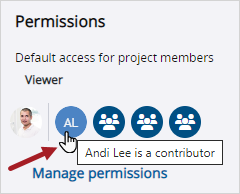
- Dans la section Autorisations du volet Informations, survolez un utilisateur ou un rôle de sécurité.
—Ou—
Pour afficher la liste complète des autorisations, y compris les valeurs par défaut pour les membres du projet, sélectionnez Gérer les autorisations.
Pour modifier les autorisations aux albums
- Dans le volet des albums, sélectionnez l’album.
- Sur la barre d’outils, sélectionnez (Informations).
- Dans la section Autorisations du volet, sélectionnez Gérer les autorisations.
- Pour modifier l’accès par défaut pour les utilisateurs ayant accès à ce projet, sélectionnez la section Accès général
- Pour définir des autorisations personnalisées pour les utilisateurs et les rôles de sécurité :
- Dans la liste Utilisateurs ayant accès, entrez le nom de l’adresse email, l’utilisateur’entreprise, le nom d’utilisateur, ou le rôle de sécurité dans le champ de recherche.
- A côté de l’utilisateur ou du rôles de sécurité sélectionné, sélectionnez la liste des autorisations, et puis sélectionnez l’autorisation.
- Pour définir où les autorisations sont appliquées, sélectionnez une option :
- Appliquer les autorisations à cet album et tous ses sub-Snippet-Item-Lower-Plural : Les autorisations sont appliquées au Snippet-Item-Lower actuel et aux Snippet-Item-Lower-Plural enfants actuels.
- Appliquer les autorisations à ce Snippet-Item-Lower uniquement : Les autorisations sont appliquées au Snippet-Item-Lower actuel. Les Snippet-Item-Lower-Plural enfants dans le Snippet-Item-Lower actuel conservent leurs propres autorisations.
- Sélectionnez Enregistrer.
—Ou—
Sélectionnez un utilisateur ou un rôle de sécurité dans la liste.
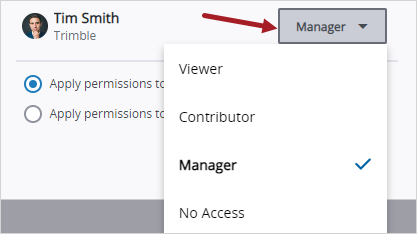
Cela remplace toute autorisation personnalisée dans les Snippet-Item-Lower-Plural enfants actuels.
Pour supprimer les autorisations Snippet-Item-Lower
- Dans la section Autorisations du volet, sélectionnez Gérer les autorisations.
- Pour supprimer l’accès par défaut pour les membres du projet, sélectionnez Pas d’accès dans la section Accès général.
- Dans la liste des autorisations personnalisées, survolez l’utilisateur ou le rôle de sécurité, et puis sélectionnez
 (Supprimer).
 - Sélectionnez Enregistrer.
L'autorisation Gestionnaire ne peut pas être supprimée pour le créateur de l'album et le rôle de sécurité Adminstrateur du portefeuille.
Modification des albums
Vos autorisations d’album déterminent si vous pouvez modifier un album.
Pour renommer un album
- Dans le volet des albums, sélectionnez ou survolez l’album.
- A côté du nom de l’album, sélectionnez
 (Plus) > Renommer.
 - Entrez le nouveau nom, et puis sélectionnez Enregistrer.
Astuce
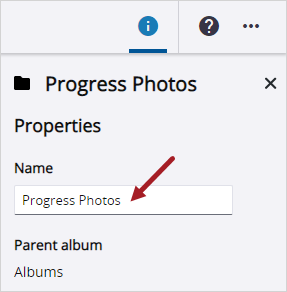
Vous pouvez également sélectionner (Informations) et puis modifiez le nom de l’album dans le champ Nom.
 Pour déplacer un album
- Dans le volet des albums, sélectionnez ou survolez l’album.
- A côté du nom de l’album, sélectionnez (Plus) > Déplacer.
- Sélectionnez le nouvel album parent, puis sélectionnez Déplacer.
Si le nom de l’album existe déjà dans le nouvel album parent, vous pouvez fermer la boîte de dialogue Déplacer l’album, renommez l’album, et puis le déplacer vers le nouvel album parent
Pour supprimer une photo d’un album
- Dans l’album, survolez la photo, et puis sélectionnez la case à cocher.
- Sélectionnez la case à cocher pour plus photos.
- Sur la barre d’outils de navigation, sélectionnez
 (Supprimer).
 - Dans la boîte de dialogue de confirmation, sélectionnez Supprimer.
Les photos sélectionnées pour lesquelles vous disposez de l’autorisation à modifier sont supprimées de l’album mais sont toujours disponibles dans la zone Photos.
Suppression des albums
Vos autorisations d’album déterminent si vous pouvez supprimer un album.
Pour supprimer un album
- Dans le volet des albums, sélectionnez ou survolez l’album.
- A côté du nom de l’album, sélectionnez (Plus) > Supprimer.
- Dans la boîte de dialogue de confirmation, sélectionnez Supprimer.
L’album, ses albums enfants, et ses photos sont supprimés en permanence.
Pour supprimer un Snippet-Item-Lower parent, vous devez disposer de l’autorisation Gestionnaire pour chaque Snippet-Item-Lower enfant.