 Astuces pour recherche
- Pour rechercher dans un sous-ensemble de thèmes, sélectionnez
 dans le champ de recherche et sélectionnez un filtre.
 - To search for a specific word or phrase, add quotation marks around it (example: "budget column") in the search field.
- Pour supprimer la mise en surbrillance des termes de recherche dans un thème, sélectionnez
 .
. - Pour rechercher dans un thème, sélectionnez
 , appuyez sur Ctrl+F, et entrez le terme de recherche.
ProjectSight Mobile
Emportez le logiciel de gestion de projets de construction basé sur le nuage ProjectSight avec vous sur le terrain, sur votre téléphone ou votre tablette.


Synchronisation des enregistrements
Cette fonctionnalité est disponible si l’intégration ERP est configurée pour le compte du portefeuille.
Si votre projet ProjectSight est lié à un projet ERP, vous pouvez synchroniser les types d’enregistrement suivants avec le projet lié :
- Budget
- Code de budget
- Budget original
- Contrats
- Numéro
- Tableau des valeurs - Code de budget
- Tableau des valeurs - Description
- Tableau des valeurs - Élément n.
- Tableau des valeurs - Valeur programmée
- A l’entreprise
- Ordres de modification potentiel (OMPs)
- Ordres de modification du contrat principal (OMCPs)
- Bons de commande (BDCs)
- Numéro
- Éléments - Code de budget
- Éléments - Élément n.
- Éléments - Quantité
- Éléments - Prix unitaire
- Éléments - UDM
- A l’entreprise
- Ordres de modification au sous-contrat (OMSCs)
 Champs synchronisés
Champs synchronisés
Champs synchronisés
Champs synchronisés
Champs synchronisés
- La synchronisation pour les OMPC et les OMSC n’est disponible que pour l’intégration Viewpoint Vista.
- Vous pouvez synchroniser des enregistrements verrouillés avec Viewpoint Spectrum et Viewpoint Vista.
- Vous devez avoir l’autorisation de fonctionnalité associée pour le type d’enregistrement.
Pour filtrer les enregistrement selon le statut d’intégration
- Si le volet Recherche n’est pas ouvert dans la vue d’enregistrement, sélectionnez
 (Rechercher) dans la barre d’outils de navigation.
 - Dans la section Par, sélectionnez une ou plus options dans le filtre Statut d’intégration ERP.
Synchronisation des éléments du budget
Les éléments budgétaires sont envoyés automatiquement à l'ERP en fonction du statut qui a été configuré lors de l'installation de l'intégration ERP.
- Lorsqu'un élément budgétaire ou l'une de ses interactions associées sont liés à l’ERP, la grille du budget affiche l'icône de lien (
 ) à côté de l'élément.
 - Pour l'intégration Viewpoint Vista, la grille du budget affiche l'élément du contrat lié à un code de budget dans la colonne Élément du contrat.
- Les codes de budget basés sur les unités et les heures sont pris en charge pour l'intégration Viewpoint Vista mais pas pour l'intégration Viewpoint Spectrum.
- Pour l'intégration Viewpoint Vista, les unités de mesure sont ajoutées automatiquement à la liste Unités de mesure de ProjectSight dans les paramètres financiers. Si une unité de mesure est supprimée dans Viewpoint Vista, ell est également supprimée de ProjectSight/
Pour synchroniser des éléments du budget
- Dans PorjectSight, crées un élément de budget.
- Entrez les informations dans les champs suivants :
- Code de budget
- UDM
- Heures de budget original
- Quantité de budget original
- Prix unitaire de budget original
- Budget original
- Sélectionnez le statut qui a été configuré lors de la configuration de l'intégration ERP.
- Modifiez les éléments du budget dans ProjectSight comme requis.
Synchronisation manuelle des enregistrements
Vous pouvez synchroniser manuellement un enregistrement lorsqu'il n'a pas encore été envoyé ou lorsqu'une erreur de synchronisation s'est produite.
- La sychronisation manuelle est prise en charge pour l’intégration Viewpoint Vista.
- Lorsque vous mettez à jour les OMP dans ProjectSight, les modifications seront synchronisées avec l’ERP. Pour les autres types d’enregistrement, vous devez mettre à jour les informations dans ProjectSight et dans l’ERP.
- Pour l’intégration Viewpoint Spectrum, les enregistrements sont synchronisés selon le statut configuré.
Pour synchroniser manuellement un enregistrement
- Ouvrez l’enregistrement.
- Vérifiez que l’enregistrement contient les informations requises pour la synchronisation.
- OMP :Pour chaque élément, les champs Budget - Montant appliqué, Code de budget, et Budget - Attribution sont remplis.
- Bons de commande : Pour chaque élément, les champs Quantité, UDM, Prix unitaire, et Code de budget sont remplis.
- OMSC :Pour chaque élément, les champs Code de budget et Montant du coût appliqué sont remplis.
- Tous les types d’enregistrement : L’option Approuvé pour le budget est activée.
- Sur la barre d’outils de navigation, sélectionnez
 (Envoyer à [Nom-ERP]).
 - Dans le message de confirmation, sélectionnez Envoyer.
Un bandeau affiche le statut de synchronisation comme en attente, réussi ou échoué. L'enregistrement est envoyé dans un cycle d'une heure.
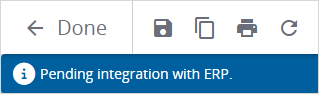
Exemple du bandeau en attente
Pour synchroniser manuellement un OMCP
- Vérifiez que vous ayez les éléments suivant prêt :
- Un projet lié avec des éléments du budget
- Un contrat de propriétaire avec des éléments de contrat, qui sont liés aux éléments du budget et sont affectés par les recettes
- Créer un OMP
- Pour inclure les recettes lorsque vous facurez le propriétaire, sélectionnez la case à cocher Inclure dans DOM/OMCP dans la grille Éléments d’ordre de modification potentiel.
- Changez le statut à Approuvé.
- Synchroniser l’OMP avec l’ERP.
- Créer une demande d’ordre de modification (DOM).
- Ajoutez l’OMP synchronisé à la DOM.
- Changez le statut à Approuvé.
- Créez un OMCP
- Ajoutez la DOM à l’OMPC.
- Changez le statut à Approuvé.
- Synchroniser l’OMPC avec l’ERP.
Le montant de recettes total, non seulement l’incidence sur le budget, est compris dans l’OMCP.
Si nécessaire, Viewpoint Vista crée un ordre de modification des coûts de travail et met à jour les impacts sur le budget Vista via cet ordre de modification. Les informations des recettes pour chaque OMP dans la DOM associée sont ajoutées à cet ordre de modification.