 Sugerencias de búsqueda
- Para buscar dentro de un subconjunto de temas, seleccione
 en el campo de búsqueda y elija un filtro.
 - Para buscar una palabra o frase específica, agregue comillas alrededor del término (por ejemplo: "columnas del presupuesto") en el campo de búsqueda.
- Para eliminar el resaltado de los términos de búsqueda en un tema, seleccione
 .
. - Para buscar dentro de un tema, seleccione
 , presione Ctrl+F, e ingrese el término de búsqueda.
ProjectSight Mobile
Llévese al campo el software en la nube de ProjectSight para la gestión de proyectos de construcción, desde su teléfono o tableta.


La Biblioteca de archivos es un sistema de gestión de archivos donde puede cargar los archivos de su proyecto.
- La Biblioteca de archivos está disponible únicamente en Norteamérica.
- Para determinados usuarios en Norteamérica y para todos los usuarios fuera de Norteamérica, Trimble Connect funciona como el sistema de gestión de archivos en lugar de la Biblioteca de archivos.
 Para abrir la Biblioteca de archivos
- En el menú del proyecto, seleccione Snippet-Module > Snippet-View.
Para buscar un ítem en la carpeta actual
- Si el panel de búsqueda está cerrado, seleccione
 (Buscar) en la barra de herramientas de navegación.
 - Establezca los filtros.
Para ver las propiedades del archivo o la carpeta en el panel de información
- Con el panel lateral derecho abierto, seleccione el archivo o carpeta en el área de contenido.
Para ver los ítems vinculados a un archivo
- Con el panel lateral derecho abierto, seleccione el archivo en el área de contenido.
- En la barra de herramientas de navegación, seleccione
 (Vínculos).
El panel Vínculos solo muestra los ítems a los que usted tiene acceso.
Para copiar el vínculo del archivo o de la carpeta
- Abra las propiedades del archivo o la carpeta en el panel de información.
- En la sección Vínculo , seleccione Copiar.
- Si ProjectSight no tiene acceso a su portapapeles, se seleccionará automáticamente todo el texto del hipervínculo. Entonces, usted puede usar los accesos directos del teclado para copiarlo y pegarlo.
- El destinatario debe tener los permisos relacionados para ver o editar el ítem.
El vínculo se copia en el portapapeles y está listo para ser compartido. Por ejemplo, puede pegar el vínculo en un correo electrónico.
Para abrir un archivo o carpeta
- En la vista de mosaico, haga doble clic en el archivo o carpeta.
—O—
En la vista de lista, cierre el panel derecho y seleccione el archivo o la carpeta.
—O—
En el archivo, seleccione  (Más) > Ver.
Si su navegador es compatible con el tipo de archivo, este se abrirá directamente en el navegador.
Agregar archivos y carpetas
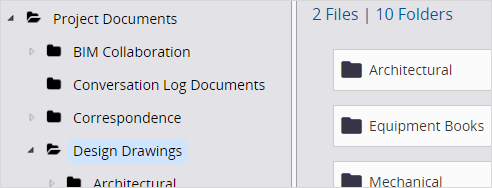
Puede agregar una carpeta o cargar un archivo en la carpeta actual. La carpeta actual se resalta en el árbol de navegación.
Ejemplo
La carpeta Planos de diseño es la carpeta actual, por lo tanto, sus archivos y subcarpetas se muestran en el área de contenido.
No puede cargar archivos .exe, .dll, .js, .php, .aspx, .html, .htm, and .svg.
Para agregar una carpeta
- En la barra de herramientas de navegación, seleccione
 (Agregar) > Agregar carpeta.
 - Ingrese un nombre para la carpeta y luego seleccione Crear.
Para cargar un archivo
- En la barra de herramientas de navegación, seleccione (Agregar) > Cargar archivos.
- Arrastre archivos desde su computadora al cuadro de diálogo Cargando archivos.
—O—
Seleccione Examinar, y luego seleccione los archivos.
Sugerencia
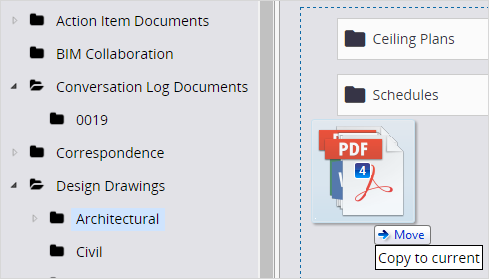
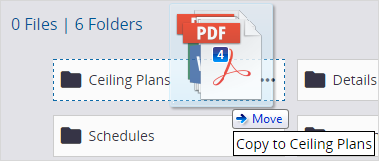
Como alternativa, puede seleccionar varios archivos desde su computadora y arrastrarlos a la carpeta actual o a una subcarpeta en el área de contenido.
Ejemplo
Arrastre un archivo a la carpeta actual:
Arrastre un archivo a una subcarpeta:
 Editar archivos y carpetas
Puede editar el nombre y la descripción del archivo o carpeta. También puede agregar anotaciones a los archivos PDF en el visor de PDF.
- Si el archivo está vinculado a un registro bloqueado, el archivo se vuelve de solo lectura.
- Si edita una foto vinculada en el visor de fotos, los cambios se sincronizan con la foto en el sistema de gestión de archivos. Sin embargo, las ediciones realizadas directamente en el sistema de gestión de archivos no se sincronizan con la foto en el módulo Fotos.
Para editar el nombre del archivo o de la carpeta
- En el panel de información, al lado del nombre, seleccione
 (Editar).
 - Edite el nombre y luego seleccione fuera del campo.
Para editar una descripción de archivo
- En el panel de información , debajo de la miniatura de archivo, seleccione (Editar).
- Edite la descripción y luego seleccione fuera del campo.
Para mover un archivo o carpeta a otra carpeta diferente
- En el archivo o carpeta, seleccione (Más) > Mover.
- Seleccione la nueva carpeta y luego elija
 (Guardar).
—O—
Seleccione las casillas de verificación de varios archivos y luego seleccione  (Mover) en la barra de herramientas de navegación.
Si el archivo o la carpeta están configurados para usar los permisos de la carpeta principal, sus permisos se actualizan automáticamente para coincidir con los de la nueva carpeta principal.
Editar permisos
En el panel de información, la sección Permisos muestra los permisos existentes para el archivo o carpeta actual:
- Ver: Los usuarios pueden ver y descargar archivos o abrir carpetas.
- Editar: Los usuarios pueden editar y mover archivos o carpetas.
El orden de precedencia de los permisos es el siguiente: usuario individual, luego grupo de rol de seguridad y finalmente el grupo Todos los usuarios. Si un permiso no se especifica en un nivel, se aplica el del siguiente nivel en la jerarquía.
Ejemplo
Andi Lee forma parte del grupo Colaborador, el cual tiene permiso de Editar. Sin embargo, a nivel individual, tiene asignado el permiso de Ver. Por lo tanto, solo puede visualizar el archivo, pero no editarlo.
Si se eliminara su nombre de la lista de Permisos, tendría el permiso de edición como parte del grupo Colaborador.
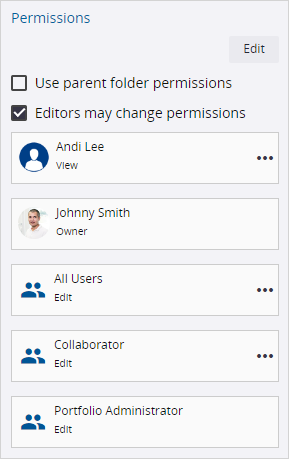
El administrador y el propietario siempre tienen permiso total.
Para usar los permisos de la carpeta principal
- Seleccione la casilla Usar los permisos de la carpeta principal .
Los permisos actuales se reemplazarán por los de la carpeta principal.
Para permitir que otros usuarios modifiquen los permisos
- Deseleccione la casilla Usar los permisos de la carpeta principal .
- Seleccione la casilla Los editores pueden cambiar los permisos .
Los usuarios con permiso de Editar podrán cambiar los permisos del archivo o carpeta.
Para otorgar acceso a un archivo o carpeta
- Deseleccione la casilla Usar los permisos de la carpeta principal .
- En la sección Permisos , seleccione Editar.
- Marque la casilla del usuario correspondiente.
- En la fila del usuario, seleccione una de las siguientes opciones:
- Editar: Permiso de edición.
- Ver: Permiso de solo lectura.
- Seleccione Aceptar.
Se agregará una tarjeta de contacto en la sección Permisos .
Para editar permisos existentes
- En la tarjeta de contacto, seleccione (Más), y luego seleccione el permiso que desea modificar.
—O—
En la sección Permisos , seleccione Editar y realice los cambios necesarios.
Para quitar el acceso a un archivo o carpeta
- En la tarjeta de contacto, seleccione (Más) > Quitar.
Descarga de archivos
Puede descargar archivos a su computadora.
Para descargar un archivo
- En la carpeta actual, seleccione la casilla de verificación de cada archivo.
- En la barra de herramientas de navegación, seleccione
 (Descargar).
Sugerencia
Alternativamente, en el archivo puede seleccionar (Más) > Descargar .
Eliminar archivos y carpetas
Solo puede eliminar archivos que no estén vinculados a otro ítem, como un registro o un plano.
Para eliminar un archivo
- Seleccione la casilla de uno o más archivos.
- Seleccione (Más) > Snippet-Label.
Sugerencia
Alternativamente, en el archivo puede seleccionar (Más) > Quitar .
Para eliminar una carpeta
- En la carpeta, seleccione (Más)Quitar.