 Sugerencias de búsqueda
- Para buscar dentro de un subconjunto de temas, seleccione
 en el campo de búsqueda y elija un filtro.
 - Para buscar una palabra o frase específica, agregue comillas alrededor del término (por ejemplo: "columnas del presupuesto") en el campo de búsqueda.
- Para eliminar el resaltado de los términos de búsqueda en un tema, seleccione
 .
. - Para buscar dentro de un tema, seleccione
 , presione Ctrl+F, e ingrese el término de búsqueda.
ProjectSight Mobile
Llévese al campo el software en la nube de ProjectSight para la gestión de proyectos de construcción, desde su teléfono o tableta.


En ProjectSight, puede cargar, ver y anotar planos en 2D (archivos .pdf). Los siguientes módulos están disponibles:
- Conjuntos de planos: Muestra los conjuntos de planos cargados. Aquí puede cargar, revisar y publicar planos.
- Planos: Muestra los planos aprobados que ya fueron publicados. Puede verlos y agregar anotaciones en el visor de planos.
Proceso básico
- Los planos se cargan en un conjunto de planos.
- Los planos se revisan y después se aprueban o rechazan.
- Los planos aprobados se publican y quedan disponibles en el módulo Planos.
- Los planos publicados se verifican en busca de globos de texto que coincidan con otros planos publicados del mismo grupo.
- Los planos publicados se abren en el visor de planos.
- Se agregan anotaciones a los planos y se vinculan a ítems como registros y archivos.
- Los planos se descargan o se incluyen en un informe.
Asimismo, puede cargar y publicar planos en el módulo Planos.

 Clave única del plano
Cada plano se identifica mediante una clave única, compuesta por los siguientes elementos:
- Grupo: El grupo de planos. Puede agregar grupos en las listas de selección y establecer un valor predeterminado en la configuración del registro.
- Número: el número del plano.
- Revisión: El número de revisión.
Puede editar el número de plano y el número de revisión de un plano publicado en el módulo Planos.
Cuando carga, edita o publica un plano, su clave única se verifica en todos los conjuntos de planos del proyecto, y la columna “Publicar como” se actualiza automáticamente. A medida que el plano avanza en el proceso de publicación, su estado se actualiza automáticamente.
Revisiones y series de planos
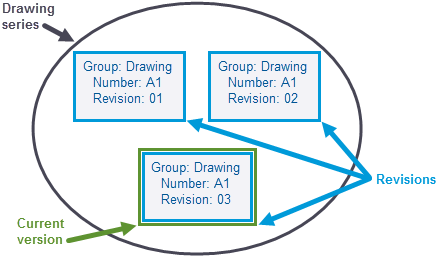
Una revisión es un plano que tiene el mismo grupo y número que otro plano. Una serie de planos es una colección de revisiones publicadas que comparten el mismo grupo y número dentro de un proyecto. Puede haber varias revisiones dentro de una serie de planos, pero solo una de ellas es la versión actual.
Si carga una nueva revisión con una matriz de página PDF distinta a la de la primera revisión, es posible que las anotaciones aparezcan en ubicaciones diferentes en la nueva revisión. La matriz de página PDF indica la posición del origen del documento (un punto específico que sirve de referencia para medir otras distancias) en relación con un PDF que no ha sido rotado ni desplazado.
Publicar como
En los conjuntos de planos, la columna Publicar como puede mostrar lo siguiente:
- Primera revisión: La combinación de grupo y número no existe en el proyecto. El número de la revisión se configura automáticamente en el valor predeterminado de la revisión del plano a partir de los atributos de campo.
- Nueva versión actual: Esta opción se selecciona automáticamente si la fecha de revisión del plano es igual o posterior a la última fecha de revisión de la serie de planos. También puede seleccionar esta opción para publicar el plano como la versión actual.
- No actual:Esta opción se selecciona automáticamente si la fecha de revisión del plano es anterior a la última fecha de revisión de la serie de planos. También puede seleccionar esta opción para publicar el plano como una revisión anterior.
- Publicado: El plano está publicado y su estado se establece como Actual, No actual u Obsoleto.
- Duplicado: La combinación de grupo y número ya existe en el conjunto de planos, o la combinación de grupo, número y revisión ya existe para un plano publicado en el proyecto. Los duplicados se marcan en la cuadrícula del conjunto de planos.
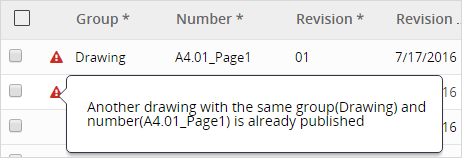
La columna Publicar como se actualiza automáticamente si se modifica el grupo, el número o la fecha de revisión.
Estado
Puede usar los siguientes estados predeterminados para indicar en qué parte del proceso de publicación se encuentra la revisión:
- Pendiente: El plano aún no ha sido revisado ni publicado.
- Rechazado: El plano fue rechazado por el revisor.
- Aprobado: El plano ha sido aprobado y está listo para ser publicado.
- En proceso: El plano está siendo publicado. Este estado se asigna automáticamente.
- Actual: El plano se publica como la versión actual. También puede seleccionar este estado después de publicar el plano.
- No actual: El plano está publicado, pero ha sido reemplazado por otra revisión publicada. Si selecciona Actual para un plano, la versión anterior marcada como actual cambia automáticamente a No actual.
- Obsoleto: El plano está publicado, pero solo está disponible en el conjunto de planos. No está disponible en el visor de planos ni se puede vincular. Puede seleccionar este estado después de publicar el plano.
Puede habilitar el sello de reemplazo , para que los planos con el estado No actual muestren dicho sello superpuesto.
Ejemplo
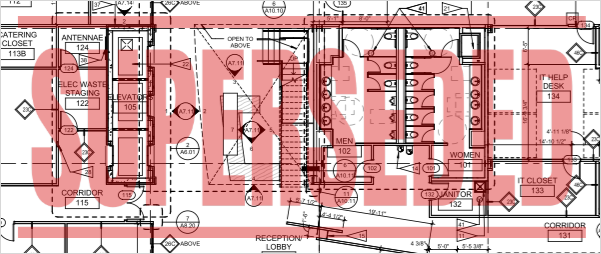
Sello de reemplazo en una versión obsoleta (predeterminado)
Si un plano se incluye en un informe enviado por correo electrónico y posteriormente se marca como Obsoleto, al abrirlo desde el informe, el plano se muestra con el sello de reemplazo superpuesto.
Los portafolios antiguos usan las etiquetas Versión actual y Revisión anterior en lugar de Actual y No actual. También puede cambiar las etiquetas en la configuración.