 Tipps zur Suche
- Um in einer Untergruppe von Themen zu suchen, wählen Sie im Suchfeld
 und dann einen Filter aus.
 - Um nach einem bestimmten Wort oder Ausdruck zu suchen, setzen Sie das Wort oder den Ausdruck im Suchfeld in Anführungszeichen (Beispiel: "Budgetspalte").
- Um die Hervorhebung der Suchbegriffe in einem Thema zu entfernen, wählen Sie .

- Um innerhalb eines Themas zu suchen, wählen Sie
 , drücken Sie Strg+F und geben Sie den Suchbegriff ein.
ProjectSight Mobile
Nehmen Sie die cloudbasierte ProjectSight Projektmanagementsoftware für das Bauwesen auf Ihrem Telefon oder Tablet mit zu Ihren Außeneinsätzen.


Sie können Checklistenvorlagen erstellen und veröffentlichen, die für Checklistendatensätze verwendet werden. Ihre Änderungen werden automatisch gespeichert, wenn Sie zum/zur vorherigen oder nächsten Snippet-Item-Lower navigieren.
In der Vorlagenliste werden Vorlagenentwürfe und die neueste veröffentlichte Revision der jeweiligen Vorlage angezeigt. Wenn Sie eine Vorlage unveröffentlichen, bleibt sie in der Liste, bis Sie eine neue Revision für sie erstellen.
 Einstellungen der Checklistenvorlagen öffnen
- Datensatzeinstellungen öffnen
- Wählen Sie den Snippet-Settings-Name aus.
- Wählen Sie im Einstellungsmenü die Option Vorlagen.
Checklistenvorlage öffnen
- Wählen Sie in den Einstellungen der Checklistenvorlagen die Vorlage aus.
Arten von Checklistenpunkten
Sie können verschiedene Arten von Checklistenpunkten zu einer Vorlage hinzufügen.
Sie können eine optionale Ergebnisauswahl für jede Art von Checklistenpunkten mit Ausnahme von „Beschriftungen“, „Mitteilungen“, „Abschnittsüberschriften“ und „Abschnittsüberschriften – kopierbar“ einfügen.
Beispiel
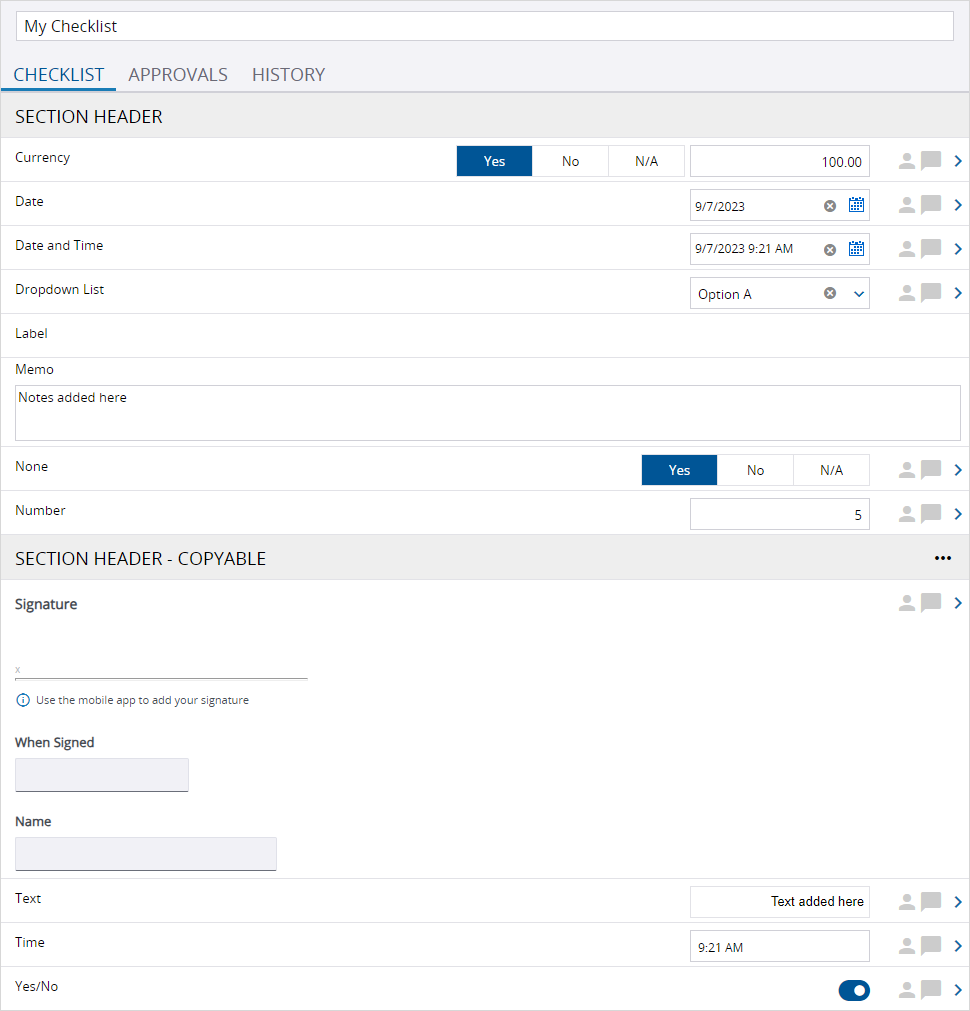
In der Web-App von ProjectSight erstellte Checkliste
| Elementtyp | Beschreibung |
|---|---|
| Währung | Zahlenfeld für einen Geldwert. |
| Datum | Feld mit Datumsauswahl. |
| Datum und Zeit | Feld mit Datums- und Uhrzeitauswahl. |
| Dropdown-Liste | Liste der Optionen, die in der Vorlage definiert sind. |
| Beschriftung | Text ohne Feld- oder Ergebnisauswahl. |
| Mitteilung | Mehrzeiliges Feld für alphanumerischen Text ohne Ergebnisauswahl. |
| Keine | Beschriftung mit einem Ergebnisauswahl, aber ohne Zusatzfeld. |
| Nummer | Generisches Zahlenfeld. |
| Abschnittsüberschrift | Überschrift über einer Gruppe von Checklistenpunkten. In einem Checklistendatensatz werden die Checklistenpunkte unter der Abschnittsüberschrift gruppiert. |
| Abschnittsüberschrift – kopierbar | Überschrift über einer kopierbaren Gruppe von Checklistenpunkte. In einem Checklistendatensatz können die Überschrift und die zugehörige Gruppe von Checklistenpunkten kopiert und als neuer Abschnitt eingefügt werden. |
| Unterschrift | Unterschriftenbereich. Die Felder im Unterschriftenbereich sind in der Webanwendung schreibgeschützt, können aber in der Mobil-App ausgefüllt werden. |
| Text | Einzeiliges Feld für alphanumerischen Text. |
| Zeit | Uhrzeitfeld, das nicht von Zeitzonenanpassungen betroffen ist. |
| Ja/Nein | Schalter für Ja/Nein. |
Checklistenvorlagen erstellen
Eine Checklistenvorlage enthält Checklistenpunkte, d. h. Fragen und deren zulässige Antworttypen. Sie können die Checklistenpunkte in ProjectSight hinzufügen oder das Excel-Importblatt verwenden.
- Pflichtfelder sind mit einem Sternchen (*) gekennzeichnet, werden aber erst bei der Veröffentlichung der Vorlage erzwungen.
- Der Status wird automatisch auf der Grundlage des Veröffentlichungsstatus der Vorlage aktualisiert.
Checklistenvorlage erstellen
- Wählen Sie in der Navigationssymbolleiste das Symbol Hinzufügen.
- Geben Sie in das Feld Name oben links den Namen der Vorlage ein.
- Wählen Sie im Bereich Informationen das Modul.
- Fügen Sie auf der Registerkarte Checkliste die Checklistenpunkte hinzu.
- Wählen Sie Hinzufügen.
- Wählen Sie in der neuen Zeile den Typ des Checklistenpunkts aus und geben Sie dann die dessen Beschreibung ein.
- Um die Ergebnisauswahl einzuschließen, aktivieren Sie das Kontrollkästchen Ja/Nein/n.v. einschließen für den Checklistenpunkt.
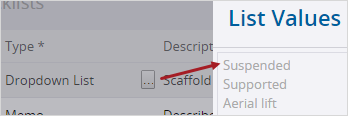
- Wählen Sie für Dropdown-Listen das Symbol
 , und geben Sie dann jede Option in eine eigene Zeile ein.
 - Um die Reihenfolge der Checklistenpunkte zu ändern, markieren Sie eine Zeile und wählen Sie dann Nach oben oder Nach unten.
- Um einen Checklistenpunkt zu entfernen, markieren Sie das Kontrollkästchen für die Zeile und wählen Sie dann Entfernen.
- Wählen Sie auf der Registerkarte Genehmiger die Option Hinzufügen, und wählen Sie dann die Workflow-Rollen aus, die die Checkliste genehmigen können.
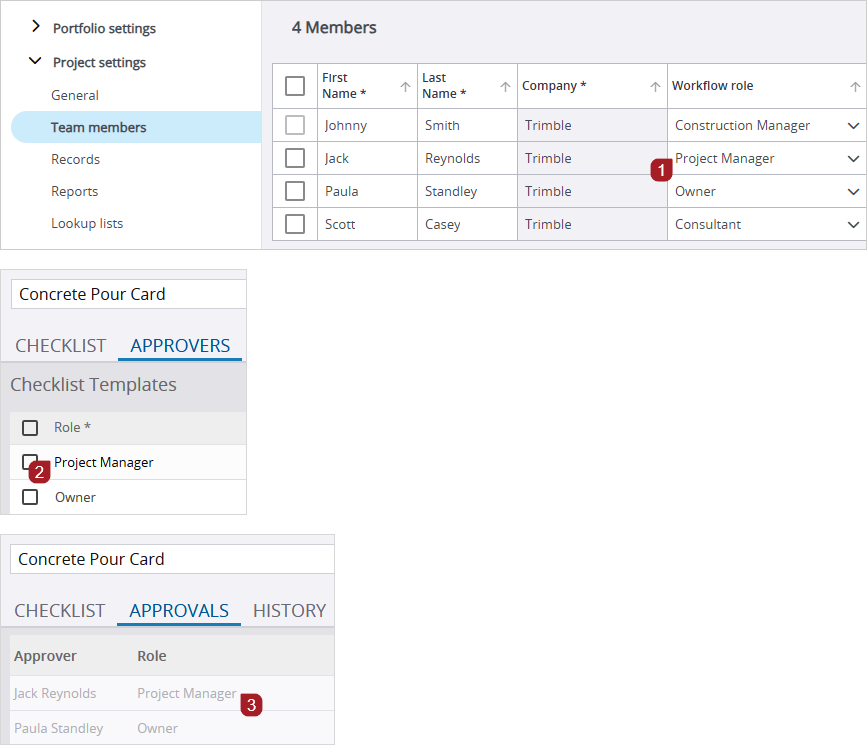
- Teammitglieder: Den Kontakten werden Workflow-Rollen zugewiesen.
- Teammitglieder: Den Kontakten werden Projektrollen zugewiesen.
- Checklistenvorlage: Für die Genehmiger werden Rollen ausgewählt.
- Checklistendatensatz: Kontakte in den ausgewählten Rollen sind Genehmiger.
- Um die Änderungen zu speichern und den Snippet-Item-Lower geöffnet zu lassen, wählen Sie das Symbol
 (Speichern).
—Oder—
Um eine Zeile über der aktuellen Zeile einzufügen, wählen Sie Einfügen.
Das Kontrollkästchen Ja/Nein/n.v. einschließen ist für die Typen „Beschriftung“, „Mitteilung“, „Abschnittsüberschrift“ und „Abschnittsüberschrift – kopierbar“ nicht anwendbar.
 Tipp
Tipp
Wenn eine Checkliste mit dieser Vorlage erstellt wird, werden die Projektkontakte in den ausgewählten Rollen automatisch zur Registerkarte Genehmigungen hinzugefügt.
Beispiel
In den folgenden Bildern gilt:
—Oder—
Um die Änderungen zu speichern und den Snippet-Item-Lower zu schließen, wählen Sie das Symbol  (Speichern).
Revision erstellen
- Öffnen Sie die letzte Revision einer veröffentlichten Checklistenvorlage.
- Wählen Sie in der Navigationssymbolleiste das Symbol
 (Kopieren).
 - Bearbeiten Sie den Namen der Vorlage.
- Bearbeiten Sie auf der Registerkarte Checkliste die Checklistenpunkte.
- Bearbeiten Sie auf der Registerkarte Genehmiger die Workflow-Rollen.
- Um die Änderungen zu speichern und den Snippet-Item-Lower geöffnet zu lassen, wählen Sie das Symbol (Speichern).
Die Revisionsnummer wird automatisch erhöht.
—Oder—
Um die Änderungen zu speichern und den Snippet-Item-Lower zu schließen, wählen Sie das Symbol (Speichern).
Wenn Sie diese Revision veröffentlichen, wird die vorherige Revision automatisch aufgehoben („unveröffentlicht“).
Checklistenvorlagen bearbeiten
Sie können Checklistenpunkte in ProjectSight bearbeiten oder das Excel-Importblatt verwenden. Es können nur unveröffentlichte Checklistenvorlagen bearbeitet werden. Um eine veröffentlichte Vorlage zu bearbeiten, erstellen Sie eine Revision der veröffentlichten Vorlage und veröffentlichen diese.
Datensatz- und Feldberechtigungen werden geprüft, wenn Sie Snippet-Item-Lower-Plural in eine Excel-Datei exportieren und wenn Sie die Datei in ProjectSight importieren.
Checklistenvorlage bearbeiten
- Öffnen Sie die Checklistenvorlage.
- Bearbeiten Sie auf der Registerkarte Checkliste den Typ oder die Beschreibung der Checklistenpunkte.
- Um die Reihenfolge der Checklistenpunkte zu ändern, markieren Sie eine Zeile und wählen Sie dann Nach oben oder Nach unten.
- Um einen Checklistenpunkt zu entfernen, markieren Sie das Kontrollkästchen für die Zeile und wählen Sie dann Entfernen.
- Bearbeiten Sie auf der Registerkarte Genehmiger die Workflow-Rollen.
Snippet-Item-Lower-Plural bearbeiten mit dem Excel-Importblatt hinzufügen
- Erstellen oder öffnen Sie eine Checklistenvorlage.
- Wählen Sie in der Navigationssymbolleiste
 (Importieren/Exportieren) > Aus Excel exportieren.
 - Öffnen Sie die Excel-Datei.
- Fügen Sie Checklistenpunkte hinzu, oder bearbeiten und löschen Sie diese.
- Werttyp und Beschreibung sind Pflichtfelder.
- Bei Dropdown-Listen geben Sie die Optionen in die Spalte Listenwerte ein und setzen einen Zirkumflex (^) zwischen die Optionen.
- Die Spalte Ja/Nein/n.v. einschließen ist für die Typen „Beschriftung“, „Mitteilung“, „Abschnittsüberschrift“ und „Abschnittsüberschrift – kopierbar“ nicht anwendbar. Wenn Sie wählen Ja auswählen, wird die Auswahl ignoriert, wenn Sie die Excel-Datei wieder in ProjectSight importieren.
- Speichern Sie die Excel-Datei.
- Öffnen Sie in ProjectSight die Snippet-View.
- Wählen Sie in der Navigationssymbolleiste (Importieren/Exportieren) > Aus Excel aktualisieren.
- Wählen Sie die zu importierende Excel-Datei aus.
Die vorhandenen Snippet-Item-Lower-Plural werden in einer Excel-Datei heruntergeladen.

Die Registerkarte Checkliste wird entsprechend der Datei aktualisiert.
Checklistenvorlagen veröffentlichen
Veröffentlichen Sie eine Checklistenvorlage, um sie für das Erstellen von Checklisten verfügbar zu machen. Sie können die Veröffentlichung einer Vorlage auch aufheben („unveröffentlichen“), damit sie nicht mehr verfügbar ist.
Checklistenvorlage veröffentlichen
- Wählen Sie in der Checklistenvorlage die Option Vorlage veröffentlichen aus.
Checklistenvorlage unveröffentlichen
- Wählen Sie in der Checklistenvorlage die Option Vorlage unveröffentlichen aus.
Die Vorlage für die Checkliste ist nun gesperrt und kann nicht erneut veröffentlicht werden. Sie können eine neue Revision der Vorlage erstellen und sie dann veröffentlichen.
Checklistenvorlagen löschen
Sie können nur Checklisten löschen, die noch nie veröffentlicht wurden.
Checklistenvorlage löschen
- Um in den Auswahl-Modus zu wechseln, aktivieren Sie das Kontrollkästchen für eine/n Snippet-Item-Lower.
- Um mehrere Snippet-Item-Lower-Plural auszuwählen, wählen Sie diese aus.
- Wählen Sie
 (Mehr) > Snippet-Label.
—Oder—
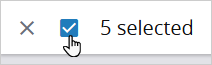
Um alle Snippet-Item-Lower-Plural auszuwählen, aktivieren Sie in der Symbolleiste das Kontrollkästchen.
 Tipp
Tipp
Um ein einziges Element zu löschen, können Sie auch wie folgt vorgehen:
- Wählen Sie beim Element (Mehr) > Entfernen.
- Öffnen Sie das Element, und wählen Sie in der Navigationssymbolleiste (Mehr) > Löschen.