 Tipps zur Suche
- Um in einer Untergruppe von Themen zu suchen, wählen Sie im Suchfeld
 und dann einen Filter aus.
 - Um nach einem bestimmten Wort oder Ausdruck zu suchen, setzen Sie das Wort oder den Ausdruck im Suchfeld in Anführungszeichen (Beispiel: "Budgetspalte").
- Um die Hervorhebung der Suchbegriffe in einem Thema zu entfernen, wählen Sie .

- Um innerhalb eines Themas zu suchen, wählen Sie
 , drücken Sie Strg+F und geben Sie den Suchbegriff ein.
ProjectSight Mobile
Nehmen Sie die cloudbasierte ProjectSight Projektmanagementsoftware für das Bauwesen auf Ihrem Telefon oder Tablet mit zu Ihren Außeneinsätzen.


Alben sind eine Sammlung von Fotos.
- Das Standardalbum der obersten Ebene kann nicht umbenannt, verschoben oder gelöscht werden.
- Der Albumname muss in seinem übergeordneten Ordner eindeutig sein.
- Der Albumname darf keines Ordner folgenden Zeichen enthalten: \ / : *? " < > |
 Modul für Fotos öffnen
- Wählen Sie im Projektmenü Snippet-Module.
Album öffnen
- Wählen Sie im Bereich „Alben“ das Album.
- Wählen Sie das Symbol
 (Informationen), um die Albumdetails im Bereich Informationen anzuzeigen.
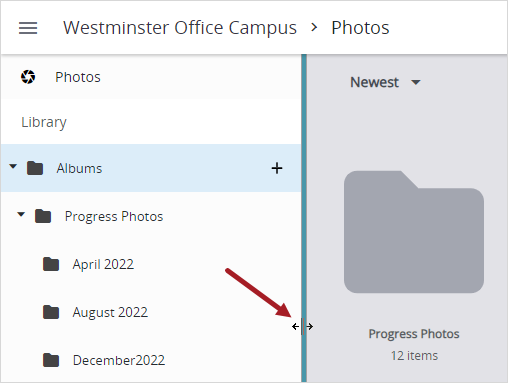
Größe des Bereichs „Alben“ ändern
- Wählen Sie den Rand des Fensterbereichs aus und ziehen Sie ihn.
—Oder—
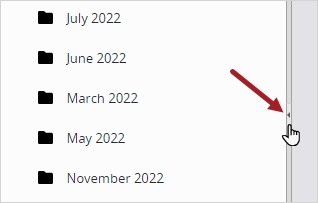
Um den Bereich zu erweitern oder zu reduzieren, wählen Sie die Mitte am Rand des Bereichs aus.
 Elemente in einem Album sortieren
- Wählen Sie im Bereich „Alben“ das Album.
- Wählen Sie in der Liste Sortieren eine Option:
- Zuletzt geändert: Alben und Fotos werden nach dem Datum der letzten Änderung sortiert.
- Neuestes: Die Alben sind alphabetisch sortiert, und die Fotos werden nach dem neuesten Aufnahmedatum sortiert.
- Ältestes: Die Alben sind alphabetisch sortiert, und die Fotos werden nach dem ältesten Aufnahmedatum sortiert.
- Kürzlich hochgeladen: Die Alben sind alphabetisch sortiert, und die Fotos werden nach dem Datum des letzten Uploads sortiert.
Alben erstellen
Sie können ein Album erstellen und dann in das Album Fotos hochladen.
Album erstellen
- Wählen Sie im linken Fensterbereich das Album aus, das das neue Album enthalten soll, oder bewegen Sie den Mauszeiger darüber.
- Wählen Sie neben dem Albumnamen das Symbol
 (Erstellen).
 - Geben Sie einen Namen ein, der im übergeordneten Album eindeutig sein muss.
- Wählen Sie Erstellen.
Snippet-Item-Lower-Berechtigungen verwalten
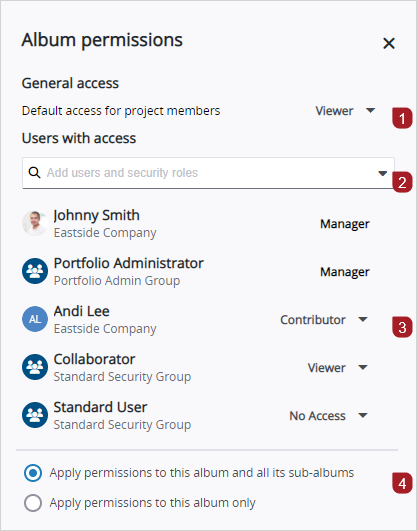
Sie können Benutzern und Sicherheitsrollen für jedes/jeden Snippet-Item-Lower Berechtigungen zuweisen. Gehen Sie im Dialogfeld für Snippet-Item-Cap-Berechtigungen wie folgt vor:
- Legen Sie die Standardberechtigung für Benutzer mit Zugriff auf dieses Projekt fest.
- Fügen Sie Benutzer und Sicherheitsrollen hinzu, die über benutzerdefinierte Berechtigungen verfügen sollen.
- Legen Sie benutzerdefinierte Berechtigungen für Benutzer und Sicherheitsrollen fest.
- Legen Sie fest, auf welche Snippet-Item-Lower-Ebene die Berechtigungen angewendet werden sollen.
Die folgenden Berechtigungen sind verfügbar:
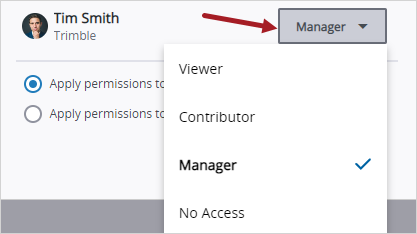
- Manager: Snippet-Item-Lower und die Berechtigungen bearbeiten, untergeordnete Snippet-Item-Lower-Plural erstellen, Snippet-Generic-Plural hochladen, Snippet-Generic-Plural in das/den Snippet-Item-Lower verschieben und sowie alle Snippet-Generic-Plural bearbeiten und löschen.
- Beitragender: Snippet-Generic-Plural hochladen, Snippet-Generic-Plural in das/den Snippet-Item-Lower verschieben sowie eigene Snippet-Generic-Plural bearbeiten und Löschen.
- Betrachter: Snippet-Item-Lower und alle Snippet-Generic-Plural im Snippet-Item-Lower anzeigen.
- Kein Zugriff: Hat keinen Zugriff auf das Snippet-Item-Lower, es sei denn, als ein bestimmter Benutzer oder ein Mitglied einer Rolle mit Zugriff.
- Die Berechtigung Manager wird automatisch dem Ersteller des Snippet-Item-Lower und der Sicherheitsrolle Portfolio-Administrator zugewiesen.
- Wenn Sie ein/en Snippet-Item-Lower neu erstellen, werden die Berechtigungen des übergeordneten Snippet-Item-Lower übernommen.
- Um Zugriff auf ein/en Snippet-Item-Lower der untergeordneten Ebene zu haben, müssen Sie Zugriff auf das/den Snippet-Item-Lower der übergeordnete Ebene haben.
- Um ein übergeordnetes Snippet-Item-Lower zu löschen, müssen Sie die Manager-Berechtigung für jedes untergeordnete Snippet-Item-Lower besitzen.
Zugewiesene Berechtigungen anzeigen
- Wählen Sie im Bereich „Alben“ das Album.
- Wählen Sie in der Symbolleiste (Informationen).
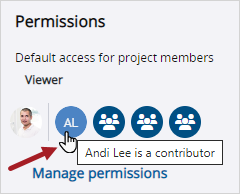
- Bewegen Sie den Mauszeiger im Abschnitt Berechtigungen des Bereichs Informationen auf einen Benutzer oder eine Sicherheitsrolle.
—Oder—
Um die vollständige Liste der Berechtigungen, einschließlich der Standardberechtigungen für Projektmitglieder, anzuzeigen, wählen Sie Berechtigungen verwalten.
Albumberechtigungen bearbeiten
- Wählen Sie im Bereich „Alben“ das Album.
- Wählen Sie in der Symbolleiste (Informationen).
- Wählen Sie im Abschnitt Berechtigungen des Bereichs die Option Berechtigungen verwalten.
- Um den Standardzugriff für Benutzer mit Zugriff auf dieses Projekt zu ändern, wählen Sie eine Option im Abschnitt Allgemeiner Zugriff.
- Benutzerdefinierte Berechtigungen für bestimmte Benutzer oder Sicherheitsrollen festlegen:
- Geben Sie in der Liste Benutzer mit Zugriff den Namen der E-Mail-Adresse, der Firma, des Benutzernamens oder der Sicherheitsrolle in das Suchfeld ein.
- Wählen Sie neben dem ausgewählten Benutzer oder der Sicherheitsrolle die Berechtigungsliste und dann die Berechtigung aus.
- Wählen Sie eine Option, um festzulegen, wo die Berechtigungen angewendet werden sollen:
- Berechtigungen für dieses Album und alle untergeordneten Snippet-Item-Lower-Plural anwenden: Berechtigungen werden auf den/das aktuelle Snippet-Item-Lower und alle aktuellen untergeordneten Snippet-Item-Lower-Plural angewendet.
- Berechtigungen nur für dieses/diesen Snippet-Item-Lower anwenden: Berechtigungen werden auf den/das aktuelle Snippet-Item-Lower angewendet. Untergeordnete Snippet-Item-Lower-Plural im aktuellen Snippet-Item-Lower behalten ihre eigenen Berechtigungen.
- Wählen Sie Speichern.
—Oder—
Wählen Sie einen Benutzer oder eine Sicherheitsrolle aus der Liste aus.
Dadurch werden alle benutzerdefinierten Berechtigungen in den aktuellen untergeordneten Snippet-Item-Lower-Plural außer Kraft gesetzt.
Snippet-Item-Lower-Berechtigungen entfernen
- Wählen Sie im Abschnitt Berechtigungen des Bereichs die Option Berechtigungen verwalten.
- Um den Standardzugriff für Projektmitglieder zu entfernen, wählen Sie im Abschnitt Allgemeiner Zugriff die Option Kein Zugriff.
- Bewegen Sie den Mauszeiger in der Liste der benutzerdefinierten Berechtigungen über den Benutzer oder die Sicherheitsrolle und wählen Sie dann das Symbol
 (Entfernen).
 - Wählen Sie Speichern.
Die Berechtigung Manager kann dem Ersteller des Albums und der Sicherheitsrolle Portfolio-Administrator nicht entzogen werden.
Alben bearbeiten
Ihre Albumberechtigungen bestimmen, ob Sie ein Album bearbeiten können.
Album umbenennen
- Wählen Sie im Bereich „Alben“ das Album aus oder bewegen Sie den Mauszeiger über das Album.
- Wählen Sie neben dem Albumnamen
 (Mehr) > Umbenennen.
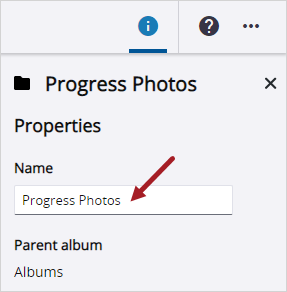
 - Geben Sie den neuen Namen ein, und wählen Sie dann Speichern.
Tipp
Sie können auch das Symbol (Informationen) wählen und dann den Albumnamen im Feld Name bearbeiten.
 Album verschieben
- Wählen Sie im Bereich „Alben“ das Album aus oder bewegen Sie den Mauszeiger über das Album.
- Wählen Sie neben dem Albumnamen (Mehr) > Verschieben.
- Wählen Sie das neue übergeordnete Album und dann Verschieben.
Wenn der Albumname im neuen übergeordneten Album bereits vorhanden ist, können Sie das Dialogfeld Album verschieben schließen, das Album umbenennen und es dann in das neue übergeordnete Album verschieben.
Foto aus einem Album entfernen
- Bewegen Sie den Mauszeiger über das Foto und aktivieren Sie das Kontrollkästchen.
- Aktivieren Sie das Kontrollkästchen für weitere Fotos.
- Wählen Sie in der Navigationssymbolleiste das Symbol
 (Entfernen).
 - Wählen Sie im Bestätigungsdialogfeld Entfernen.
Die ausgewählten Fotos, für die Sie eine Bearbeitungsberechtigung haben, werden aus dem Album entfernt, sind aber weiterhin im Bereich Fotos verfügbar.
Alben löschen
Ihre Albumberechtigungen bestimmen, ob Sie ein Album löschen können.
Album löschen
- Wählen Sie im Bereich „Alben“ das Album aus oder bewegen Sie den Mauszeiger über das Album.
- Wählen Sie neben dem Albumnamen (Mehr) > Löschen.
- Wählen Sie im Bestätigungsdialogfeld Löschen.
Das Album, seine Unteralben und seine Fotos werden dauerhaft gelöscht.
Um ein übergeordnetes Snippet-Item-Lower zu löschen, müssen Sie die Manager-Berechtigung für jedes untergeordnete Snippet-Item-Lower besitzen.