 Tipps zur Suche
- Um in einer Untergruppe von Themen zu suchen, wählen Sie im Suchfeld
 und dann einen Filter aus.
 - Um nach einem bestimmten Wort oder Ausdruck zu suchen, setzen Sie das Wort oder den Ausdruck im Suchfeld in Anführungszeichen (Beispiel: "Budgetspalte").
- Um die Hervorhebung der Suchbegriffe in einem Thema zu entfernen, wählen Sie .

- Um innerhalb eines Themas zu suchen, wählen Sie
 , drücken Sie Strg+F und geben Sie den Suchbegriff ein.
ProjectSight Mobile
Nehmen Sie die cloudbasierte ProjectSight Projektmanagementsoftware für das Bauwesen auf Ihrem Telefon oder Tablet mit zu Ihren Außeneinsätzen.


Datensatzsynchronisierung
Diese Funktion ist verfügbar, wenn die ERP-Integration für das Portfolio-Konto konfiguriert ist.
Wenn Ihr ProjectSight-Projekt mit einem ERP-Projekt verknüpft ist, können Sie die folgenden Datensatztypen mit dem verknüpften Projekt synchronisieren:
- Budget
- Budget-Code
- Ursprüngliches Budget
- Aufträge
- Nummer
- Leistungsverzeichnis – Budget-Code
- Leistungsverzeichnis – Beschreibung
- Leistungsverzeichnis – Positionsnr.
- Leistungsverzeichnis – Gepl. Wert
- Auftragnehmer
- Potenzielle Änderungsaufträge (PÄA)
- Primärvertrag-Änderungsaufträge (PVÄA)
- Bestellungen (Best.)
- Nummer
- Positionen – Budget-Code
- Positionen – Positionsnr.
- Positionen – Menge
- Positionen – Stückpreis
- Positionen – Maßeinheit (ME)
- Auftragnehmer
- Subänderungsaufträge (SÄA)
 Synchronisierte Felder
Synchronisierte Felder
Synchronisierte Felder
Synchronisierte Felder
Synchronisierte Felder
- Die Synchronisierung für PVÄAs und SÄAs ist nur für die Viewpoint Vista-Integration verfügbar.
- Sie können gesperrte Datensätze mit Viewpoint Spectrum und Viewpoint Vista synchronisieren.
- Sie müssen über die Berechtigung für die entsprechende Funktion für den Datensatztyp verfügen.
Datensätze anhand des Integrationsstatus filtern
- Wenn das Suchfeld nicht in der Datensatzansicht geöffnet ist, wählen Sie in der Navigationssymbolleiste das Symbol
 (Suchen).
 - Wählen Sie im Abschnitt Nach aus dem Filter Status der ERP-Integration eine oder mehrere Optionen.
Budgetpositionen synchronisieren
Budgetpositionen werden automatisch an das ERP-System gesendet, basierend auf dem Status, der während der Einrichtung der ERP-Integration konfiguriert wurde.
- Wenn eine Budgetposition oder eine ihrer zugehörigen Interaktionen mit dem ERP verknüpft ist, wird in der Budgettabelle das Verknüpfungssymbol (
 ) neben der Position angezeigt.
 - Bei der Viewpoint Vista-Integration zeigt die Budgettabelle in der Spalte „Einzelposition“ die mit einem Budget-Code verknüpfte Einzelposition an.
- Einheitenbasierte und stundenbasierte Budget-Codes werden für die Viewpoint Vista-Integration unterstützt, nicht aber für die Viewpoint Spectrum-Integration.
- Bei der Viewpoint Vista-Integration werden die Maßeinheiten automatisch zur ProjectSight-Liste der Maßeinheiten in den Finanzeinstellungen hinzugefügt. Wenn eine Maßeinheit in Viewpoint Vista gelöscht wird, wird sie auch in ProjectSight gelöscht.
Budgetpositionen synchronisieren
- Erstellen Sie in ProjectSight eine Budgetposition.
- Geben Sie die Daten in die folgenden Felder ein:
- Budget-Code
- Maßeinheit (ME)
- Ursprüngliches Budget Stunden
- Ursprüngliches Budget Menge
- Ursprüngliches Budget Stückpreis
- Ursprüngliches Budget.
- Wählen Sie den Status, der bei der Einrichtung der ERP-Integration konfiguriert wurde.
- Bearbeiten Sie die Budgetpositionen in ProjectSight nach Bedarf.
Datensätze manuell synchronisieren
Sie können einen Datensatz manuell synchronisieren, wenn er noch nicht gesendet wurde oder wenn ein Synchronisierungsfehler auftritt.
- Die manuelle Synchronisierung wird für die Viewpoint Vista-Integration unterstützt.
- Wenn Sie PÄAs in ProjectSight aktualisieren, werden die Änderungen mit dem ERP synchronisiert. Bei den anderen Datensatztypen müssen Sie die Informationen in ProjectSight und im ERP aktualisieren.
- Bei der Viewpoint Spectrum-Integration werden die Datensätze auf der Grundlage des konfigurierten Status synchronisiert.
Datensatz manuell synchronisieren
- Öffnen Sie den Datensatz.
- Stellen Sie sicher, dass der Datensatz die für die Synchronisierung erforderlichen Daten enthält.
- PÄAs: Für jede Position werden die Felder Budget – Angewandter Betrag, Budget-Code und Budget – Zuordnung ausgefüllt.
- Bestellungen: Für jede Position werden die Felder Menge, Maßeinheit, Stückpreis und Budget-Code ausgefüllt.
- SÄAs: Für jede Position werden die Felder Budget-Code und Kosten angewandter Betrag ausgefüllt.
- Alle Datensatztypen: Der Schalter Genehmigt für Budget ist aktiviert.
- Wählen Sie in der Navigationssymbolleiste das Symbol
 (An [ERP-Name] senden).
 - Wählen Sie im Bestätigungsmeldung Senden
In einem Banner wird der Synchronisierungsstatus als ausstehend, erfolgreich oder fehlgeschlagen angezeigt. Der Datensatz wird innerhalb eines einstündigen Zyklus gesendet.
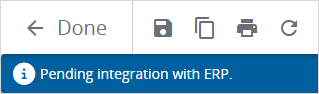
Beispiel für Banner „Ausstehend“
PVÄA manuell synchronisieren
- Stellen Sie sicher, dass Sie Folgendes verfügbar haben:
- Ein verknüpftes Projekt mit Budgetpositionen
- Einen Bauherrnvertrag mit Vertragspositionen, die mit den Budgetpositionen verknüpft sind und von den Einnahmebeträgen beeinflusst werden
- Erstellen Sie einen PÄA.
- Um die Umsätze bei der Rechnungsstellung an den Bauherrn zu berücksichtigen, markieren Sie das Kontrollkästchen In ÄW/PVÄA einschließen in der Tabelle Positionen für potenziellen Änderungsauftrag.
- Ändern Sie den Status in Genehmigt.
- Synchronisieren Sie den PÄA mit dem ERP.
- Erstellen Sie einen Änderungswunsch (ÄW).
- Fügen Sie den synchronisierten PÄA zum ÄW hinzu.
- Ändern Sie den Status in Genehmigt.
- Erstellen Sie einen PVÄA.
- Fügen Sie den ÄW zum PVÄA hinzu.
- Ändern Sie den Status in Genehmigt.
- Synchronisieren Sie den PVÄA mit dem ERP.
Der Gesamtbetrag der Einnahmen, nicht nur die Auswirkungen für das Budget, ist im PCCO enthalten.
Falls erforderlich, erstellt Viewpoint Vista einen Änderungsauftrag für die Projektkosten und aktualisiert die Auswirkungen auf das Vista-Budget durch diesen Änderungsauftrag. Die Einnahmeninformationen für jeden PÄA im zugehörigen ÄW werden diesem Änderungsauftrag hinzugefügt.