 Sugerencias de búsqueda
- Para buscar dentro de un subconjunto de temas, seleccione
 en el campo de búsqueda y elija un filtro.
 - Para eliminar el resaltado de los términos de búsqueda en un tema, seleccione
 .
. - Para buscar dentro de un tema, seleccione
 , presione Ctrl+F, e ingrese el término de búsqueda.
ProjectSight Mobile
Llévese al campo el software en la nube de ProjectSight para la gestión de proyectos de construcción, desde su teléfono o tableta.


Puede personalizar el encabezado y el pie de página para los informes específicos que se generan a partir de vistas de datos personalizadas. Estas configuraciones están disponibles a nivel de portafolio, proyecto y vista de datos. A nivel de portafolio y de proyecto, puede establecer los encabezados y pies de página para todos los tipos de registros. Si desea personalizarlos para una vista de datos específica, puede editarlos en la configuración de dicha vista.
Si realiza la personalización a nivel de vista de datos, los cambios estarán disponibles automáticamente en todos los proyectos a los que tenga acceso dentro del portafolio.
 Para abrir la configuración de encabezado y pie de página del informe específico en el portafolio o en el proyecto
- Abrir la configuración.
- En la sección Configuración del portafolio o Configuración del proyecto del menú, seleccione Informes.
Para abrir la configuración de encabezado y pie de página del informe específico en la vista de datos
- En la lista de vista , seleccione
 (Configuración) junto a la vista de datos personalizada.
- Seleccione la pestaña Configuración del informe.
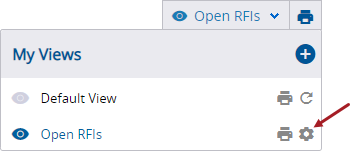
Lista de vistas en la vista de datos de RFI
Campos disponibles
Los siguientes campos se pueden agregar al encabezado o al pie de página:
- Fecha de impresión: La fecha en que se genera el informe.
- Texto libre: Un campo de texto editable que se puede agregar varias veces. (hasta 3 columnas de ancho).
- Logotipo: El logotipo cargado en la configuración.
- Nombre de módulo:La versión plural de la nomenclatura del módulo (por ejemplo, solicitudes de información).
- Nombre del módulo y la vista: La versión plural de la nomenclatura del módulo (por ejemplo, solicitudes de información) en la primera línea, y la vista de datos desde la que se genera el informe específico en la segunda línea.
- N.º de página: Solo el número de página.
- Página X de X: El número de página de un total de páginas.
- Nombre de portafolio: El nombre de portafolio.
- Dirección del proyecto: La dirección del proyecto tomada del formulario del proyecto .
- Nombre de proyecto: El nombre del proyecto tomado del formulario del proyecto.
- Nombre de proyecto (número): El nombre y número del proyecto (prefijo, número y sufijo) tomado del formulario del proyecto.
- N.º de proyecto: El número del proyecto tomado del formulario del proyecto .
- ProjectSight: El nombre de la aplicación (ProjectSight) desde la cual se genera el informe.
- Filtros de vista: Una lista separada por comas de los filtros aplicados en la vista de datos. (campo de 3 columnas de ancho).
- Nombre de vista: La vista de datos desde la que se genera el informe específico.
Los campos que no apliquen a la vista de datos no se mostrarán.
Edición del encabezado y pie de página del informe
Puede agregar y quitar campos del encabezado y pie de página en las siguientes secciones:
- Encabezado: El encabezado del informe en la parte superior de la primera página del informe. Para los informes que abarcan varios proyectos, solo se incluye en el encabezado la información del proyecto actual.
- Encabezado de página: El encabezado en la parte superior de cada página.
- Pie de página: El pie de página en la parte inferior de cada página.
Para agregar un campo predefinido al encabezado o al pie de página
- En el área Campos eliminados, seleccione el campo y arrástrelo a una sección en el área Campos mostrados .
Los campos que ocupan varias columnas solo pueden agregarse a una fila que tenga suficientes columnas en blanco.
Para agregar un campo de texto libre al encabezado o al pie de página
- En el área Campos eliminados , seleccione el campo de texto libre y arrástrelo a una sección en el área Campos mostrados .
- En el campo de texto libre, seleccione
 (Editar).
 - En el editor de texto enriquecido, ingrese y formatee el texto.
- Aplique un estilo de carácter.
- Seleccione el tamaño de texto.
- Seleccione el tipo de fuente.
- Quite todos los estilos aplicados.
- Seleccione el número de columnas que abarcará el campo. El número máximo corresponde a la cantidad de columnas vacías a la derecha del campo.
- Seleccione fuera del campo.
 Para agregar una fila al encabezado o al pie de página
- En el área Campos eliminados , seleccione un campo y arrástrelo hacia arriba o abajo de una fila en el área Campos mostrados .
Ejemplo
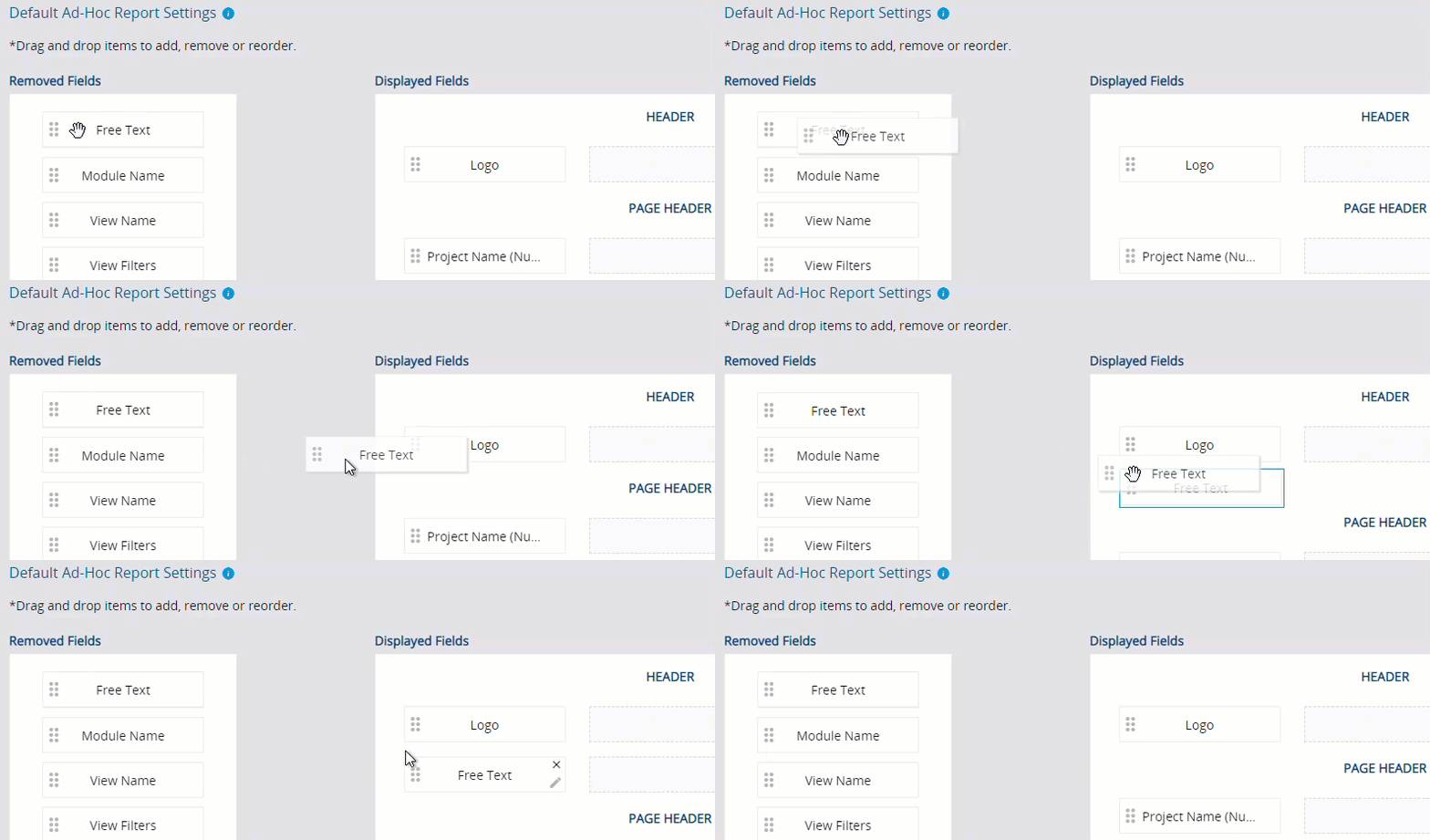
Nueva fila con un campo de texto libre
Para quitar un campo del encabezado o del pie de página
- En el área Campos mostrados , seleccione el campo y arrástrelo al área Campos eliminados .
Sugerencia
Para quitar un campo de texto libre, seleccione  (Quitar) en el campo.
Para obtener una vista previa y generar el informe específico
- Seleccione Vista previa en la configuración del informe específico.
Esta opción solo está disponible a nivel de vista de datos.
El informe se genera como un archivo .pdf y se abre en una nueva pestaña del navegador. Desde el navegador puede descargar o imprimir el informe.
Restablecer el encabezado y el pie de página
Puede restablecer la configuración del encabezado y pie de página para que se restauren al nivel superior:
- A nivel de portafolio, se restablecen a los valores predeterminados del sistema.
- A nivel de proyecto, se restablecen a la configuración del portafolio.
- A nivel de vista de datos, se restablecen a la configuración del proyecto si esta no está bloqueada. De lo contrario, se restablecen a la configuración del portafolio.
Para restablecer los campos predeterminados del encabezado y pie de página
- Abra la configuración del encabezado y pie de página del informe específico.
- Seleccione Restablecer.
- En el cuadro de diálogo de confirmación, seleccione Confirmar.
La configuración mostrará el mismo encabezado y pie de página que el nivel de configuración superior.