 Sugerencias de búsqueda
- Para buscar dentro de un subconjunto de temas, seleccione
 en el campo de búsqueda y elija un filtro.
 - Para eliminar el resaltado de los términos de búsqueda en un tema, seleccione
 .
. - Para buscar dentro de un tema, seleccione
 , presione Ctrl+F, e ingrese el término de búsqueda.
ProjectSight Mobile
Llévese al campo el software en la nube de ProjectSight para la gestión de proyectos de construcción, desde su teléfono o tableta.


Los álbumes son una colección de fotos.
- El álbum principal predeterminado no puede cambiarse de nombre, moverse ni eliminarse.
- El nombre del álbum debe ser único dentro de la carpeta principal.
- El nombre del álbum no puede contener ninguno de los siguientes caracteres: \ / : *? " < > |
 Para abrir el módulo Fotos
- En el menú del proyecto, seleccione Snippet-Module.
Para abrir un álbum
- En el panel de álbumes, seleccione el álbum.
- Para ver los detalles de un álbum en el panel de Información , seleccione
 (Información).
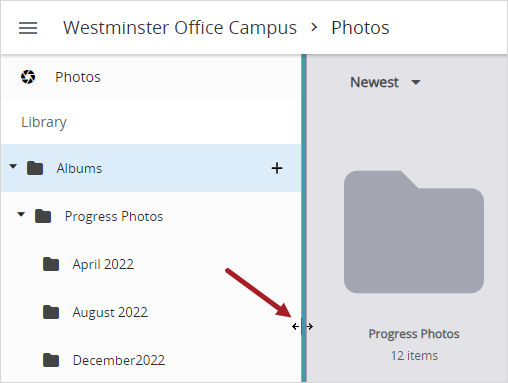
Para cambiar el tamaño del panel de álbumes
- Seleccione y arrastre el borde del panel.
—O—
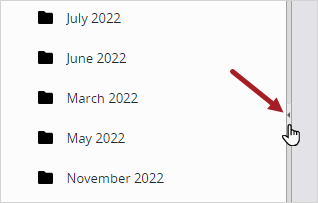
Para expandir o contraer el panel, seleccione el centro del borde del panel.
 Para ordenar los ítems de un álbum
- En el panel de álbumes, seleccione el álbum.
- En la lista Ordenar por , seleccione una opción:
- Última modificación: Los álbumes y fotos se ordenan según la fecha de la última modificación.
- Más reciente: Los álbumes se ordenan alfabéticamente y las fotos según la fecha más reciente de captura.
- Más antiguo: Los álbumes se ordenan alfabéticamente y las fotos según la fecha más antigua de captura.
- Recientemente cargado: Los álbumes se ordenan alfabéticamente y las fotos según la fecha más reciente de carga.
Crear álbumes
Puede crear un álbum y luego cargar fotos en él.
Para crear un álbum
- En el panel izquierdo, seleccione o coloque el cursor sobre el álbum que contendrá el nuevo álbum.
- Junto al nombre del álbum, seleccione
 (Crear).
 - Ingrese un nombre, que debe ser único dentro del álbum principal.
- Seleccione Crear.
Gestionar permisos de Snippet-Item-Lower
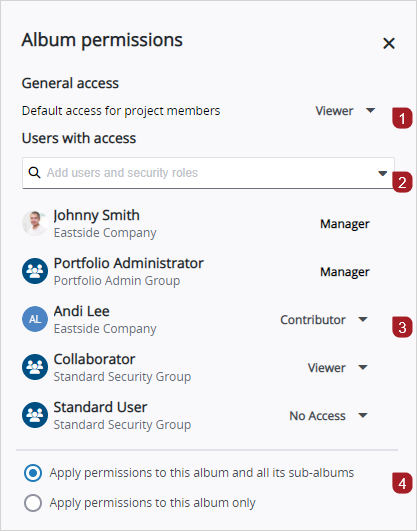
Puede asignar permisos a usuarios y roles de seguridad para cada Snippet-Item-Lower. En el cuadro de diálogo de permisos de Snippet-Item-Cap:
- Configure el permiso predeterminado para los usuarios con acceso a este proyecto.
- Agregue usuarios y roles de seguridad que tendrán permisos personalizados.
- Configure permisos personalizados para esos usuarios y roles.
- Establezca a qué nivel del Snippet-Item-Lower se aplican los permisos.
Los siguientes permisos están disponibles:
- Administrador: Puede editar el Snippet-Item-Lower y sus permisos, crear sub-Snippet-Item-Lower-Plural, cargar Snippet-Generic-Plural, mover Snippet-Generic-Plural al Snippet-Item-Lower y editar y eliminar todos los Snippet-Generic-Plural.
- Colaborador: Puede cargar Snippet-Generic-Plural, mover Snippet-Generic-Plural al Snippet-Item-Lower y editar y eliminar sus propios Snippet-Generic-Plural.
- Visualizador: Puede ver el Snippet-Item-Lower y todos los Snippet-Generic-Plural en el Snippet-Item-Lower.
- Sin acceso: No tiene acceso al Snippet-Item-Lower, salvo que sea un usuario específico o miembro de un rol con acceso.
- El permiso Administrador jefe/Gerente se asigna automáticamente al creador del Snippet-Item-Lower y al rol de seguridad Administrador del portafolio.
- Cuando crea un nuevo Snippet-Item-Lower, hereda los permisos de su Snippet-Item-Lower principal.
- Para tener acceso a un sub- Snippet-Item-Lower, debe tener acceso al Snippet-Item-Lower principal.
- Para eliminar un Snippet-Item-Lower principal, debe contar con el permiso de Administrador Jefe (Gerente) para todos los sub-Snippet-Item-Lower secundarios.
Para ver los permisos asignados
- En el panel de álbumes, seleccione el álbum.
- En la barra de herramientas, seleccione (Información).
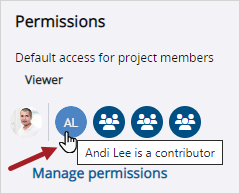
- En la sección Permisos del panel de Información, coloque el cursor sobre un usuario o rol de seguridad.
—O—
Para ver la lista completa de permisos, incluidos los predeterminados para miembros del proyecto, seleccione Administrar permisos.
Para editar los permisos del álbum
- En el panel de álbumes, seleccione el álbum.
- En la barra de herramientas, seleccione (Información).
- En la sección Permisos del panel, seleccione Administrar permisos.
- Para cambiar el acceso predeterminado para los usuarios con acceso al proyecto, seleccione una opción en la sección Acceso general .
- Para establecer permisos de personalizados para usuarios o roles de seguridad:
- En la lista Usuarios con acceso, escriba el nombre, correo electrónico, empresa, usuario o rol de seguridad en el campo de búsqueda.
- Junto al nombre del usuario o rol seleccionado, abra la lista de permisos y seleccione el permiso deseado.
- Para establecer dónde se aplican los permisos, seleccione una opción:
- Aplicar permisos a este álbum y a todos sus sub-Snippet-Item-Lower-Plural: Los permisos se aplican al Snippet-Item-Lower actual y a todos los sub-Snippet-Item-Lower-Plural actuales.
- Aplicar permisos solo sobre este Snippet-Item-Lower : Los permisos se aplican al Snippet-Item-Lower actual. Los sub-Snippet-Item-Lower-Plural del Snippet-Item-Lower actual conservan sus propios permisos.
- Seleccione Guardar.
—O—
Seleccione un usuario o rol de seguridad de la lista.
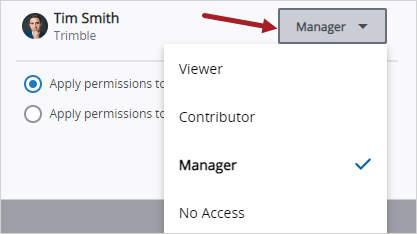
Esto sobrescribe cualquier permiso personalizado en los sub-Snippet-Item-Lower-Plural actuales.
Para quitar los permisos del Snippet-Item-Lower
- En la sección Permisos del panel, seleccione Administrar permisos.
- Para quitar el acceso predeterminado de los miembros del proyecto, seleccione Sin acceso en la sección Acceso general .
- En la lista de permisos personalizados, coloque el cursor sobre el usuario o rol de seguridad y luego seleccione
 (Quitar).
 - Seleccione Guardar.
Editar álbumes
Los permisos de álbum determinan si puede editarlo.
Para cambiar el nombre de un álbum
- En el panel de álbumes, seleccione o coloque el cursor sobre el álbum.
- Junto al nombre del álbum, seleccione
 (Más) > Renombrar.
 - Ingrese el nuevo nombre y luego seleccione Guardar.
Sugerencia
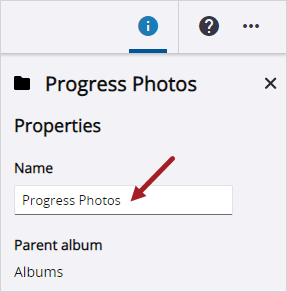
También puede seleccionar (Información) y luego editar el nombre del álbum en el campo Nombre .
 Para mover un álbum
- En el panel de álbumes, seleccione o coloque el cursor sobre el álbum.
- Junto al nombre del álbum, seleccione (Más) > Mover.
- Seleccione el nuevo álbum principal y luego seleccione Mover.
Si el nombre del álbum ya existe en el nuevo álbum principal, cierre el cuadro de diálogo Mover álbum, cambie el nombre del álbum y vuelva a moverlo.
Para quitar una foto de un álbum
- En el álbum, coloque el cursor sobre la foto y luego seleccione la casilla de verificación.
- Marque la casilla para seleccionar más fotos.
- En la barra de herramientas de navegación, seleccione
 (Quitar).
 - En el cuadro de confirmación, seleccione Quitar.
Las fotos seleccionadas para las que usted tiene permiso de edición se quitan del álbum, pero siguen estando disponibles en el área de Fotos .
Eliminar álbumes
Los permisos de álbum determinan si puede eliminar un álbum.
Para eliminar un álbum
- En el panel de álbumes, seleccione o coloque el cursor sobre el álbum.
- Junto al nombre del álbum, seleccione (Más) > Eliminar.
- En el cuadro de diálogo de confirmación, seleccione Eliminar.
El álbum, sus subálbumes y sus fotos se eliminan de forma permanente.
Para eliminar un Snippet-Item-Lower principal, debe contar con el permiso de Administrador Jefe (Gerente) para todos los sub-Snippet-Item-Lower secundarios.