ProjectSight Mobile
Neem de ProjectSight cloudgebaseerde bouwproject beheersoftware mee naar het veld op uw smartphone of tablet.


Navigeren in ProjectSight
Aan de slag gaan met ProjectSight is makkelijk. In dit deel nemen we u mee op een rondleiding door ProjectSight.
Gebruik het voorbeeldproject om de verschillende onderdelen van de applicatie te verkennen.
Navigatie werkbalk
Via de navigatie werkbalk kunt u eenvoudig naar uw project instellingen en details gaan en zelfs een project rapport genereren.
 Doel: naar uw project instellingen, project details en rapporten gaan

- Uw instellingen openen, inclusief meldingen.
- Naar uw project details gaan en een beschrijving invoeren.
- Een project rapport aanmaken.
- Wisselen tussen projecten in hetzelfde portfolio.
- Vouw het project menu uit.
Project startpagina
Wanneer u een project de eerste keer opent, verschijnt de startpagina, die belangrijke informatie over het project bevat.
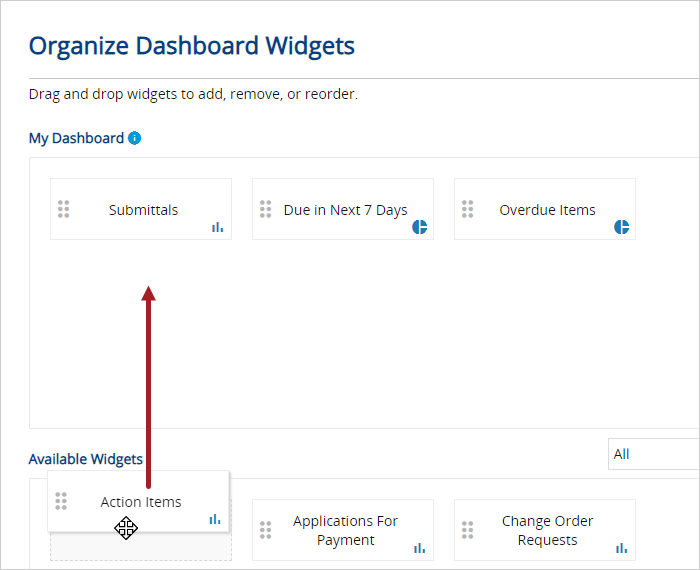
Doel: het dashboard op uw startpagina aanpassen
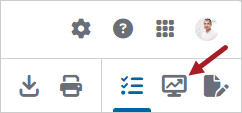
- Via de werkbalk opent u de Dashboard organizer.
- Voeg een widget op uw dashboard toe of verwijder er een.
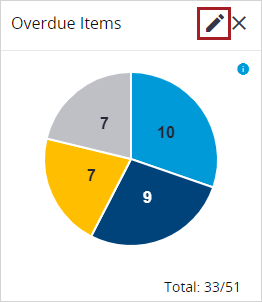
- Een widget wijzigen.
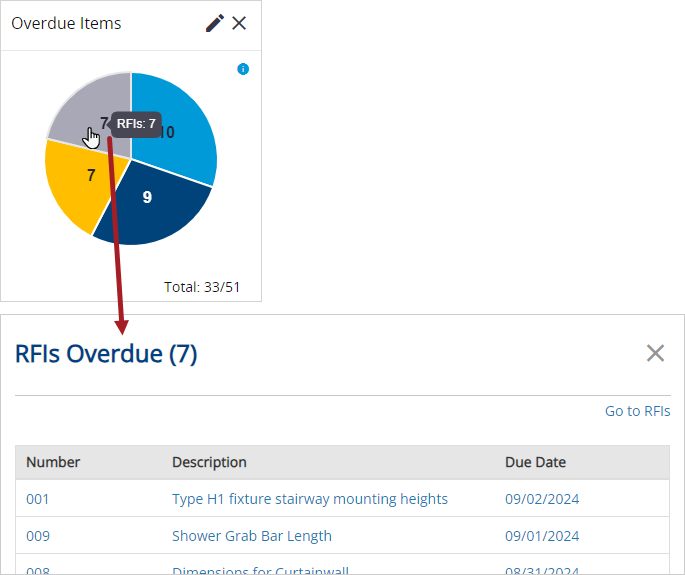
- Een record vanuit de widget openen.
Navigeren naar modules
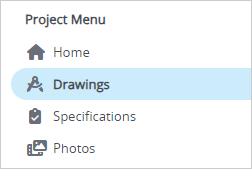
U kunt via het project menu naar de verschillende modules gaan.
Goal: Navigate to the Drawings module
- U gaat via het project menu naar de Tekeningen module.
Toewijzingen paneel
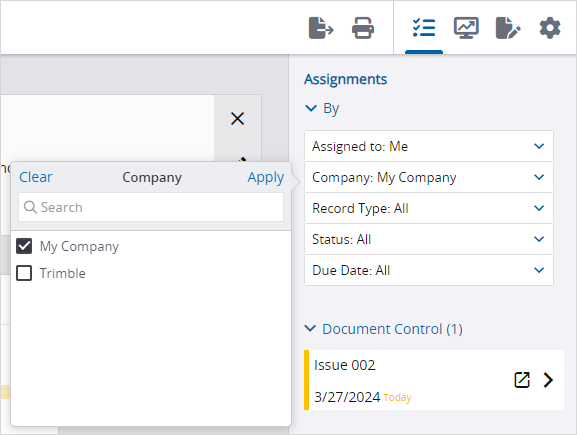
Op het Toewijzingen paneel kunt u alle items met open toewijzingen bekijken. Dit paneel is beschikbaar op het project dashboard en module pagina's.
Goal: View your assignments and items due
- Als het Toewijzingen paneel gesloten is, selecteert u
 (Toewijzingen) op de navigatie werkbalk.
 - Om de lijst van toewijzingen te filteren, selecteert u de gewenste filters.
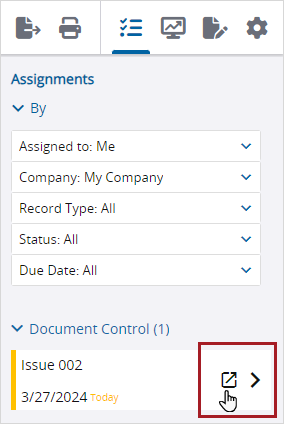
- Open een record.
Administrators: Ready to create your own project?
Volgende stappen
Collaborators: Ready to collaborate with drawings?
Volgende stappen