ProjectSight Mobile
Neem de ProjectSight cloudgebaseerde bouwproject beheersoftware mee naar het veld op uw smartphone of tablet.


Samenwerken met specificaties
Verken de Specificaties module, die de mogelijkheid biedt om project specificaties te beheren. Wanneer u klaar bent om specificaties te uploaden en publiceren, volgt u de onderstaande stappen.
Een specificatie set maken
In een specificatie set worden specificaties gegroepeerd. U moet eerst een specificatie set aanmaken en documenten (.pdf bestanden) naar de specificatie set uploaden.
Tijdens de verwerking worden de specificaties automatisch gedetecteerd aan de hand van de bladwijzers, of als er geen specificaties zijn gevonden, worden ze aan de tekst in de bestanden herkend.
 Doel: een specificatie set maken en documenten uploaden
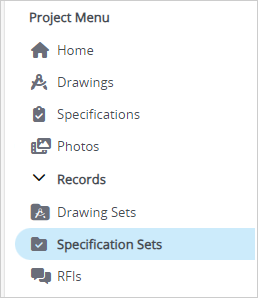
- In het gedeelte Records van het project menu selecteert u Specificatie sets.
- Op de navigatie werkbalk selecteert u Toevoegen.
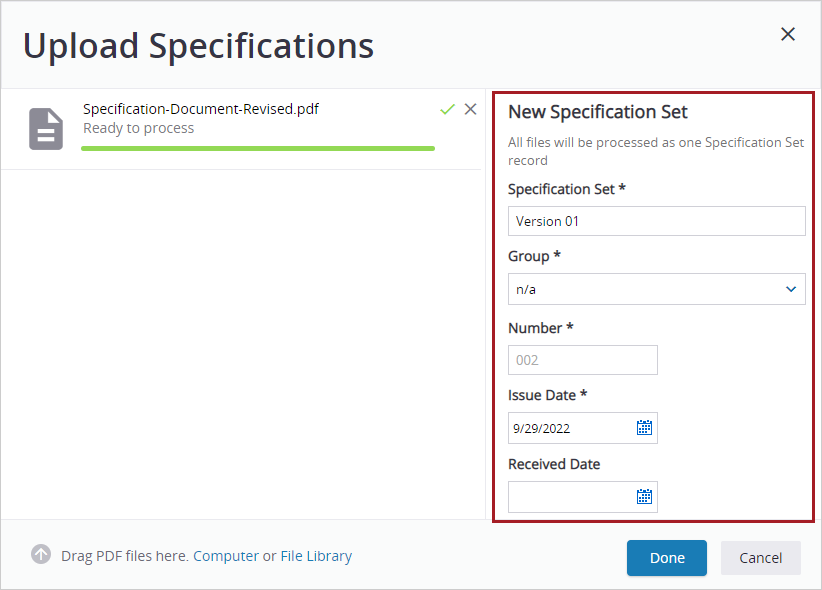
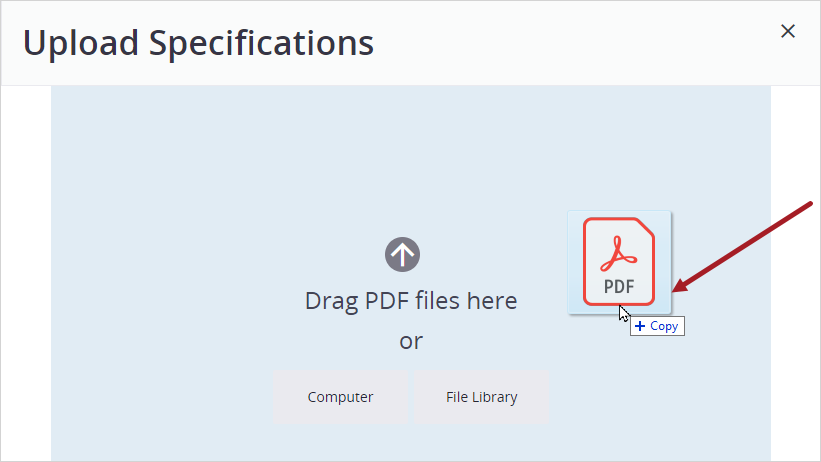
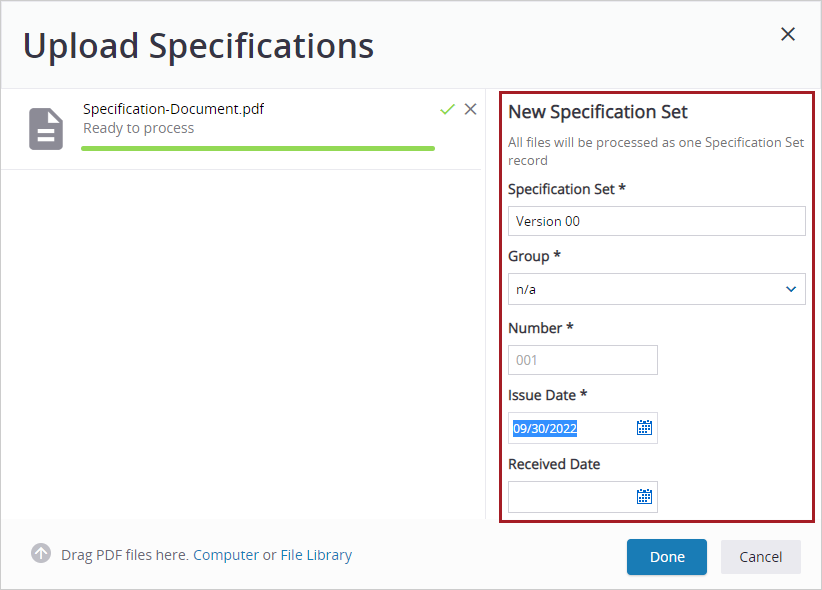
- Upload het specificatie document.
- Voer de gegevens voor de specificatie set in.
- Selecteer Klaar.
Specificatie sets wijzigen
U kunt de gegevens van de specificaties en de specificatie set invoeren of wijzigen.
Doel: de gegevens in de specificatie set wijzigen
- Open de specificatie set.
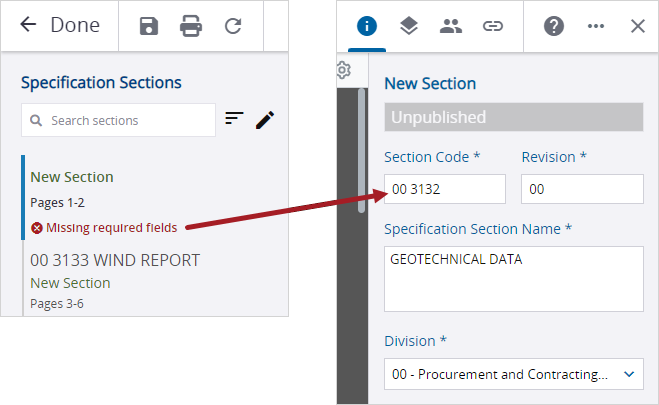
- Als er informatie in een specificatie ontbreekt, voert u die in het Informatie paneel in.
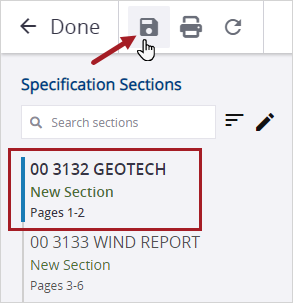
- Om de wijzigingen op te slaan, selecteert u
 (Opslaan).
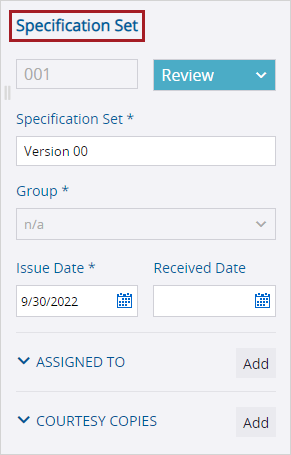
 - In het Informatie paneel kunt u de gegevens van de specificatie set wijzigen.
Een nieuwe specificatie aanmaken
Als het specificatie document niet in de juiste specificaties is onderverdeeld, kunt u sectie einden toevoegen om nieuwe in de specificatie set te maken.
Doel: een sectie einde toevoegen om een nieuwe specificatie te maken
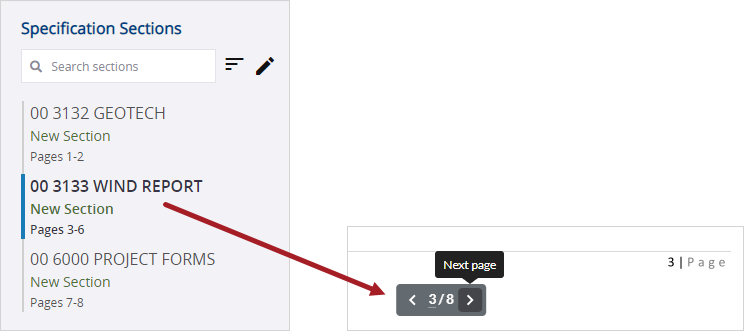
- Navigeer naar de pagina waarop de nieuwe specificatie zal beginnen.
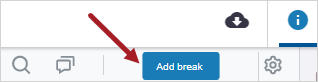
- Selecteer Einde toevoegen.
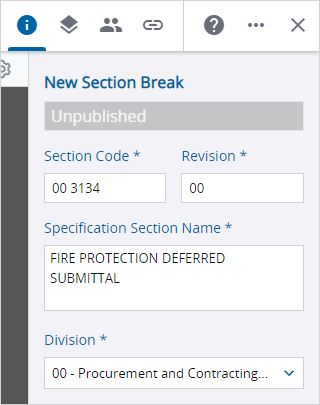
- In het Informatie paneel voert u de gegevens voor de nieuwe specificatie in.
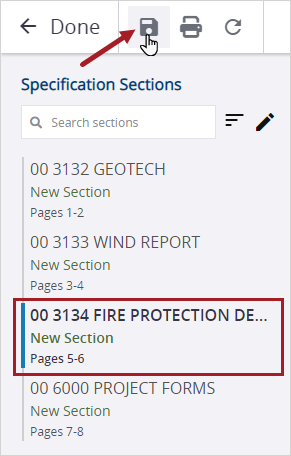
- Om de nieuwe specificatie op te slaan, selecteert u (Opslaan).
Een specificatie verwijderen
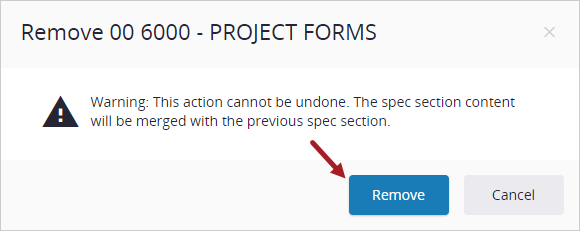
Wanneer u een specificatie verwijdert, wordt de inhoud ervan niet verwijderd. De inhoud wordt samengevoegd met de volgende sectie (als de eerste sectie is verwijderd), of met de vorige specificatie.
Doel: een specificatie verwijderen
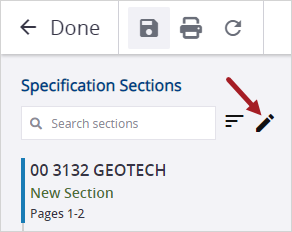
- Selecteer de knop Batch wijzigen.
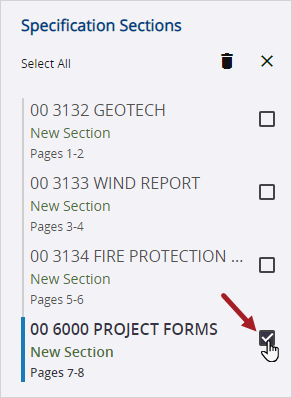
- Selecteer de specificatie.
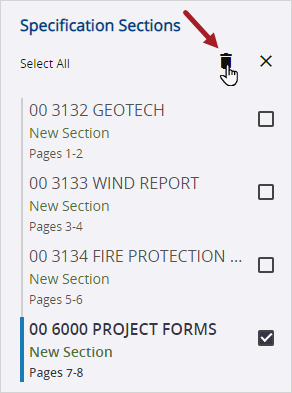
- Selecteer de knop Verwijderen.
- In het dialoogvenster voor bevestiging selecteert u Verwijderen.
Een aantekening toevoegen
U kunt aantekeningen en opmerkingen toevoegen om met andere teamleden te communiceren.
Doel: een aantekening toevoegen
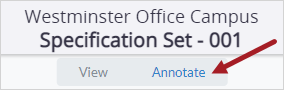
- Om de aantekening functies te openen, selecteert u Aantekeningen.
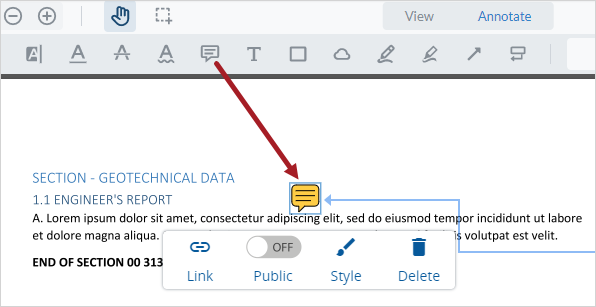
- Om een aantekening toe te voegen, selecteert u een aantekening functie en daarna selecteert u de specificatie.
- Een opmerking aan de aantekening toevoegen:
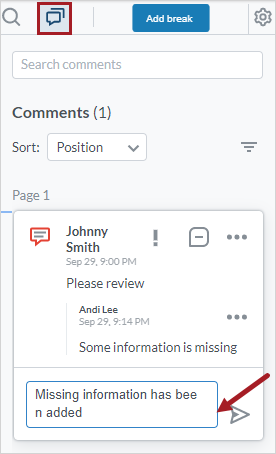
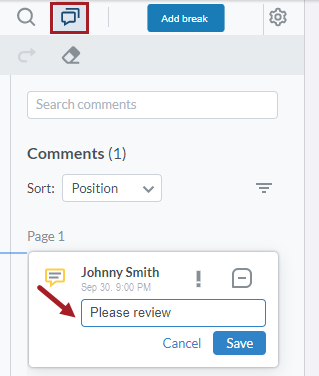
- Om het paneel Opmerkingen te openen, selecteert u
 (Opmerkingen) op de werkbalk.
 - In het Opmerkingen paneel selecteert u het aantekening tabblad.
- In het veld Beantwoorden voert u de opmerking in en daarna selecteert u Opslaan.
- De aantekening wijzigen:
- Om het aantekeningen menu te openen, selecteert u de aantekening.
- Om de aantekening aan een item te koppelen, selecteert u Koppelen en daarna selecteert u het item.
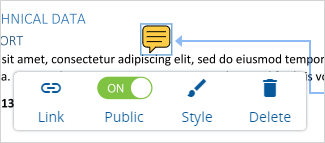
- Om de aantekening zichtbaar te maken voor andere teamleden, zet u de wisseloptie Openbaar aan.
- Om de kleur van de aantekening te veranderen, selecteert u Stijl en vervolgens kiest u een kleur.
Specificaties publiceren
U kunt specificaties publiceren, zodat ze beschikbaar zijn voor uw teamleden in de specificatie viewer.
Doel: de specificaties publiceren
- In het deelvenster Specificatie secties selecteert u Alle secties publiceren.
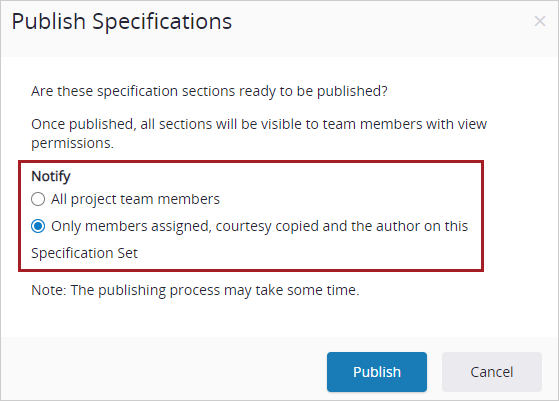
- In het dialoogvenster Specificaties publiceren stelt u de publiceer melding in.
- Selecteer Publiceren.
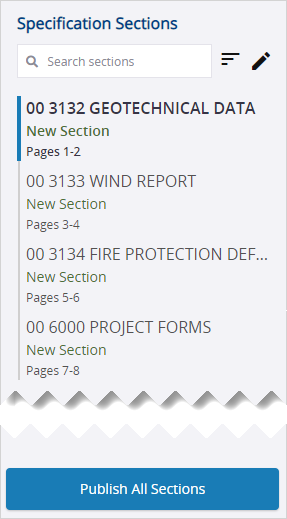
—Of—
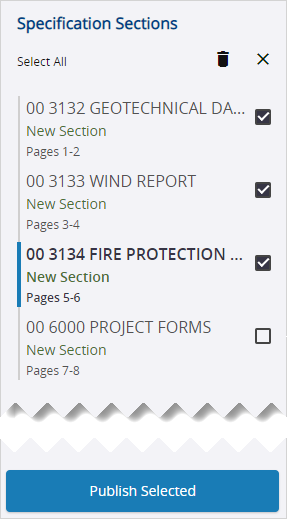
Selecteer de knop Batch wijzigen, selecteer de specificaties en daarna Geselecteerde publiceren.
De gepubliceerde specificaties bekijken
In de specificatie viewer kunt u de gepubliceerde specificaties bekijken en aantekeningen en opmerkingen toevoegen.
Doel: de gepubliceerde specificaties bekijken
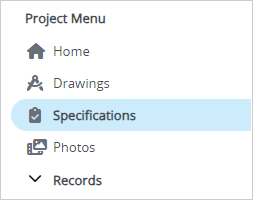
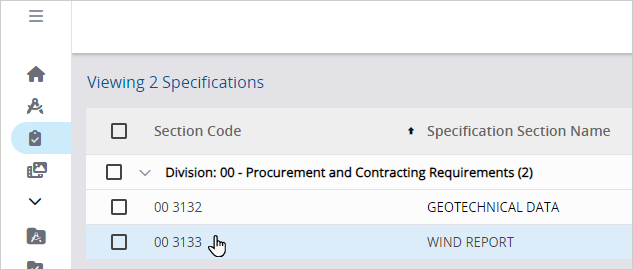
- In het project menu selecteert u Specificaties.
- Om een specificatie te openen, selecteert u de specificatie in de lijst.
- Een opmerking aan een aantekening toevoegen:
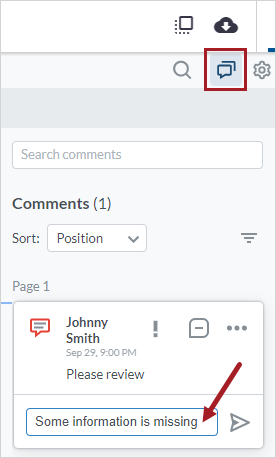
- Om het paneel Opmerkingen te openen, selecteert u
 (Opmerkingen) op de werkbalk.
 - In het Opmerkingen paneel selecteert u het aantekening tabblad.
- In het veld Beantwoorden voert u de opmerking in en daarna selecteert u
 (Plaatsen).
 - Om de wijzigingen op te slaan, selecteert u Klaar.
 Tip
Tip
U kunt ook aantekeningen aan de specificatie toevoegen.

Aantekening functies in de gepubliceerde specificatie
Een revisie uploaden en publiceren
U kunt nieuwe specificatie revisies uploaden en publiceren. De revisies moeten naar een nieuwe specificatie set worden ge-upload.
Doel: een revisie uploaden en publiceren
- Op de navigatie werkbalk selecteert u Toevoegen.
- Upload het gereviseerde specificatie document.
- Voer de gegevens voor de specificatie set in.
- Selecteer Klaar.
- Open de specificatie set.
- De aantekening bekijken:
- Om het paneel Opmerkingen te openen, selecteert u (Opmerkingen) op de werkbalk.
- In het Opmerkingen paneel selecteert u het aantekening tabblad.
- In het veld Beantwoorden voert u de opmerking in en daarna selecteert u (Plaatsen).
- Om de wijzigingen op te slaan, selecteert u (Opslaan).
- Selecteer Alle secties publiceren, stel de publiceren melding in en selecteer vervolgens Publiceren.
Het veld Groep moet hetzelfde zijn als de specificatie set die de vorige revisie bevat.