ProjectSight Mobile
Neem de ProjectSight cloudgebaseerde bouwproject beheersoftware mee naar het veld op uw smartphone of tablet.


Samenwerken met foto's
U kunt foto's van uw bouwprojecten uploaden en bekijken. In de module Foto's worden de foto's op de volgende plaatsen weergegeven:
- Foto's vlak: toont alle project foto's, inclusief foto's die aan albums zijn toegevoegd en die welke aan records. tekeningen en specificaties gekoppeld zijn.
- Albums: tonen foto's die aan albums zijn toegevoegd.
Een album maken
U kunt uw foto's in albums organiseren.
 Doel: een album maken
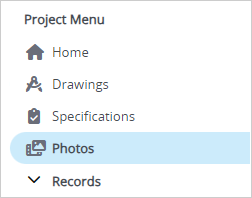
- In het project menu selecteert u Foto's.
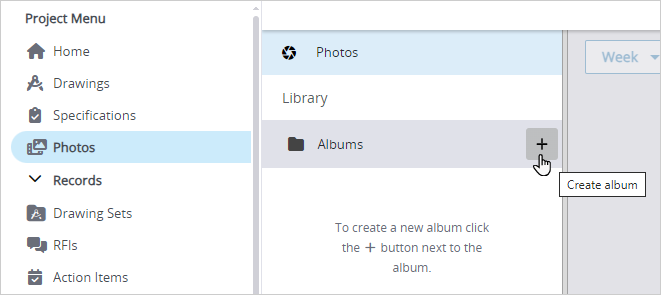
- Op het albums paneel houdt u de muisaanwijzer boven een album en selecteert u
 (Maken).
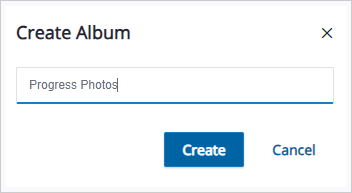
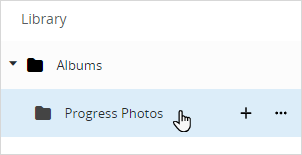
 - Voer een unieke naam in en selecteer daarna Maken.
Album rechten instellen
U kunt rechten voor uw albums instellen, om de toegang tot foto's daarin te beperken.
De volgende rechten zijn beschikbaar:
- Manager: de/het Snippet-Item-Lower en rechten wijzigen, onderliggende Snippet-Item-Lower-Plural aanmaken, Snippet-Generic-Plural uploaden, Snippet-Generic-Plural verplaatsen naar de/het Snippet-Item-Lower en alle Snippet-Generic-Plural wijzigen en verwijderen..
- Bijdrager: Snippet-Generic-Plural uploaden, Snippet-Generic-Plural naar de/het Snippet-Item-Lower verplaatsen en uw eigen Snippet-Generic-Plural wijzigen en verwijderen.
- Bekijker: de/het Snippet-Item-Lower en alle Snippet-Generic-Plural in de/het Snippet-Item-Lower bekijken.
- Geen toegang: geen toegang tot de/het Snippet-Item-Lower, tenzij u een specifieke gebruiker of een lid van een rol met toegang bent.
Doel: album rechten voor gebruikers en beveiligingsrollen instellen
- Op het albums paneel selecteert u het album.
- Op de werkbalk selecteert u
 (Informatie).
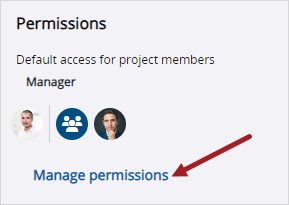
 - In het deel Rechten van het Informatie paneel selecteert u Rechten beheren.
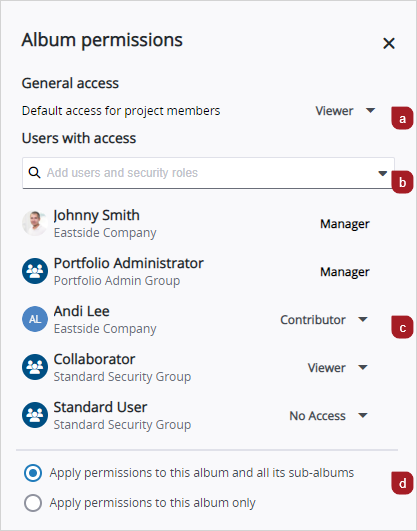
- In het dialoogvenster Album rechten:
- Wijzigt u het standaard album recht voor gebruikers met toegang tot dit project.
- Voeg gebruikers en beveiligingsrollen toe die aangepaste album rechten zullen hebben.
- Selecteer het album recht voor elke gebruiker en beveiligingsrol.
- Selecteer waar de album rechten worden toegepast.
- Selecteer Opslaan.
Foto's uploaden
U kunt foto's uploaden in het Foto's gedeelte of in een album.
Als u een foto in het Foto's gedeelte uploadt, kunt u die later niet naar een album verplaatsen.
Doel: een foto uploaden
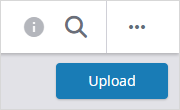
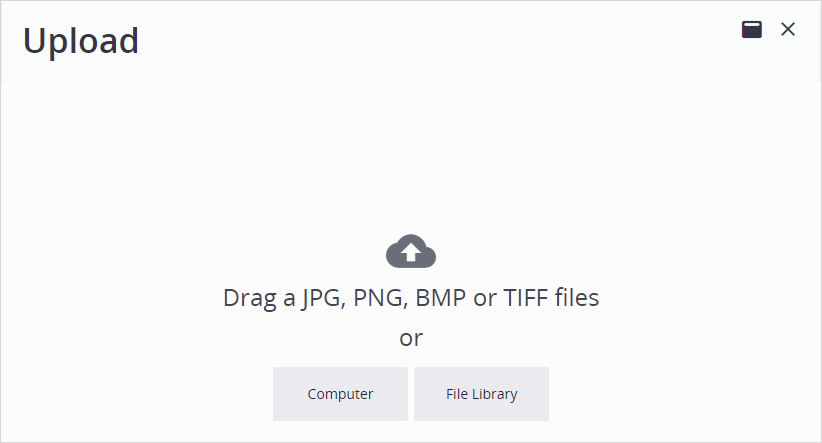
- In het Foto's gedeelte of in een album selecteert u Uploaden aan de rechter bovenkant.
- Selecteer Computer en selecteer daarna een foto.
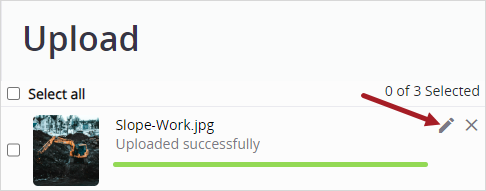
- Om de bestandsnaam van een foto te wijzigen, selecteert u
 (Wijzigen) en vervolgens wijzigt u de bestandsnaam.
 - Om de beschrijving of locatie te wijzigen, selecteert u het keuzevakje van een of meer foto's en daarna wijzigt u het veld Locatie of Beschrijving.
- Selecteer Opslaan.
—Of—
Selecteer Bestanden bibliotheek en selecteer daarna een foto.
—Of—
Sleep een foto naar het dialoogvenster.
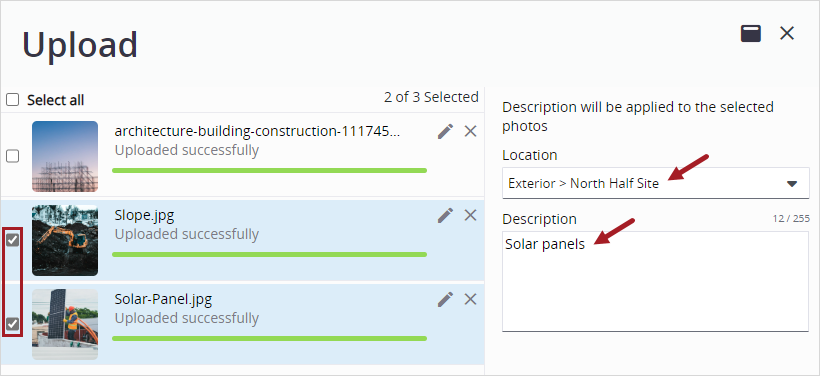
De vorige locatie of beschrijving wordt overschreven wanneer u dezelfde foto opnieuw selecteert en het veld wijzigt.
Foto's wijzigen
Nadat uw foto's zijn ge-upload, kunt u de gegevens ervan wijzigen of ze naar een ander album verplaatsen.
Doel: een foto wijzigen
- Om de foto in de foto viewer te openen, selecteert u de foto in het album.
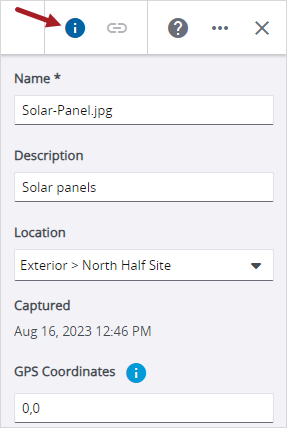
- In het Informatie paneel wijzigt u de gegevens.
- Om de foto te roteren, selecteert u de knop
 (Tegen de klok in roteren) of
  (Met de klok mee roteren) in de foto viewer.
 - Op de werkbalk selecteert u Klaar.
- De foto naar een ander album verplaatsen:
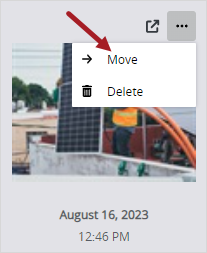
- In het album houdt u de muisaanwijzer boven de foto en daarna selecteert u
 (Meer)Verplaatsen.
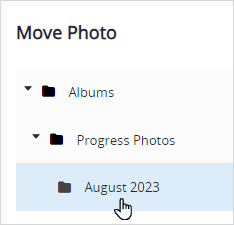
 - Selecteer het nieuwe bovenliggende album en selecteer Verplaatsen.