ProjectSight Mobile
Emportez le logiciel de gestion de projets de construction basé sur le nuage ProjectSight avec vous sur le terrain, sur votre téléphone ou votre tablette.


Collaborer avec des spécifications
Explorez le module Spécifications, qui vous permet de gérer les spécifications d'un projet. Lorsque vous êtes prêt à charger et publier des spécifications, suivez les étapes ci-dessous.
Créer un ensemble de spécifications
Un ensemble de spécifications regroupe des spécifications. Vous devez d'abord créer un ensemble de spécifications et charger des documents (fichiers .pdf) dans l'ensemble de spécifications.
Pendant le traitement, les spécifications sont détectées automatiquement à partir des signets des fichiers chargés ou, si aucune spécification n'est trouvée, elles sont identifiées à partir du texte des fichiers.
 Objectif : Créer un ensemble de spécifications et charger des documents
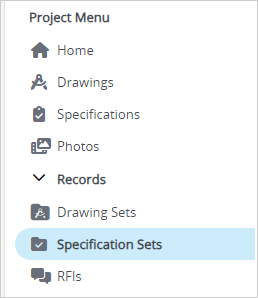
- Dans la section Enregistrements du menu du projet, sélectionnez Ensembles de spécifications.
- Sur la barre d’outils de navigation, sélectionnez Ajouter.
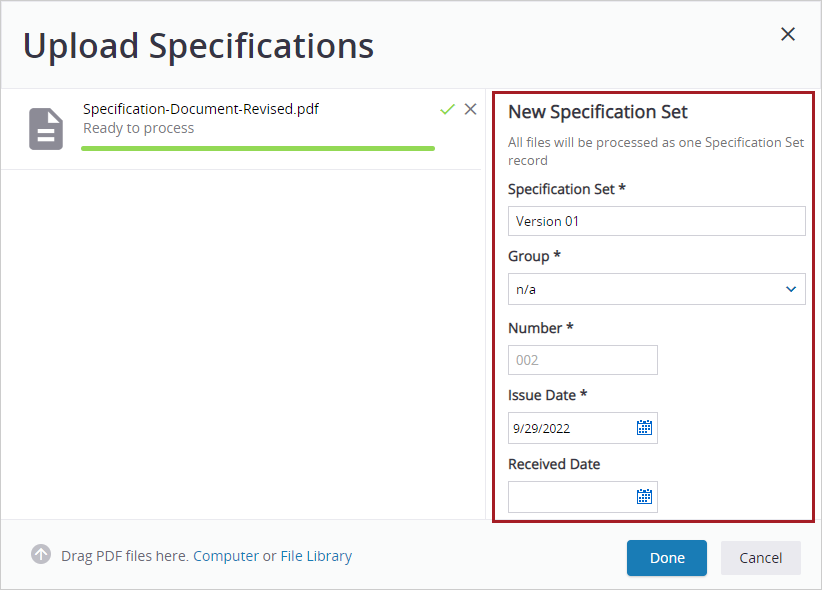
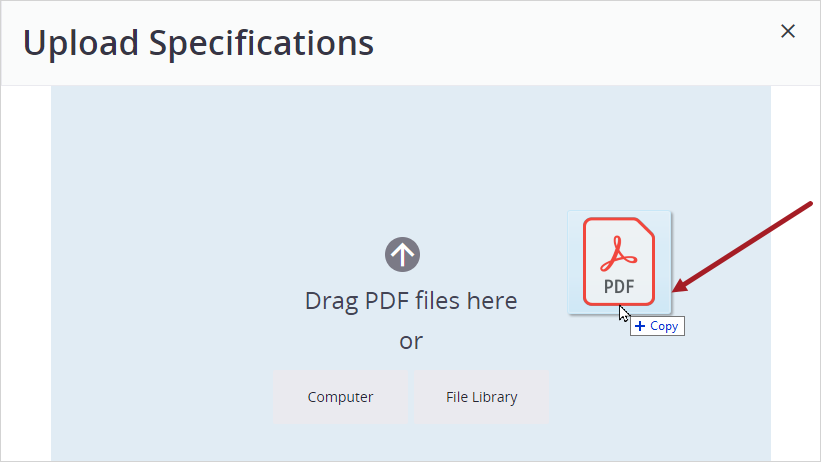
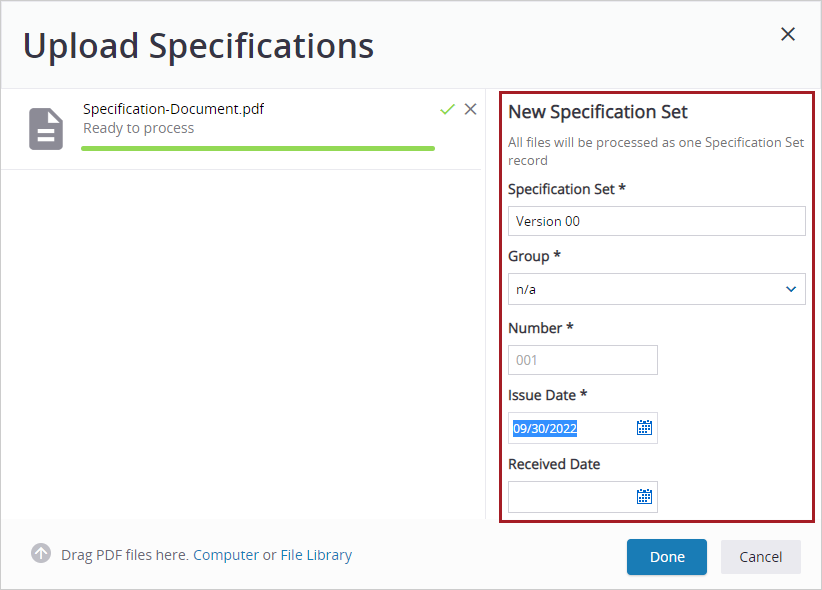
- Chargez le document de spécification.
- Entrez les informations pour l’ensemble de spécifications.
- Sélectionnez Terminé.
Modifier les ensembles de spécifications
Vous pouvez entrer ou modifier les informations pour les spécifications et l’ensemble de spécifications.
Objectif : Modifier les informations dans l’ensemble de spécifications
- Ouvrez l’ensemble de spécifications.
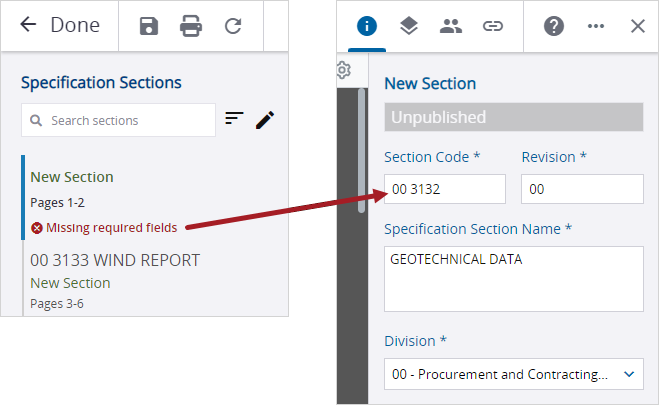
- Si une spécification manque des informations, entrez-les dans le volet Information.
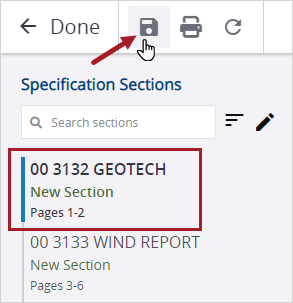
- Pour enregistrer les modifications, sélectionnez
 (Enregistrer).
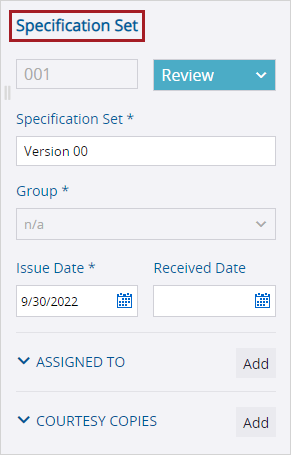
 - Dans le volet Information, modifiez les détails de l’ensemble de spécifications.
Créer une nouvelle spécification
Si le document de spécification n'a pas été divisé en spécifications correctes, vous pouvez ajouter des sauts de section pour en créer de nouvelles dans l’ensemble de spécifications.
Objectif :Ajouter un saut de section pour créer une nouvelle spécification.
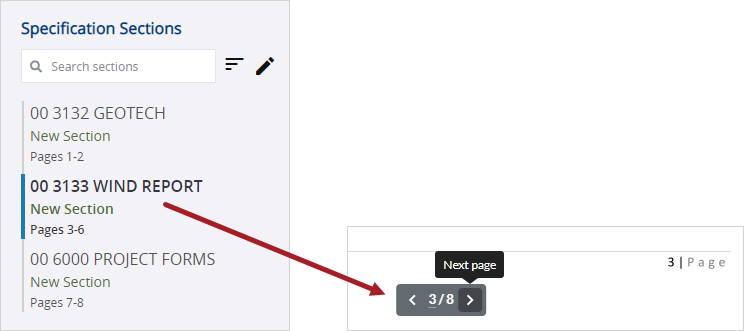
- Naviguez jusqu'à la page qui commencera la nouvelle spécification.
- Sélectionnez Ajouter un saut.
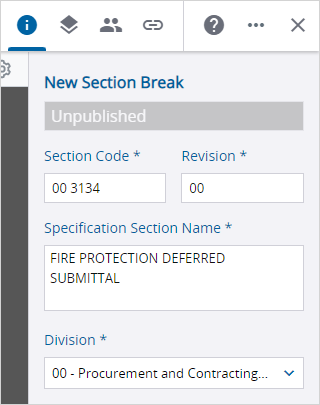
- Dans le volet Information, entrez les informations pour la nouvelle spécification.
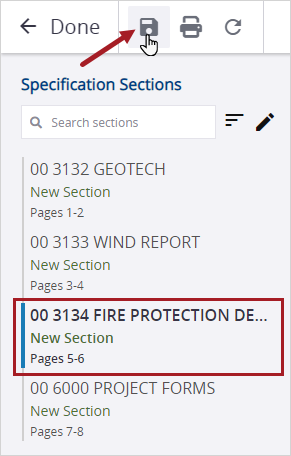
- Pour enregistrer la nouvelle spécification., sélectionnez (Enregistrer).

Supprimer une spécification
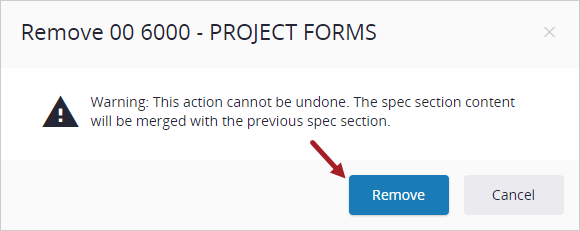
Lorsque vous supprimez une spécification, son contenu n’est pas supprimé. Le contenu est fusionné avec la section suivante (si la première section est supprimée) ou avec la spécification précédente.
Objectif : Supprimer une spécification
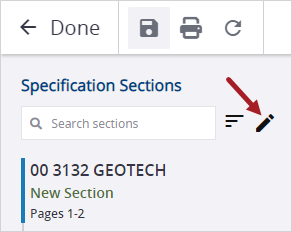
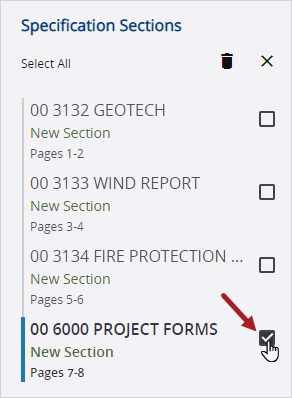
- Sélectionnez le bouton Modification par lots.
- Sélectionnez la spécification.
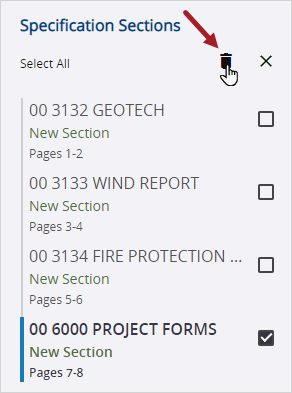
- Sélectionnez le bouton Supprimer.
- Dans la boîte de dialogue de confirmation, sélectionnez Supprimer.
Ajouter une annotation
Vous pouvez ajouter des annotations et des commentaires pour communiquer avec les autres membres de l'équipe.
Objectif : Ajouter une annotation
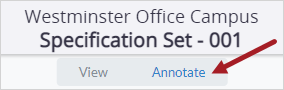
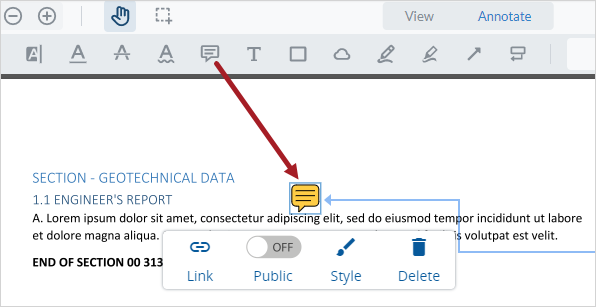
- Pour ouvrir les outils d’annotation, sélectionnez Annoter.
- Pour ajouter une annotation, sélectionnez un outil d’annotation, et puis sélectionnez sur la spécification.
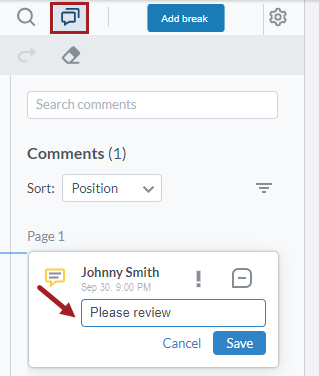
- Pour ajouter un commentaire à l’annotation :
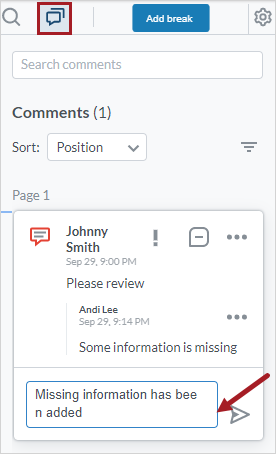
- Pour ouvrir le volet Commentaires, sélectionnez
 (Commentaires) dans la barre d’outils.
 - Dans le volet Commentaires, sélectionnez la carte d’annotation.
- Dans le champ Répondre, entrez le commentaire, et puis sélectionnez Enregistrer.
- Pour modifier l’annotation :
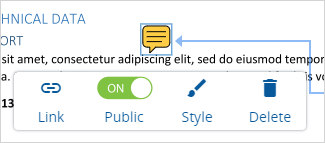
- Pour ouvrir le menu d’annotation, sélectionnez l’annotation.
- Pour lier l'annotation à un élément, sélectionnez Lier et puis sélectionnez l’élément.
- Pour rendre l’annotation visible à d'autres membres de l’équipe, activez l’option Public.
- Pour modifier la couleur de l’annotation, sélectionnez Style et sélectionnez une couleur.
Publier des spécifications
Vous pouvez publier des spécifications afin qu'elles soient accessibles aux membres de votre équipe dans le visualiseur de spécifications.
Objectif : Publier des spécifications
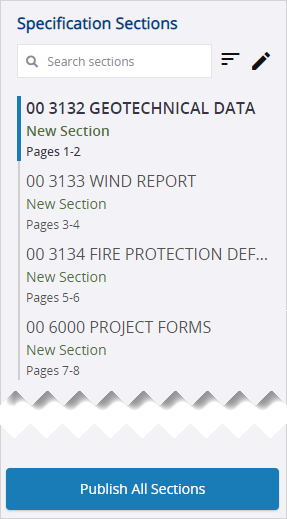
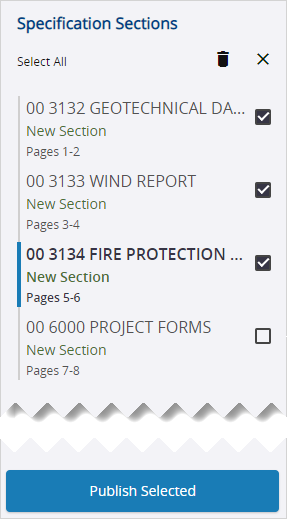
- Dans le volet Sections de la spécification, sélectionnez Publier toutes les sections.
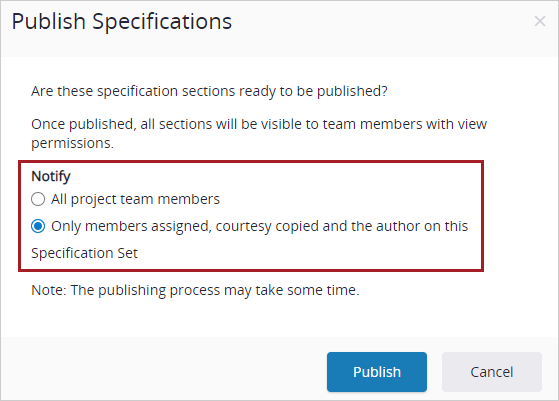
- Dans la boîte de dialogue Publier les spécifications, définissez la notification de publication.
- Sélectionnez Publier.
—Ou—
Sélectionnez le bouton Modification par lots, sélectionnez les spécifications, et puis sélectionnez Publier sélectionnées.
Afficher les spécifications publiées
Dans le visualiseur de spécifications, vous pouvez revoir les spécifications publiées et ajouter des annotations et des commentaires.
Objectif : Afficher les spécifications publiées
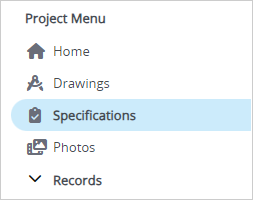
- Dans le menu du projet, sélectionnez Spécifications.
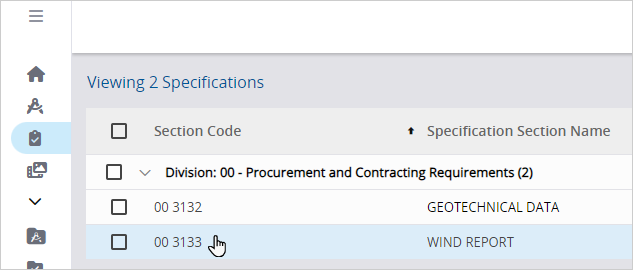
- Pour ouvrir une spécification, sélectionnez la spécification dans la liste.
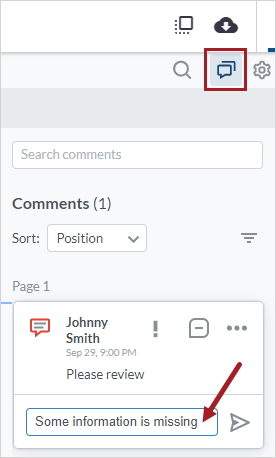
- Pour ajouter un commentaire à une annotation :
- Pour ouvrir le volet Commentaires, sélectionnez
 (Commentaires) dans la barre d’outils.
 - Dans le volet Commentaires, sélectionnez la carte d’annotation.
- Dans le champ Répondre, entrez le commentaire, et puis sélectionnez
 (Notifier).
 - Pour enregistrer les modifications, sélectionnez Terminé.
 Astuce
Vous pouvez également ajouter des annotations à la spécification.

Outils d’annotation dans la spécification. publiée
Charger et publier une révision
Vous pouvez charger et publier des nouvelles révisions de spécification. Les révisions doivent être chargées dans un nouvel ensemble de spécifications.
Objectif :Charger et publier une révision
- Sur la barre d’outils de navigation, sélectionnez Ajouter.
- Chargez le document de spécification révisé.
- Entrez les informations pour l’ensemble de spécifications.
- Sélectionnez Terminé.
- Ouvrez l’ensemble de spécifications.
- Pour revoir l’annotation :
- Pour ouvrir le volet Commentaires, sélectionnez (Commentaires) dans la barre d’outils.
- Dans le volet Commentaires, sélectionnez la carte d’annotation.
- Dans le champ Répondre, entrez le commentaire, et puis sélectionnez (Notifier).
- Pour enregistrer les modifications, sélectionnez (Enregistrer).
- Sélectionnez Publier toutes les sections, définissez la notification de publication, puis sélectionnez Publier.
Le champ Groupe doit être le même que l’ensemble de spécifications qui contient la révision précédente.