ProjectSight Mobile
Emportez le logiciel de gestion de projets de construction basé sur le nuage ProjectSight avec vous sur le terrain, sur votre téléphone ou votre tablette.


Collaborer avec des photos
Vous pouvez charger et afficher les photos de vos projets de construction. Dans le module Photos, les photos sont affichées dans le endroits suivants :
- Zone Photos : Affiche tous les photos des projets, y compris les photos qui sont ajoutées aux albums et celles qui sont liées aux enregistrements, aux dessins et aux spécifications.
- Albums : Affiche les photos qui sont ajoutées aux albums.
Créer un album
Vous pouvez organiser vos photos en albums.
 Objectif : Créer un album
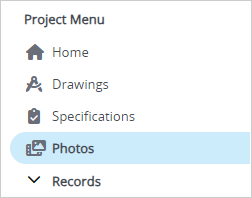
- Dans le menu du projet, sélectionnez Photos.
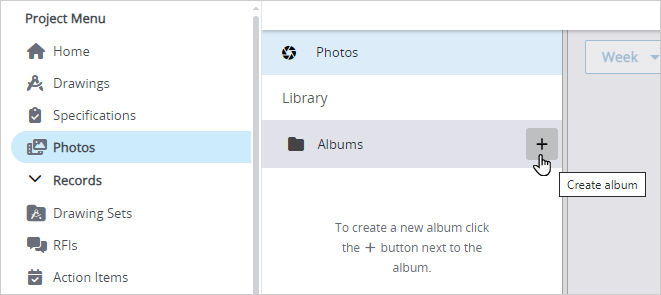
- Dans le volets des albums, survolez un album, puis sélectionnez
 (Créer).
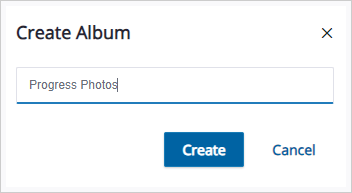
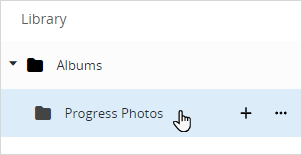
 - Entrez un nom unique et puis sélectionnez Créer.
Définir des autorisations aux albums
Vous pouvez définir des autorisations pour vos albums afin de restreindre l'accès à leurs photos.
Les autorisations suivantes sont disponibles :
- Gestionnaire : Modifier le Snippet-Item-Lower et les autorisations, créer les Snippet-Item-Lower-Plural enfants, charger les Snippet-Generic-Plural, déplacer les Snippet-Generic-Plural vers le Snippet-Item-Lower, et modifier et supprimer tous les Snippet-Generic-Plural.
- Contributeur : Charger les Snippet-Generic-Plural, déplacer les Snippet-Generic-Plural vers le Snippet-Item-Lower, et modifier et supprimer vos propres Snippet-Generic-Plural.
- Afficheur : Afficher le Snippet-Item-Lower et tous les Snippet-Generic-Plural dans le Snippet-Item-Lower.
- Pas d’accès : Pas d'accès à Snippet-Item-Lower à moins d'être un utilisateur spécifique ou un membre d'un rôle avec accès.
Objectif :Définir des autorisations aux albums pour les utilisateurs et les rôles de sécurité
- Dans le volet des albums, sélectionnez l’album.
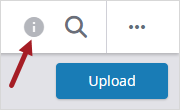
- Sur la barre d’outils, sélectionnez
 (Informations).
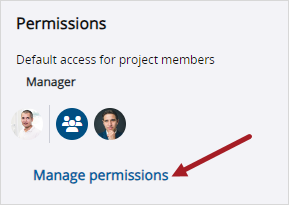
 - Dans la section Autorisations du volet Information, sélectionnez Gérer les autorisations.
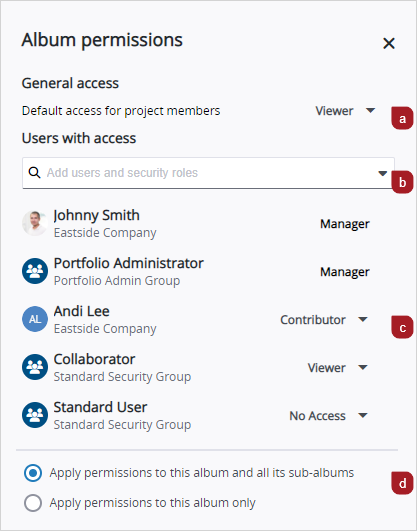
- Dans la boîte de dialogue Autorisations aux albums :
- Modifiez l’autorisation à l'album par défaut pour les utilisateurs ayant accès à ce projet.
- Ajoutez des utilisateurs et des rôles de sécurité qui auront des autorisations aux albums personnalisées.
- Sélectionnez l’autorisation à l’album pour chaque utilisateur et chaque rôle de sécurité.
- Sélectionnez où les autorisations aux albums sont appliquées.
- Sélectionnez Enregistrer.
Charger des photos
Vous pouvez charger des photos dans la zone Photos ou dans un album.
Si vous chargez une photo dans la zone Photos, vous ne pouvez pas la déplacer vers un album plus tard.
Objectif : Charger une photo
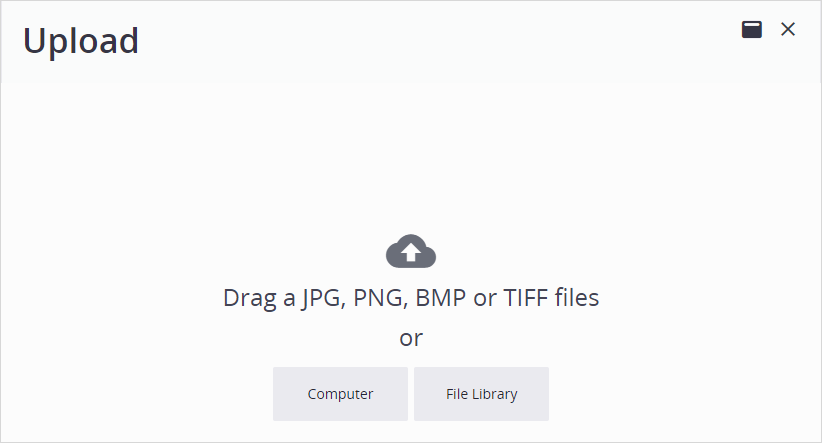
- Dans la zone Photos ou dans un album, sélectionnez Charger en haut à droite.
- Sélectionnez Ordinateur, et puis sélectionnez une photo.
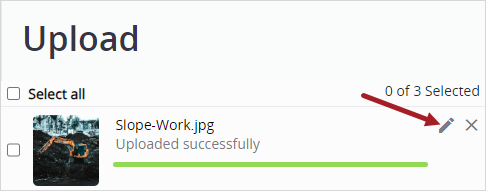
- Pour modifier le nom du fichier d’une photo, sélectionnez
 (Modifier), puis modifier le nom du fichier.
 - Pour modifier la description ou l’emplacement, cochez la case d'une ou de plusieurs photos, puis modifiez le champ Emplacement ou Description.
- Sélectionnez Enregistrer.
—Ou—
Sélectionnez Bibliothèque de fichiers, et puis sélectionnez une photo.
—Ou—
Faites glisser-déplacer une photo vers la boîte de dialogue.
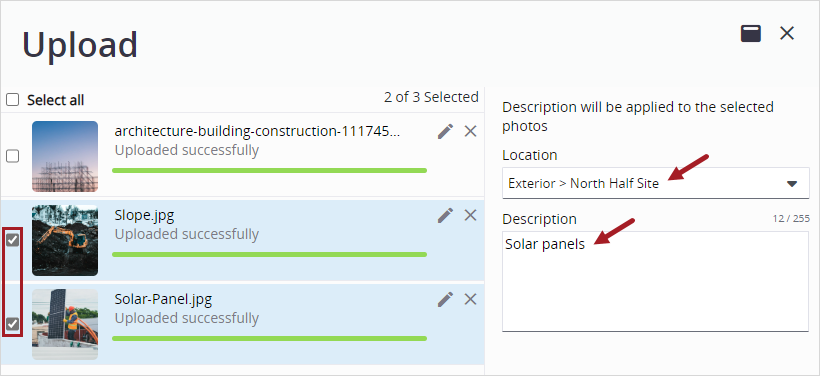
L’emplacement ou la description précédent(e) est remplacé(e) lorsque vous sélectionnez la même photo à nouveau et modifiez le champ.
Modifier des photos
Une fois vos photos téléchargées, vous pouvez en modifier les détails ou les déplacer dans un autre album.
Objectif : Modifier une photo
- Pour ouvrir la photo dans le visualiseur des photos, sélectionnez la photo dans l’album.
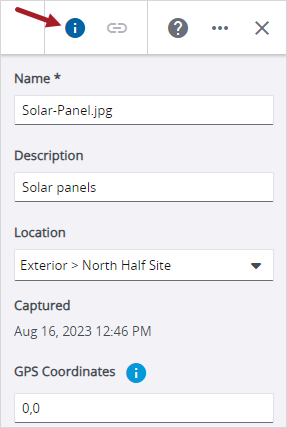
- Dans le volet Information, modifiez les détails.
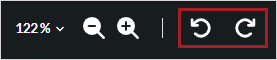
- Pour faire pivoter la photo, sélectionnez le bouton
 (Pivoter dans le sens inverse des aiguilles d’une montre) ou
  (Pivoter dans le sens des aiguilles d’une montre) dans le visualiseur des photos.
 - Sur la barre d’outils, sélectionnez Terminé.
- Pour déplacer la photo vers un autre album :
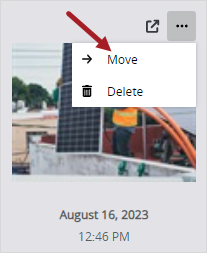
- Dans l’album, survolez la photo, puis sélectionnez
 (Plus) > Déplacer.
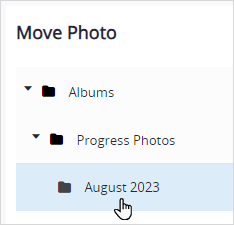
 - Sélectionnez le nouvel album parent, puis sélectionnez Déplacer.