ProjectSight Mobile
Llévese al campo el software en la nube de ProjectSight para la gestión de proyectos de construcción, desde su teléfono o tableta.


Colaborar con especificaciones
Explore el módulo Especificaciones, el cual le permite gestionar las especificaciones del proyecto. Cuando esté listo para cargar y publicar especificaciones, siga los pasos que se indican a continuación.
Crear un conjunto de especificaciones
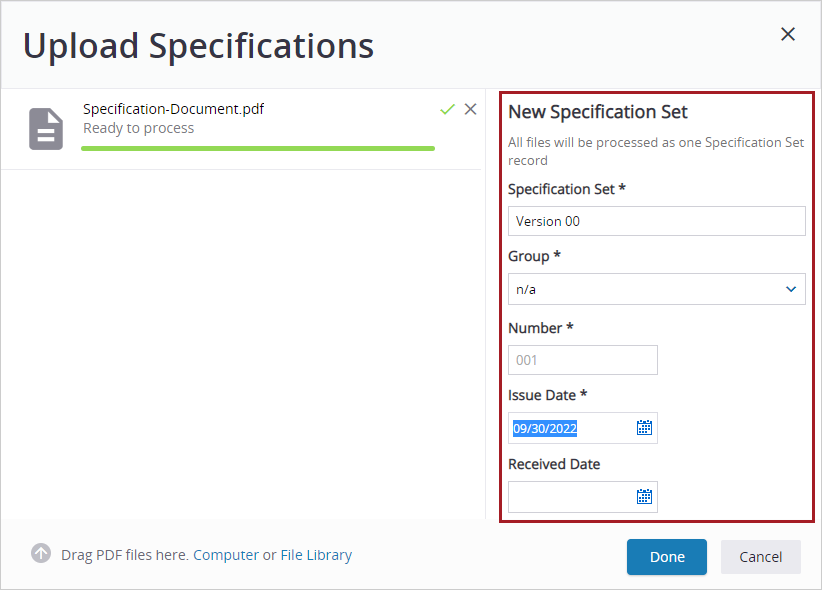
Un conjunto de especificaciones agrupa varias especificaciones Lo primero que debe hacer es crear el conjunto de especificaciones y cargar en él los documentos en formato .pdf.
Durante el procesamiento, las especificaciones se detectan automáticamente a partir de los marcadores. Si no se encuentran especificaciones, estas se identifican a partir del texto de los archivos.
 Objetivo: Crear un conjunto de especificaciones y cargar documentos
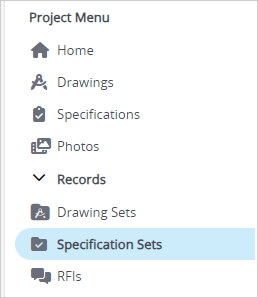
- En la sección Registros del menú del proyecto, seleccione Conjuntos de especificaciones.
- En la barra de herramientas de navegación, seleccione Agregar.
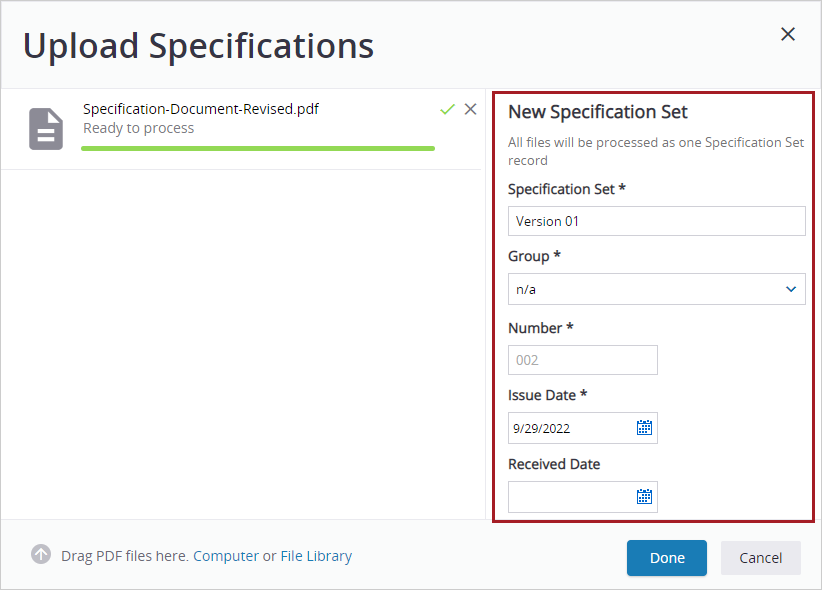
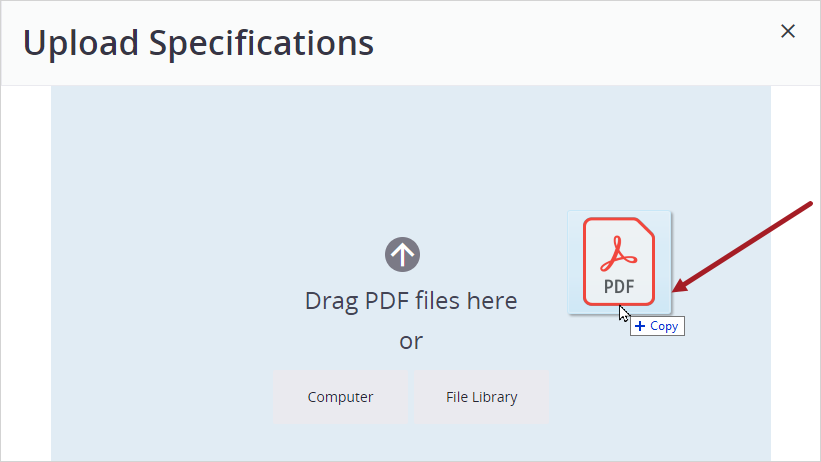
- Cargue el documento de especificaciones.
- Ingrese la información para el conjunto de especificaciones.
- Seleccione Hecho.
Editar conjuntos de especificaciones
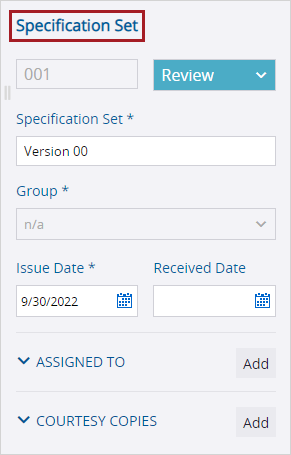
Puede ingresar o editar información tanto de las especificaciones como del conjunto de especificaciones.
Objetivo: Editar la información del conjunto de especificaciones
- Abra el conjunto de especificaciones.
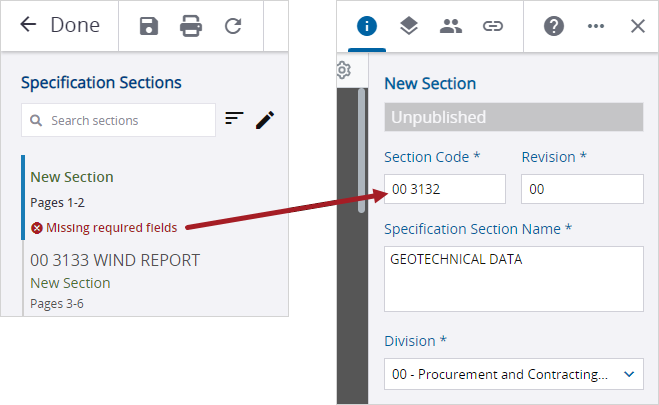
- Si falta información en alguna especificación, ingrésela en el panel de Información.
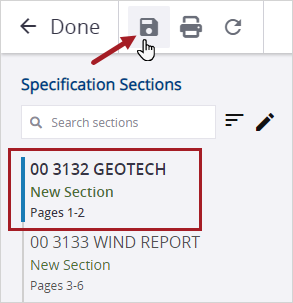
- Para guardar los cambios, seleccione
 (Guardar).
 - En el panel de Información, edite los detalles del conjunto de especificaciones.
Crear una nueva especificación
Si el documento de especificaciones no se dividió correctamente en las especificaciones correspondientes, puede agregar saltos de sección para crear nuevas secciones dentro del conjunto de especificaciones.
Objetivo: Agregar un salto de sección para crear una nueva especificación
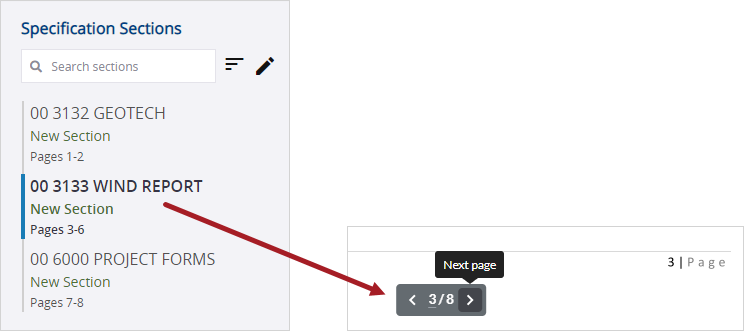
- Navegue a la página donde quiere empezar la nueva especificación.
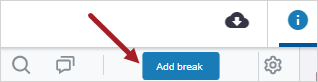
- Seleccione Agregar salto de sección.
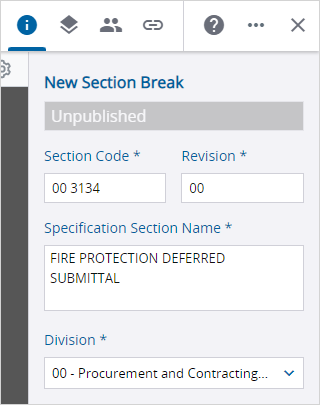
- En el panel de Información , ingrese la información para la nueva especificación.
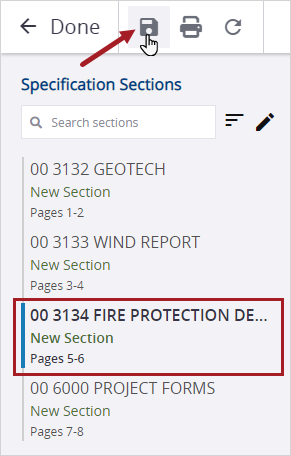
- Para guardar la nueva especificación, seleccione (Guardar).
Quitar una especificación
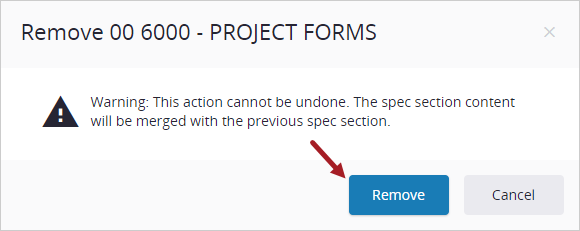
Cuando quita una especificación, su contenido no se elimina. El contenido se combina con la siguiente sección (si se elimina la primera sección) o con la especificación anterior.
Objetivo: Quitar una especificación
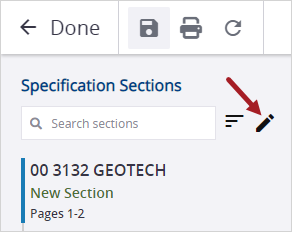
- Seleccione el botón Edición por lotes .
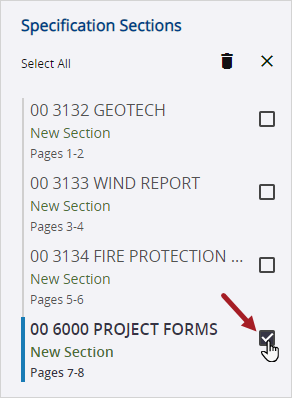
- Seleccione la especificación.
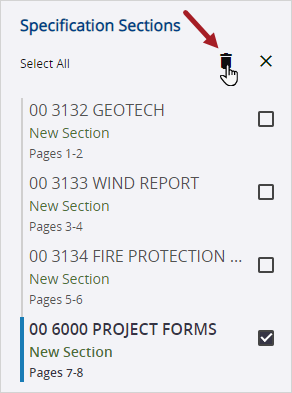
- Seleccione el botón Quitar .
- En el cuadro de confirmación, seleccione Quitar.
Agregar una anotación
Puede agregar anotaciones y comentarios para comunicarse con otros miembros del equipo.
Objetivo: Agregar una anotación
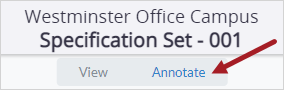
- Para abrir las herramientas de anotación, seleccione Anotar.
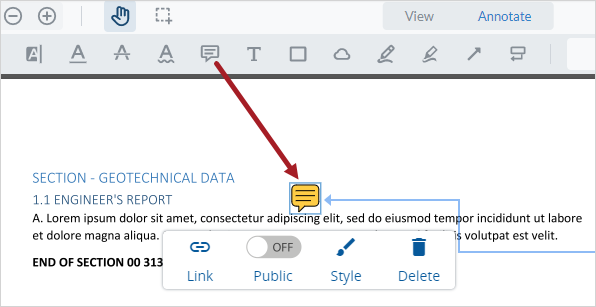
- Para agregar una anotación, seleccione la herramienta que corresponda y luego elija la especificación.
- Para agregar un comentario a la anotación:
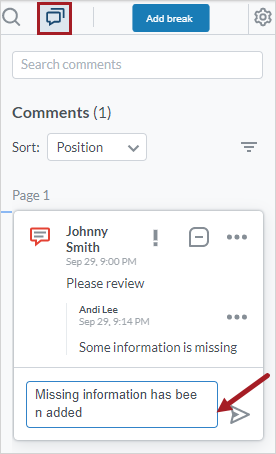
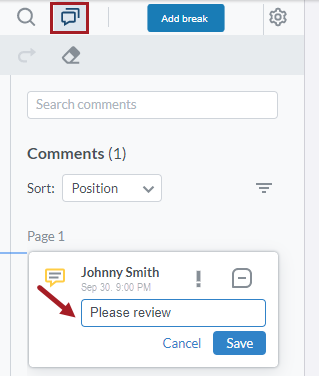
- Para abrir el panel de Comentarios , seleccione
 (Comentarios) en la barra de herramientas.
 - En el panel Comentarios , seleccione la tarjeta de la anotación.
- En el campo Responder , ingrese el comentario y luego seleccione Guardar.
- Para editar una anotación:
- Para abrir el menú de anotaciones, seleccione la anotación.
- Para vincular la anotación a un ítem, seleccione Vincular y luego elija el ítem.
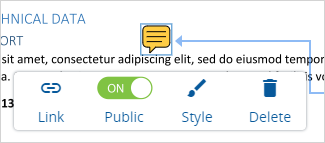
- Para que la anotación sea visible para otros miembros del equipo, active la opción Pública .
- Para cambiar el color de la anotación, seleccione Estilo y luego elija un color.
Publicar especificaciones
Puede publicar las especificaciones para que estén disponibles para los miembros de su equipo en el visor de especificaciones.
Objetivo: Publicar las especificaciones
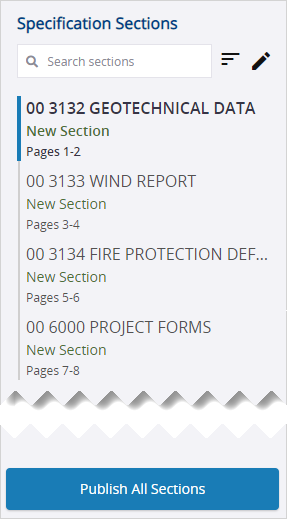
- En el panel Secciones de especificaciones , seleccione Publicar todas las secciones.
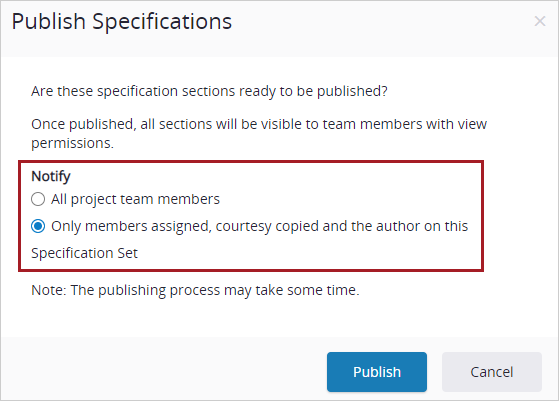
- En el cuadro de diálogo Publicar especificaciones, configure la notificación de publicación.
- Seleccione Publicar.
—O—
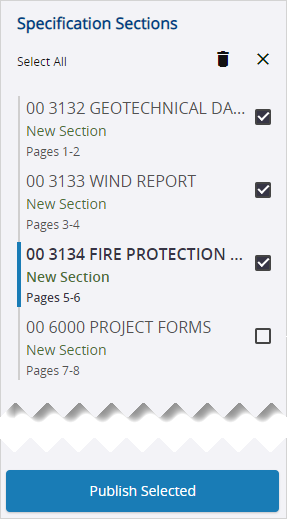
Seleccione el botón Edición por lotes , seleccione las especificaciones y luego elija Publicar seleccionadas.
Ver las especificaciones publicadas
En el visor de especificaciones, puede revisar las especificaciones publicadas y agregar anotaciones y comentarios.
Objetivo: Ver las especificaciones publicadas
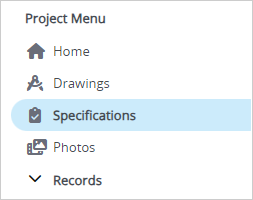
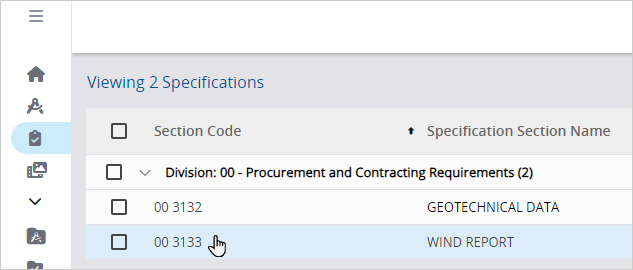
- En el menú del proyecto, seleccione Especificaciones.
- Para abrir una especificación, selecciónela en la lista.
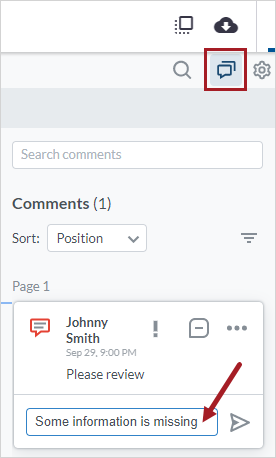
- Para agregar un comentario a una anotación:
- Para abrir el panel de Comentarios , seleccione
 (Comentarios) en la barra de herramientas.
 - En el panel Comentarios , seleccione la tarjeta de la anotación.
- En el campo Responder , escriba el comentario y luego seleccione
 (Publicar).
 - Para guardar los cambios, seleccione Hecho.
 Sugerencia
También puede agregar anotaciones a la especificación.

Herramientas de anotación en la especificación publicada
Cargar y publicar una revisión
Puede cargar y publicar revisiones de las nuevas especificaciones. Las revisiones deben cargarse en un nuevo conjunto de especificaciones.
Objetivo: Cargar y publicar una revisión
- En la barra de herramientas de navegación, seleccione Agregar.
- Cargue el documento de especificaciones revisado
- Ingrese la información para el conjunto de especificaciones.
- Seleccione Hecho.
- Abra el conjunto de especificaciones.
- Para revisar la anotación:
- Para abrir el panel de Comentarios , seleccione (Comentarios) en la barra de herramientas.
- En el panel Comentarios , seleccione la tarjeta de la anotación.
- En el campo Responder , escriba el comentario y luego seleccione (Publicar).
- Para guardar los cambios, seleccione (Guardar).
- Seleccione Publicar todas las secciones, onfigure la notificación de publicación y luego seleccione Publicar.
El campo Grupo debe ser el mismo que el del conjunto de especificaciones que contiene la revisión anterior.