ProjectSight Mobile
Llévese al campo el software en la nube de ProjectSight para la gestión de proyectos de construcción, desde su teléfono o tableta.


Colaborar con fotos
Puede cargar y ver fotos de sus proyectos de construcción. En el módulo Fotos, las imágenes se muestran en los siguientes lugares:
- Área Fotos: Muestra todas las fotos del proyecto, incluidas las que se agregan a álbumes y las que están vinculadas con registros, planos y especificaciones.
- Álbumes:Muestra las fotos que han sido agregadas a álbumes.
Crear un álbum
Puede organizar sus fotos en álbumes.
 Objetivo: Crear un álbum
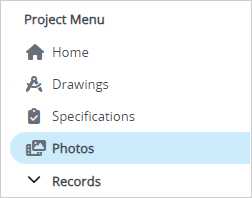
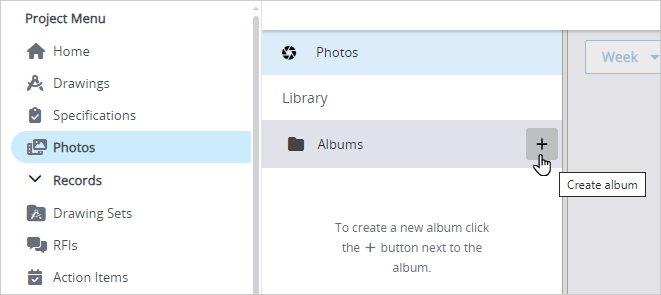
- En el menú del proyecto, seleccione Fotos.
- En el panel de álbumes, pase el cursor sobre un álbum y seleccione
 (Crear).
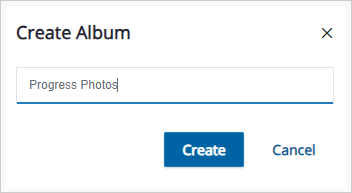
 - Ingrese un nombre único y luego seleccione Crear.
Establecer permisos de álbum
Puede establecer permisos en sus álbumes para restringir el acceso a las fotos.
Los siguientes permisos están disponibles:
- Administrador: Puede editar el Snippet-Item-Lower y sus permisos, crear sub-Snippet-Item-Lower-Plural, cargar Snippet-Generic-Plural, mover Snippet-Generic-Plural al Snippet-Item-Lower y editar y eliminar todos los Snippet-Generic-Plural.
- Colaborador: Puede cargar Snippet-Generic-Plural, mover Snippet-Generic-Plural al Snippet-Item-Lower y editar y eliminar sus propios Snippet-Generic-Plural.
- Visualizador: Puede ver el Snippet-Item-Lower y todos los Snippet-Generic-Plural en el Snippet-Item-Lower.
- Sin acceso: No tiene acceso al Snippet-Item-Lower, salvo que sea un usuario específico o miembro de un rol con acceso.
Objetivo: Establecer permisos de álbum para usuarios y roles de seguridad
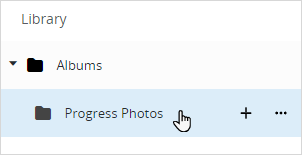
- En el panel de álbumes, seleccione el álbum.
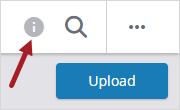
- En la barra de herramientas, seleccione
 (Información).
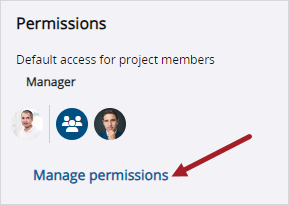
 - En la sección Permisos del panel Información, seleccione Administrar permisos.
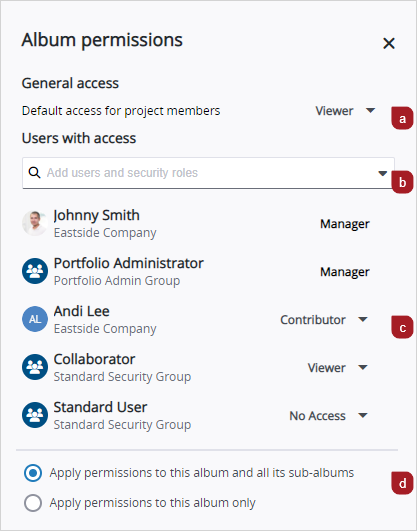
- En el cuadro de diálogo Permisos del álbum :
- Cambie el permiso predeterminado para los usuarios con acceso a este proyecto.
- Agregue usuarios y roles de seguridad que tendrán permisos personalizados.
- Seleccione el tipo de permiso de álbum para cada usuario y rol de seguridad.
- Seleccione dónde se aplicarán los permisos del álbum.
- Seleccione Guardar.
Cargar fotos
Puede cargar fotos en el área de fotos o dentro de un álbum.
Si carga una foto en el área de fotos, no podrá moverla a un álbum más adelante.
Objetivo: Cargar una foto
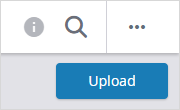
- En el área de Fotos o dentro de un álbum, seleccione Cargar en la parte superior derecha.
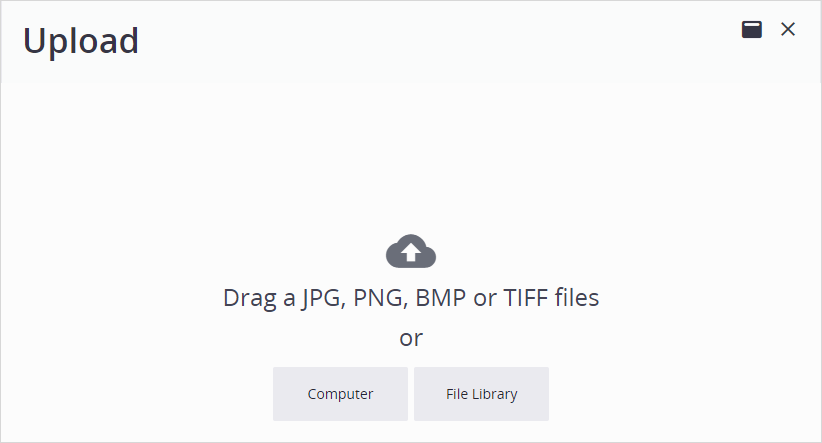
- Seleccione Computadora, y luego seleccione una foto.
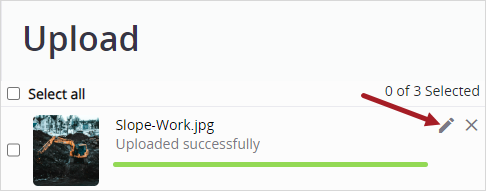
- Para editar el nombre de una foto, seleccione
 (Editar), y cambie el nombre.
 - Para editar la descripción o ubicación, marque la casilla de una o más fotos, y luego edite el campo Ubicación o Descripción .
- Seleccione Guardar.
—O—
Seleccione Biblioteca de archivos, y luego seleccione una foto.
—O—
Arrastre una foto al cuadro de diálogo.
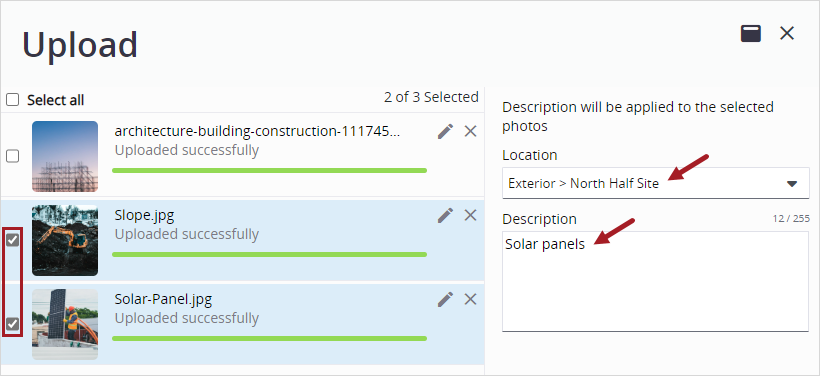
Si vuelve a editar una foto, se reemplazará la ubicación o la descripción que tenía anteriormente.
Editar fotos
Después de cargar sus fotos, puede editar sus detalles o moverlas a un álbum diferente.
Objetivo: Editar una foto
- Para abrir la foto en el visor, selecciónela desde el álbum.
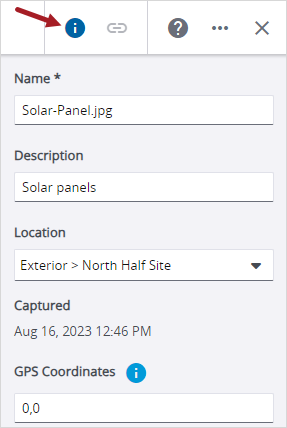
- En el panel de Información , edite los detalles.
- Para rotar la foto, seleccione
 (Girar a la izquierda) o
  (Girar a la derecha) en el visor de fotos.
 - En la barra de herramientas, seleccione Hecho.
- Para mover la foto a otro álbum:
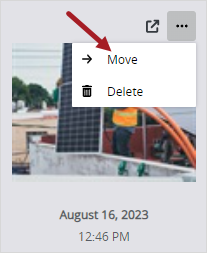
- En el álbum, pase el cursor sobre la foto y seleccione
 (Más) > Mover.
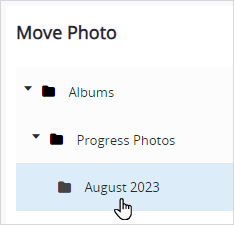
 - Seleccione el nuevo álbum principal y luego seleccione Mover.