ProjectSight Mobile
Nehmen Sie die cloudbasierte ProjectSight Projektmanagementsoftware für das Bauwesen auf Ihrem Telefon oder Tablet mit zu Ihren Außeneinsätzen.


In ProjectSight navigieren
Die ersten Schritte mit ProjectSight sind einfach. In diesem Abschnitt erhalten Sie eine kleine Einweisung in ProjectSight.
Verwenden Sie das Beispielprojekt, um die verschiedenen Bereiche der Anwendung zu erkunden.
Navigationssymbolleiste
Über die Navigationssymbolleiste können Sie schnell auf Ihre Projekteinstellungen und Projektdetails zugreifen und auch einen Projektbericht erstellen.
 Ziel: Auf Projekteinstellungen, Projektdetails und Berichte zugreifen

- Öffnen Sie Ihre Einstellungen, einschließlich der Benachrichtigungen.
- Rufen Sie Ihre Projektdetails auf, und geben Sie eine Beschreibung ein.
- Erstellen Sie einen Projektbericht.
- Wechseln Sie zwischen Projekten desselben Portfolios.
- Erweitern Sie das Projektmenü.
Projektstartseite
Wenn Sie Ihr Projekt zum ersten Mal aufrufen, sehen Sie Ihre Startseite, die wichtige Projektinformationen enthält.
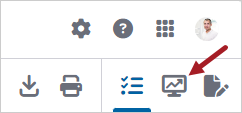
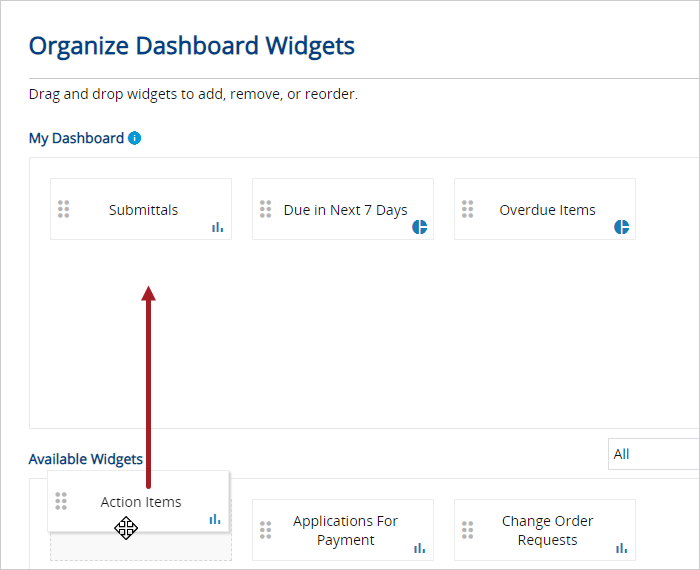
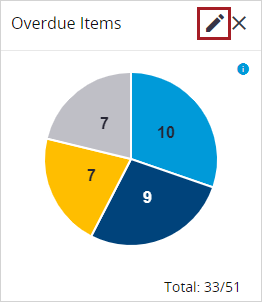
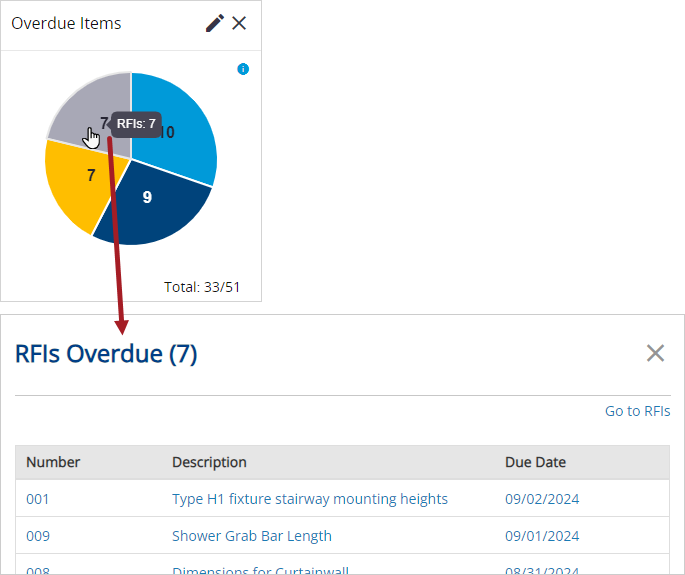
Ziel: Dashboard auf Ihrer Startseite anpassen.
- Öffnen Sie in der Symbolleiste den Dashboard-Organizer.
- Fügen Sie ein Widget aus Ihrem Dashboard hinzu oder entfernen Sie es.
- Bearbeiten Sie ein Widget.
- Öffnen Sie einen Datensatz über das Widget.
Zu Modulen navigieren
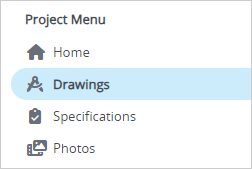
Sie können die verschiedenen Module über das Projektmenü aufrufen.
Ziel: Zum Modul für Zeichnungen navigieren
- Rufen Sie das Modul für Zeichnungen über das Projektmenü auf.
Fensterbereich „Zuweisungen“
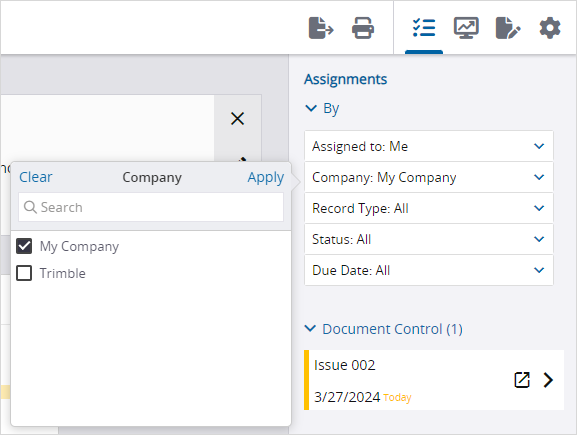
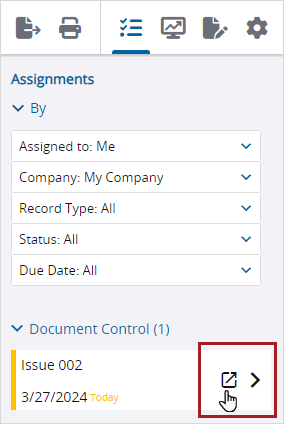
Im Bereich „Zuweisungen“ können Sie alle Elemente mit offenen Zuweisungen anzeigen. Dieser Bereich ist auf dem Projekt-Dashboard und den Modulseiten verfügbar.
Ziel: Zuweisungen und fällige Positionen anzeigen
- Wenn der Bereich Zuweisungen geschlossen ist, wählen Sie in der Navigationssymbolleiste das Symbol
 (Zuweisungen).
 - Um die Liste der Zuweisungen zu filtern, wählen Sie die Filter aus.
- Öffnen Sie einen Datensatz.
Administrators: Ready to create your own project?
Nächste Schritte
Collaborators: Ready to collaborate with drawings?
Nächste Schritte