ProjectSight Mobile
Nehmen Sie die cloudbasierte ProjectSight Projektmanagementsoftware für das Bauwesen auf Ihrem Telefon oder Tablet mit zu Ihren Außeneinsätzen.


Zusammenarbeit mit Zeichnungen
Erkunden Sie das Modul für Zeichnungen, mit dem Außendienstteams, Subunternehmer und Bauherrn Zeichnungen gemeinsam nutzen und untereinander weitergeben können. Führen Sie die folgenden Schritte aus, wenn Sie Zeichnungen hochladen und veröffentlichen möchten.
Zeichnungssatz erstellen
In einem Zeichnungssatz werden Zeichnungen zusammengefasst. Sie müssen zunächst einen Zeichnungssatz erstellen und Zeichnungen (PDF-Dateien) in den Zeichnungssatz hochladen.
 Ziel: Zeichnungssatz erstellen und Zeichnungen hochladen
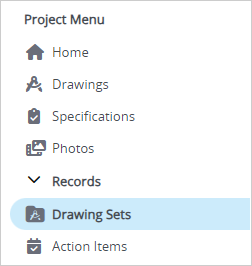
- Wählen Sie im Abschnitt Datensätze des Projektmenüs Zeichnungssätze.
- Wählen Sie in der Navigationssymbolleiste das Symbol Hinzufügen.
- Laden Sie im neuen Zeichnungssatz die erste Zeichnung hoch. Diese muss eine PDF-Datei sein.
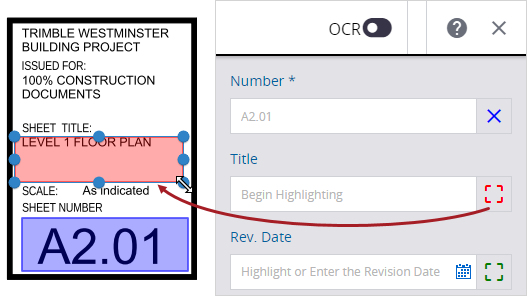
- Definieren Sie die Schriftfeldbereiche für die Zeichnungsdetails.
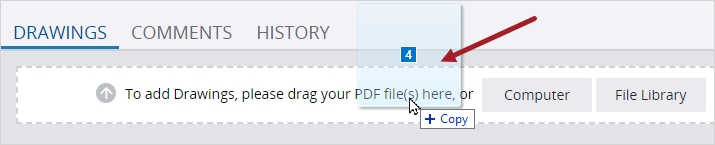
- Laden Sie weitere Zeichnungen in den Zeichnungssatz hoch.
- Geben Sie den Namen des Zeichnungssatzes ein, und speichern Sie den Zeichnungssatz.
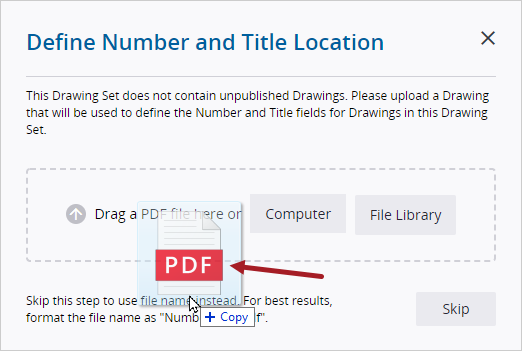
Die Zeichnungsdetails werden für jede Zeichnung, die in diesen Zeichnungssatz hochgeladen wird, aus denselben Bereichen entnommen.
Genehmigte Zeichnungen veröffentlichen
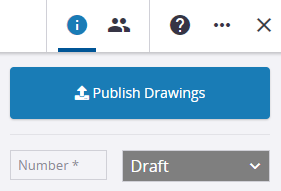
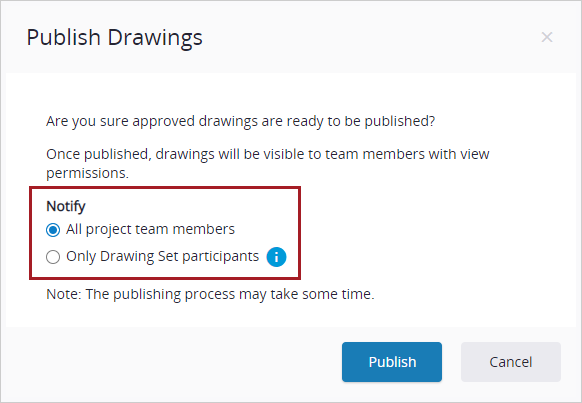
Wenn die Zeichnungen fertig sind, können Sie sie veröffentlichen, damit Ihre Teammitglieder sie im Zeichnungsviewer öffnen können.
Ziel: Genehmigte Zeichnungen veröffentlichen
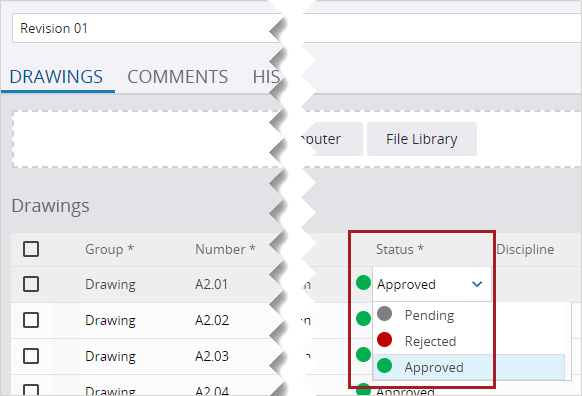
- Ändern Sie den Status jeder Zeichnung auf Genehmigt.
- Wählen Sie Zeichnungen veröffentlichen.
- Legen Sie die Veröffentlichungsbenachrichtigung fest, und wählen Sie Veröffentlichen.
Anmerkungen zu Zeichnungen hinzufügen
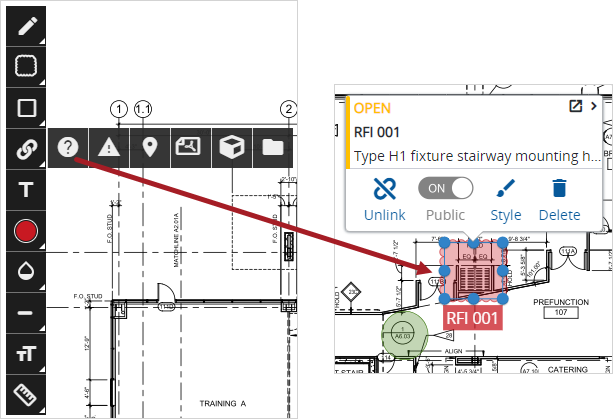
Nachdem eine Zeichnung veröffentlicht wurde, können Sie Anmerkungen hinzufügen und diese mit Elementen wie Datensätzen, Modellen und anderen Zeichnungen verknüpfen.
Ziel: Anmerkungen zu veröffentlichten Zeichnungen hinzufügen
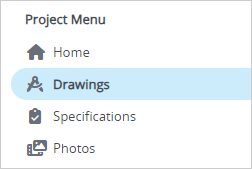
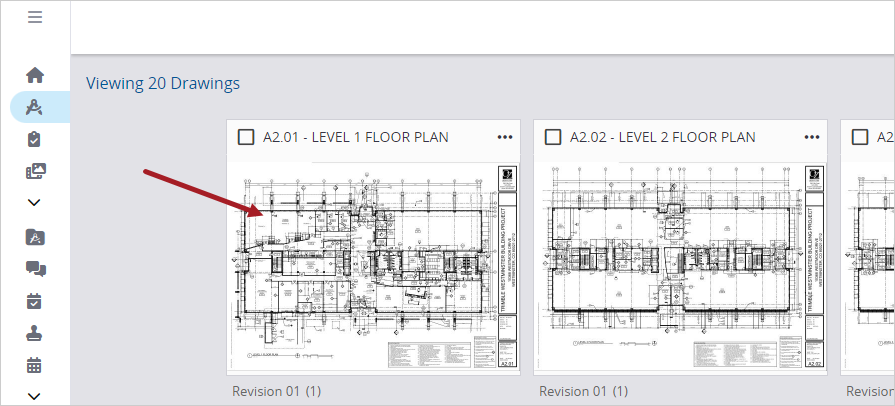
- Öffnen Sie im Navigationsmenü die Ansicht Zeichnungen.
- Wählen Sie die Zeichnung aus.
- Fügen Sie Anmerkungen hinzu, und verknüpfen Sie sie mit Datensätzen und anderen Elementen.