ProjectSight Mobile
Nehmen Sie die cloudbasierte ProjectSight Projektmanagementsoftware für das Bauwesen auf Ihrem Telefon oder Tablet mit zu Ihren Außeneinsätzen.


Zusammenarbeit mit Leistungsbeschreibungen
Erkunden Sie das Modul für Leistungsbeschreibungen, mit dem Sie Leistungsbeschreibungen eines Projekts verwalten können. Führen Sie die folgenden Schritte aus, wenn Sie Leistungsbeschreibungen hochladen und veröffentlichen möchten.
Leistungsbeschreibungssatz erstellen
Ein Leistungsbeschreibungssatz fasst Leistungsbeschreibungen zusammen. Sie müssen zunächst einen Leistungsbeschreibungssatz erstellen und Dokumente (PDF-Dateien) in den Leistungsbeschreibungssatz hochladen.
Während der Verarbeitung werden die Leistungsbeschreibungen anhand der Lesezeichen automatisch erkannt, oder wenn keine Leistungsbeschreibungen gefunden werden, werden sie anhand des Textes in den Dateien identifiziert.
 Ziel: Leistungsbeschreibungssatz erstellen und Dokumente hochladen
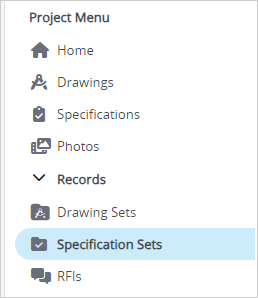
- Wählen Sie im Abschnitt Datensätze des Projektmenüs Leistungsbeschreibungssätze.
- Wählen Sie in der Navigationssymbolleiste das Symbol Hinzufügen.
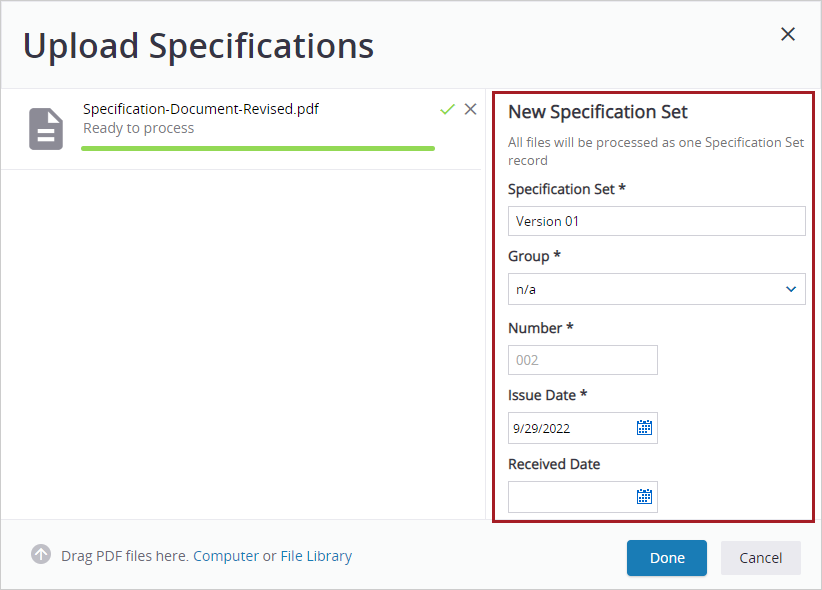
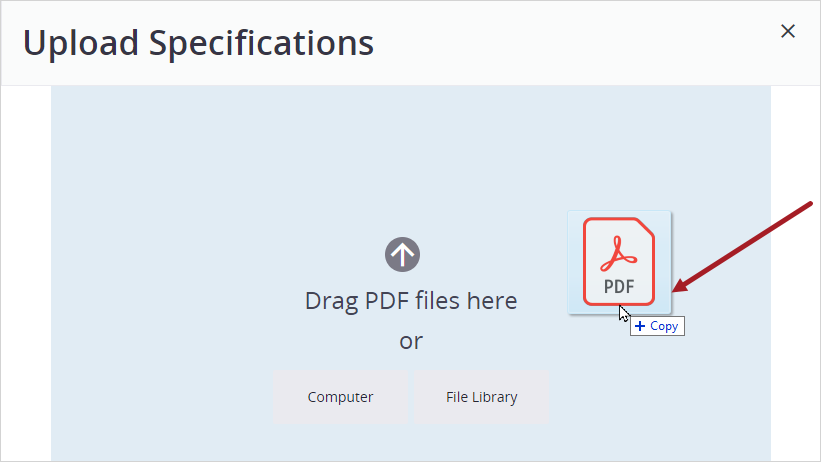
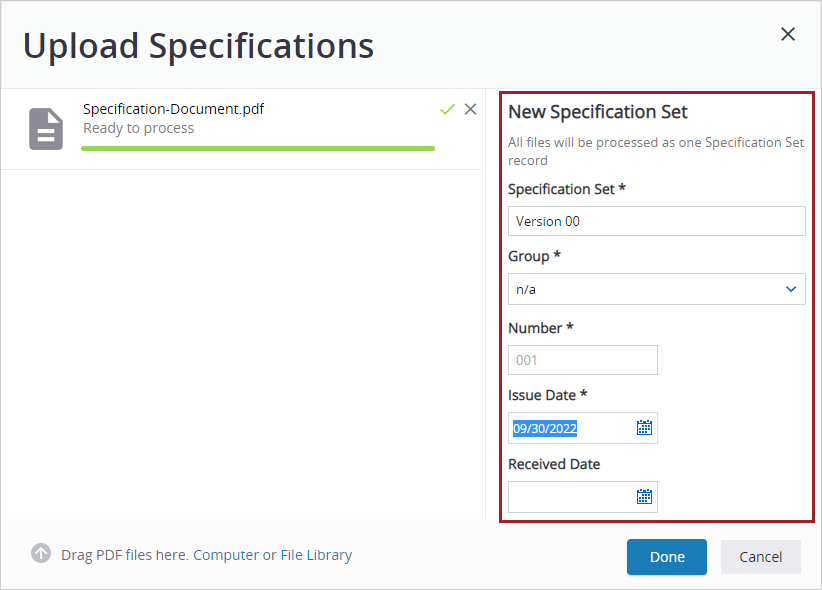
- Laden Sie das Leistungsbeschreibungsdokument hoch.
- Geben Sie die Daten für den Leistungsbeschreibungssatz ein.
- Wählen Sie Fertig.
Leistungsbeschreibungssätze bearbeiten
Sie können Daten zu den Leistungsbeschreibungen und dem Leistungsbeschreibungssatz eingeben oder bearbeiten.
Ziel: Daten im Leistungsbeschreibungssatz bearbeiten
- Öffnen Sie den Leistungsbeschreibungssatz.
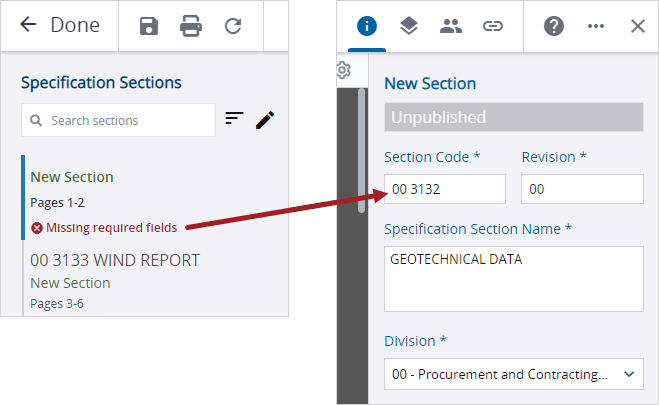
- Wenn in einer Leistungsbeschreibung Daten fehlen, geben Sie diese im Bereich Informationen ein.
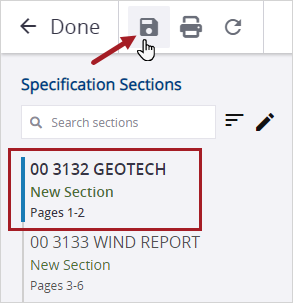
- Um die Änderungen zu speichern, wählen Sie das Symbol
 (Speichern).
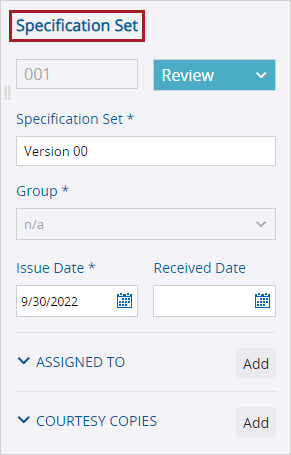
 - Bearbeiten Sie im Bereich Informationen die Details für den Leistungsbeschreibungssatz.
Neue Leistungsbeschreibung erstellen
Wenn das Leistungsbeschreibungsdokument nicht in die richtigen Leistungsbeschreibungen unterteilt war, können Sie Abschnittswechsel hinzufügen, um neue Abschnitte im Leistungsbeschreibungssatz zu erstellen.
Ziel: Einen Abschnittswechsel hinzufügen, um eine neue Leistungsbeschreibung zu erstellen
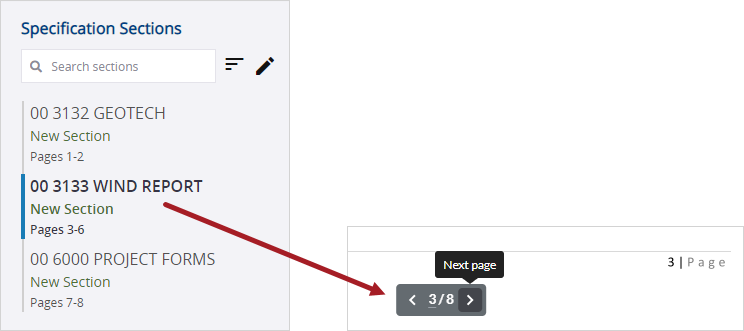
- Navigieren Sie zu der Seite, auf der die neue Leistungsbeschreibung beginnen soll.
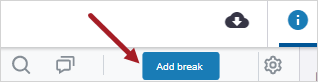
- Wählen Sie Abschnittswechsel hinzufügen.
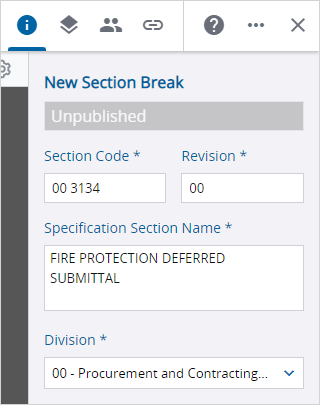
- Geben Sie im Bereich Informationen die Informationen für die neue Leistungsbeschreibung ein.
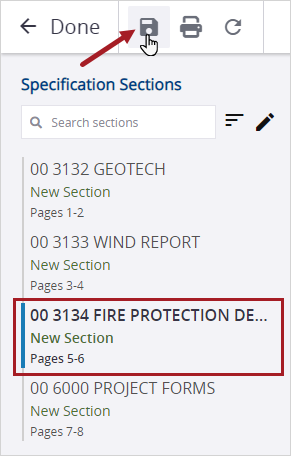
- Um die neue Leistungsbeschreibung zu speichern, wählen Sie das Symbol (Speichern).
Leistungsbeschreibung entfernen
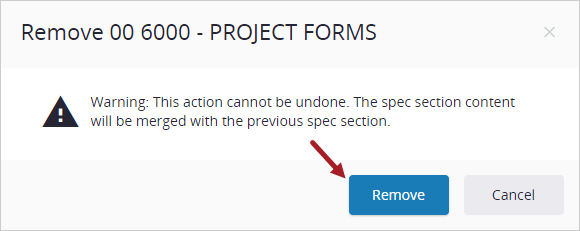
Wenn Sie eine Leistungsbeschreibung entfernen, wird ihr Inhalt nicht gelöscht. Der Inhalt wird mit dem nächsten Abschnitt (wenn der erste Abschnitt entfernt wird) oder mit der vorherigen Leistungsbeschreibung zusammengeführt.
Ziel: Leistungsbeschreibung entfernen
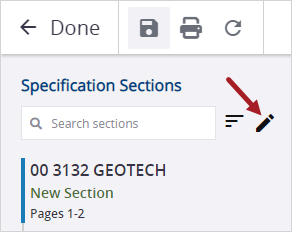
- Wählen Sie die Schaltfläche Stapelbearbeitung.
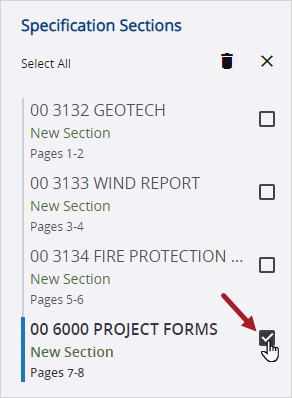
- Wählen Sie die Leistungsbeschreibung aus.
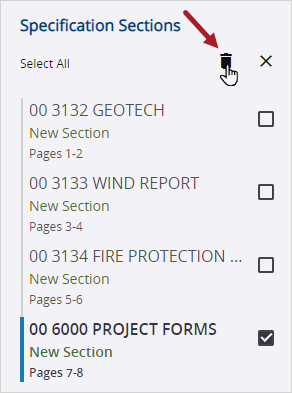
- Wählen Sie die Schaltfläche Entfernen.
- Wählen Sie im Bestätigungsdialogfeld Entfernen.
Anmerkung hinzufügen
Sie können Anmerkungen und Kommentare hinzufügen, um mit anderen Teammitgliedern zu kommunizieren.
Ziel: Anmerkung hinzufügen
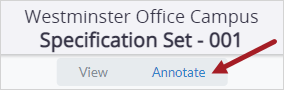
- Um die Anmerkungswerkzeuge zu öffnen, wählen Sie Kommentieren.
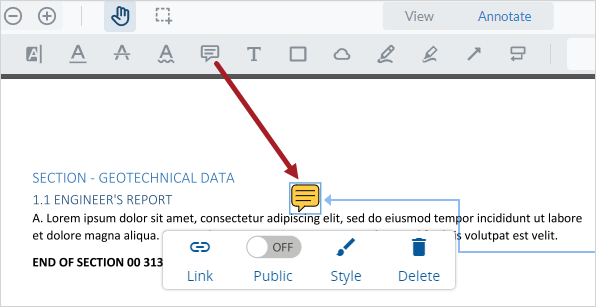
- Um eine Anmerkung hinzuzufügen, wählen Sie ein Anmerkungswerkzeug und dann die Leistungsbeschreibung.
- Der Anmerkung einen Kommentar hinzufügen:
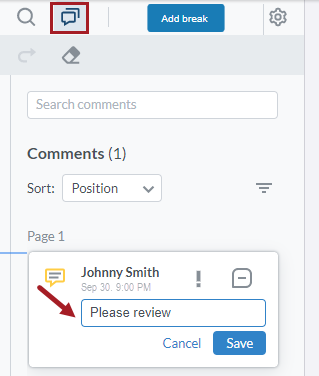
- Wählen Sie in der Symbolleiste das Symbol
 (Kommentare), um den Bereich Kommentare zu öffnen.
 - Wählen Sie im Bereich Kommentare die Anmerkungskarte.
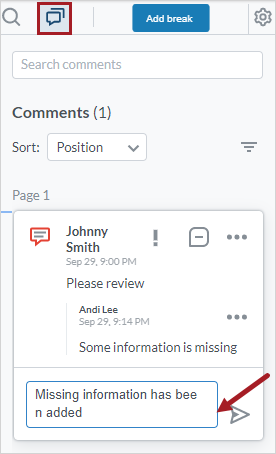
- Geben Sie im Feld Antworten den Kommentar ein, und wählen Speichern.
- Anmerkung bearbeiten:
- Um das Anmerkungsmenü zu öffnen, wählen Sie die Anmerkung.
- Um die Anmerkung mit einem Element zu verknüpfen, wählen Sie „Verknüpfen“ und wählen dann das Element.
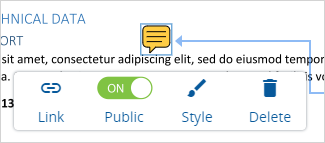
- Um die Anmerkung für andere Teammitglieder sichtbar zu machen, aktivieren Sie den Schalter Öffentlich.
- Um die Farbe der Anmerkung zu ändern, wählen Sie Stil und dann eine Farbe.
Leistungsbeschreibungen veröffentlichen
Sie können Leistungsbeschreibungen veröffentlichen, damit sie für Ihre Teammitglieder im Leistungsbeschreibungsviewer verfügbar sind.
Ziel: Leistungsbeschreibungen veröffentlichen
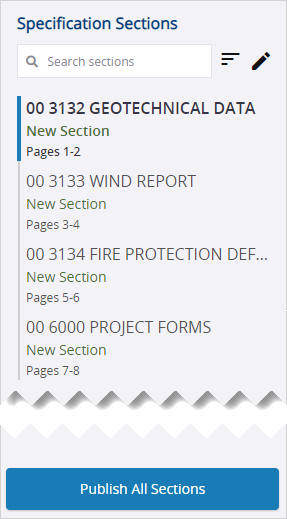
- Wählen Sie im Bereich Leistungsbeschreibungsabschnitte die Option Alle Abschnitte veröffentlichen.
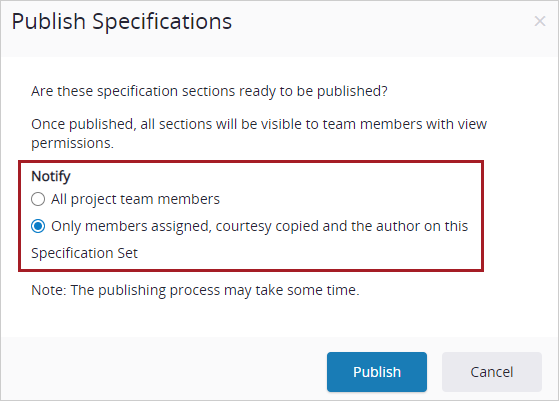
- Legen Sie im Dialogfeld Leistungsbeschreibungen veröffentlichen die Veröffentlichungsmeldung fest.
- Wählen Sie Veröffentlichen.
—Oder—
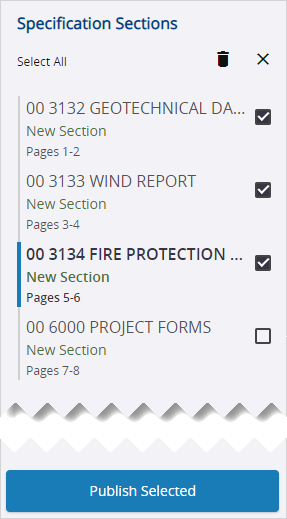
Wählen Sie die Schaltfläche Stapelbearbeitung, wählen Sie die Leistungsbeschreibungen aus, und wählen Sie dann Ausgewählte veröffentlichen.
Veröffentlichten Leistungsbeschreibungen anzeigen
Im Leistungsbeschreibungsviewer können Sie die veröffentlichten Leistungsbeschreibungen prüfen und Anmerkungen und Kommentare hinzufügen.
Ziel: Veröffentlichte Leistungsbeschreibungen anzeigen
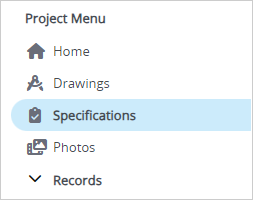
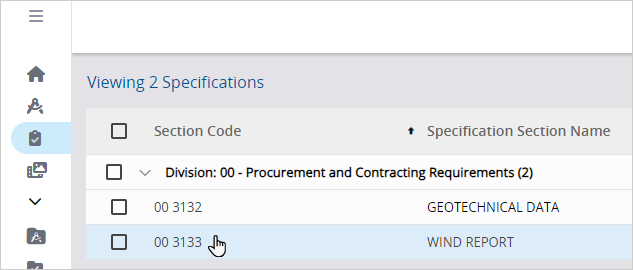
- Wählen Sie im Projektmenü Leistungsbeschreibung.
- Um eine Leistungsbeschreibung zu öffnen, wählen Sie die Leistungsbeschreibung in der Liste aus.
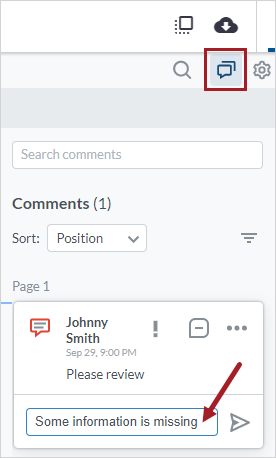
- Einer Anmerkung einen Kommentar hinzufügen:
- Wählen Sie in der Symbolleiste das Symbol
 (Kommentare), um den Bereich Kommentare zu öffnen.
 - Wählen Sie im Bereich Kommentare die Anmerkungskarte.
- Geben Sie im Feld Antworten den Kommentar ein, und wählen Sie das Symbol
 (Veröffentlichen).
 - Um die Änderungen zu speichern, wählen Sie Fertig.
 Tipp
Tipp
Sie können der Leistungsbeschreibung auch Anmerkungen hinzufügen.

Anmerkungswerkzeuge in der veröffentlichten Leistungsbeschreibung
Revision hochladen und veröffentlichen
Sie können neue Revisionen von Leistungsbeschreibungen hochladen und veröffentlichen. Die Überarbeitungen müssen in einem neuen Leistungsbeschreibungssatz hochgeladen werden.
Ziel: Revision hochladen und veröffentlichen.
- Wählen Sie in der Navigationssymbolleiste das Symbol Hinzufügen.
- Laden Sie das überarbeitete Leistungsbeschreibungsdokument hoch.
- Geben Sie die Daten für den Leistungsbeschreibungssatz ein.
- Wählen Sie Fertig.
- Öffnen Sie den Leistungsbeschreibungssatz.
- Anmerkung prüfen:
- Wählen Sie in der Symbolleiste das Symbol (Kommentare), um den Bereich Kommentare zu öffnen.
- Wählen Sie im Bereich Kommentare die Anmerkungskarte.
- Geben Sie im Feld Antworten den Kommentar ein, und wählen Sie das Symbol (Veröffentlichen).
- Um Änderungen zu speichern, wählen Sie das Symbol (Speichern).
- Wählen Sie Alle Abschnitte veröffentlichen, legen Sie die Veröffentlichungsbenachrichtigung fest, und wählen Sie dann Veröffentlichen.
Das Feld „Gruppe“ muss mit dem Leistungsbeschreibungssatz übereinstimmen, der die vorherige Revision enthält.