ProjectSight Mobile
Nehmen Sie die cloudbasierte ProjectSight Projektmanagementsoftware für das Bauwesen auf Ihrem Telefon oder Tablet mit zu Ihren Außeneinsätzen.


Zusammenarbeit mit Fotos
Sie können Fotos Ihrer Bauprojekte hochladen und anzeigen. Im Modul für Fotos werden die Fotos an den folgenden Stellen angezeigt:
- Bereich „Fotos“: Zeigt alle Projektfotos an, einschließlich der Fotos, die zu Alben hinzugefügt wurden, und derjenigen, die mit Datensätzen, Zeichnungen und Leistungsbeschreibungen verknüpft sind.
- Alben: Zeigt Fotos an, die zu Alben hinzugefügt wurden.
Album erstellen
Sie können Ihre Fotos in Alben organisieren.
 Ziel: Album erstellen
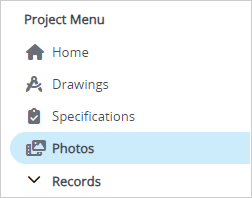
- Wählen Sie im Projektmenü Fotos.
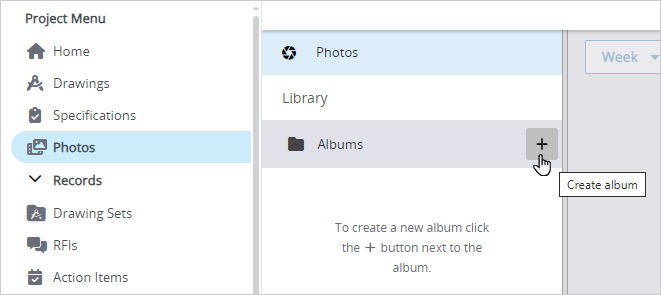
- Bewegen Sie den Mauszeiger im Bereich „Alben“ auf ein Album, und wählen Sie das Symbol
 (Erstellen).
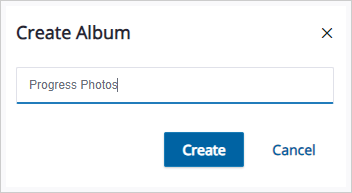
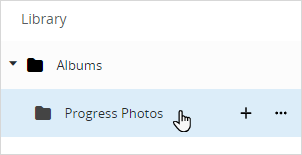
 - Geben Sie einen eindeutigen Namen ein, und wählen Sie Erstellen.
Albumberechtigungen festlegen
Sie können Berechtigungen für Ihre Alben festlegen, um den Zugriff auf die Fotos zu beschränken.
Die folgenden Berechtigungen sind verfügbar:
- Manager: Snippet-Item-Lower und die Berechtigungen bearbeiten, untergeordnete Snippet-Item-Lower-Plural erstellen, Snippet-Generic-Plural hochladen, Snippet-Generic-Plural in das/den Snippet-Item-Lower verschieben und sowie alle Snippet-Generic-Plural bearbeiten und löschen.
- Beitragender: Snippet-Generic-Plural hochladen, Snippet-Generic-Plural in das/den Snippet-Item-Lower verschieben sowie eigene Snippet-Generic-Plural bearbeiten und Löschen.
- Betrachter: Snippet-Item-Lower und alle Snippet-Generic-Plural im Snippet-Item-Lower anzeigen.
- Kein Zugriff: Hat keinen Zugriff auf das Snippet-Item-Lower, es sei denn, als ein bestimmter Benutzer oder ein Mitglied einer Rolle mit Zugriff.
Ziel: Albumberechtigungen für Benutzer und Sicherheitsrollen festlegen
- Wählen Sie im Bereich „Alben“ das Album.
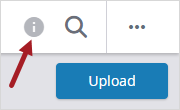
- Wählen Sie in der Symbolleiste
 (Informationen).
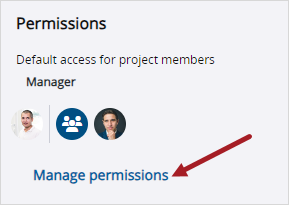
 - Wählen Sie im Abschnitt Berechtigungen des Bereichs Informationen die Option Berechtigungen verwalten.
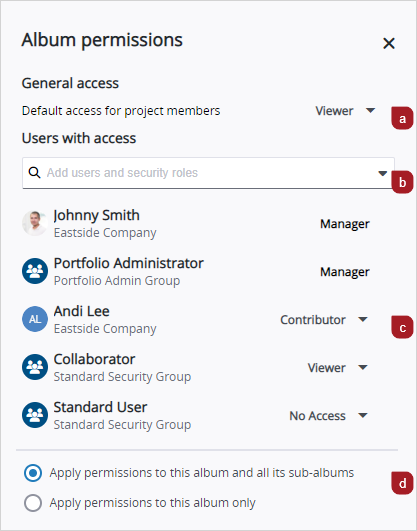
- Im Dialogfeld Albumberechtigungen:
- Ändern Sie die Standard-Albumberechtigung für Benutzer mit Zugriff auf dieses Projekt.
- Fügen Sie Benutzer und Sicherheitsrollen hinzu, die über benutzerdefinierte Albumberechtigungen verfügen sollen.
- Wählen Sie die Albumberechtigung für jeden Benutzer und jede Sicherheitsrolle.
- Wählen Sie aus, wo die Albumberechtigungen angewendet werden sollen.
- Wählen Sie Speichern.
Fotos hochladen
Sie können Fotos im Bereich „Fotos“ oder in einem Album hochladen.
Wenn Sie ein Foto im Bereich „Fotos“ hochladen, können Sie es später nicht in ein Album verschieben.
Ziel: Foto hochladen
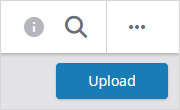
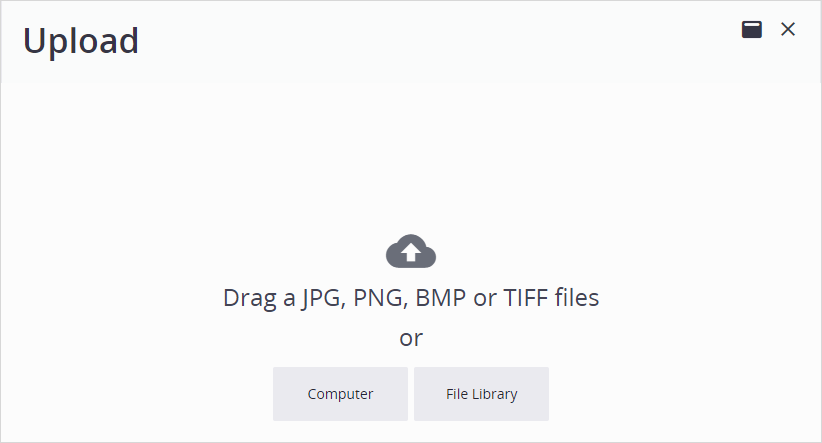
- Wählen Sie im Bereich Fotos oder in einem Album oben rechts Hochladen.
- Wählen Sie Computer und dann ein Foto.
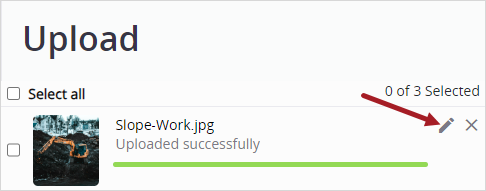
- Um den Dateinamen eines Fotos zu bearbeiten, wählen Sie
 (Bearbeiten), und bearbeiten Sie den Dateinamen.
 - Um die Beschreibung oder den Standort zu bearbeiten, aktivieren Sie das Kontrollkästchen für ein oder mehrere Fotos und bearbeiten Sie dann das Feld Standort oder Beschreibung.
- Wählen Sie Speichern.
—Oder—
Wählen Sie Dateibibliothek und dann ein Foto.
—Oder—
Ziehen Sie ein Foto in das Dialogfeld.
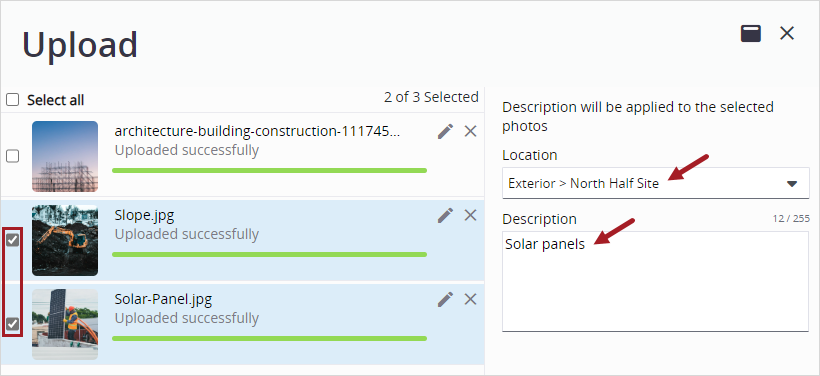
Die vorherige Position oder Beschreibung wird überschrieben, wenn Sie dasselbe Foto erneut auswählen und das Feld bearbeiten.
Fotos bearbeiten
Nachdem Ihre Fotos hochgeladen wurden, können Sie ihre Details bearbeiten oder sie in ein anderes Album verschieben.
Ziel: Foto Bearbeiten
- Um das Foto im Fotoviewer zu öffnen, wählen Sie das Foto im Album.
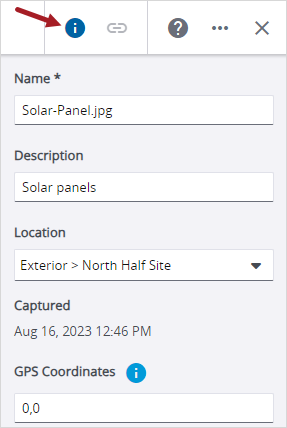
- Bearbeiten Sie im Bereich Informationen die Details.
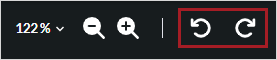
- Um das Foto zu drehen, wählen Sie im Fotoviewer das Symbol
 (Gegen den Uhrzeigersinn drehen) oder
  (Im Uhrzeigersinn drehen).
 - Wählen Sie in der Symbolleiste Fertig.
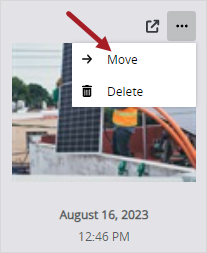
- Foto in ein anderes Album verschieben:
- Bewegen Sie im Album den Mauszeiger über das Foto, und wählen Sie
 (Mehr) > Verschieben.
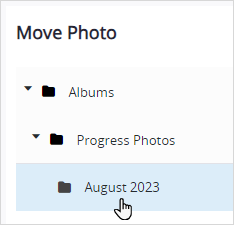
 - Wählen Sie das neue übergeordnete Album und dann Verschieben.