 Tips voor zoeken
- Om in een subset van onderwerpen te zoeken, selecteert u
 in het zoekveld en daarna selecteert u een filter.
 - To search for a specific word or phrase, add quotation marks around it (example: "budget column") in the search field.
- Om de markering van zoektermen in een onderwerp te verwijderen, selecteert u
 .
. - Om in een onderwerp te zoeken, selecteert u
 , drukt u op Ctrl+F en voert u de zoekterm in.
ProjectSight Mobile
Neem de ProjectSight cloudgebaseerde bouwproject beheersoftware mee naar het veld op uw smartphone of tablet.


U kunt controlelijst sjablonen aanmaken en publiceren, die worden gebruikt voor controlelijst records. Uw wijzigingen worden automatisch opgeslagen als u naar de/het vorige of volgende Snippet-Item-Lower navigeert.
De sjablonen lijst toont tekensjablonen en de nieuwste gepubliceerde revisie van elke sjabloon. Wanneer u de publicatie van een sjabloon ongedaan maakt, blijft die in de lijst aanwezig totdat u een nieuwe revisie ervoor aanmaakt.
 Controlelijst sjabloon instellingen openen
- Open de record instellingen.
- Selecteer Snippet-Settings-Name.
- In het Instellingen menu selecteert u Sjablonen.
Een controlelijst sjabloon openen
- In de controlelijst sjabloon instellingen selecteert u de sjabloon.
Controlelijst item typen
U kunt verschillende typen items aan een sjabloon toevoegen.
U kunt een optionele resultaten kiezer voor elk item type opnemen, behalve voor labels, memo's, sectiekopteksten en sectiekoptekst - kopieerbaar
Voorbeeld
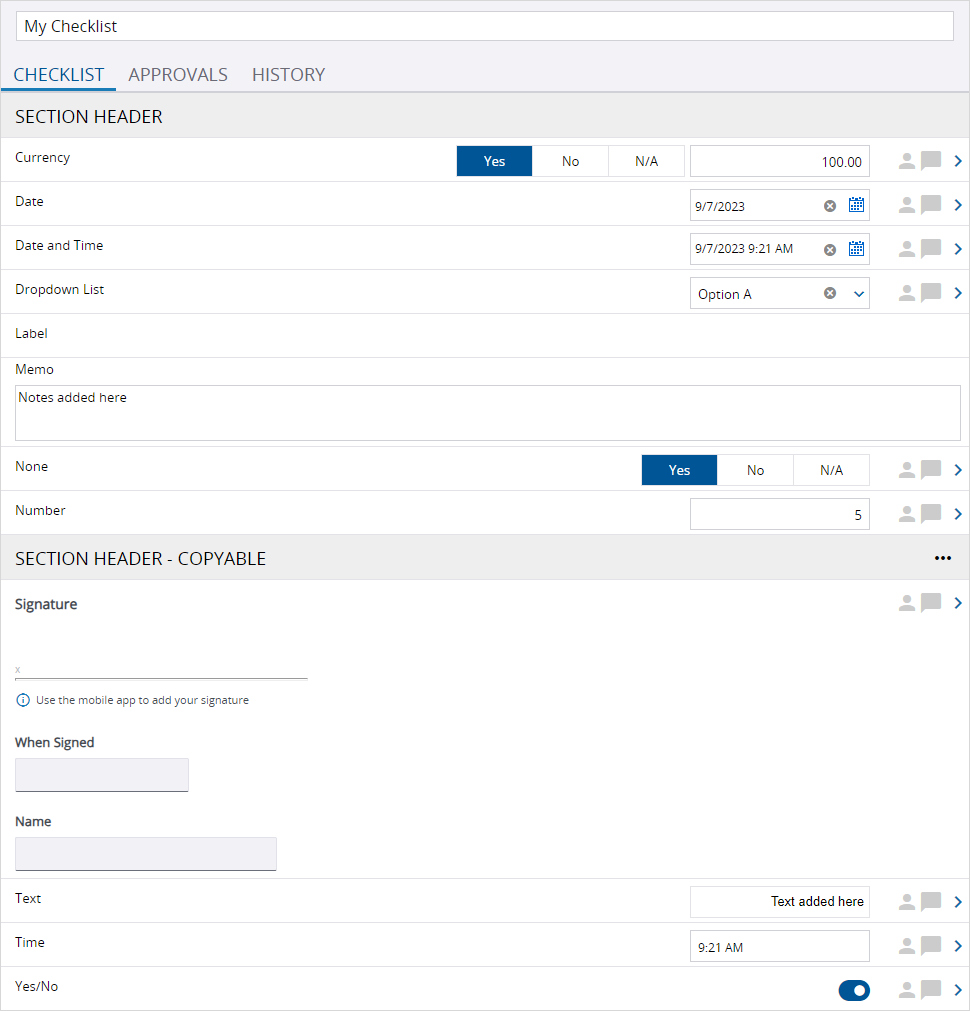
Controlelijst aangemaakt in de ProjectSight web app
| Item type | Beschrijving |
|---|---|
| Valuta | Getal veld voor een monetaire waarde. |
| Datum | Veld met een datum kiezer. |
| Datum en tijd | Veld met een datum en tijd kiezer. |
| Keuzelijst | Lijst met opties die in de sjabloon zijn gedefinieerd. |
| Label | Tekst zonder een veld of resultaten kiezer. |
| Memo | Meerregelig veld voor alfanumerieke tekst zonder een resultaten kiezer. |
| Geen | Label met een resultaten kiezer maar geen extra veld. |
| Nummer | Algemeen getal veld. |
| Sectiekoptekst | Sectiekoptekst boven een groep items. In een controlelijst record zijn de items onder de sectiekoptekst gegroepeerd. |
| Sectiekoptekst - kopieerbaar | Sectiekoptekst boven een kopieerbare groep items. In een controlelijst record kan de sectiekoptekst en de bijbehorende groep items worden gekopieerd en ingevoegd als een nieuwe sectie. |
| Handtekening | Handtekening sectie. De velden in de handtekening sectie zijn alleen-lezen in de web applicatie, maar kunnen in de mobiele app worden ingevuld. |
| Tekst | Een veld van één regel voor alfanumerieke tekst. |
| Tijd | Tijd veld dat niet wordt beïnvloed door tijdzone aanpassingen. |
| Ja/Nee | Ja of nee wisseloptie. |
Controlelijst sjablonen aanmaken
Een controlelijst sjabloon bevat controlelijst items, die vragen en de bijbehorende acceptabele typen antwoorden zijn. U kunt de items toevoegen in ProjectSight, of het Excel importblad gebruiken.
- Vereiste velden zijn gemerkt met een sterretje (*), maar dit wordt pas gehandhaafd wanneer u de sjabloon hebt gepubliceerd.
- De status wordt automatisch bijgewerkt op basis van de publicatie status van de sjabloon.
Een controlelijst sjabloon aanmaken
- Op de navigatie werkbalk selecteert u Toevoegen.
- In het veld Naam linksboven voert u de naam voor de sjabloon in.
- In het Informatie paneel selecteert u de module.
- Op het tabblad Controlelijst voegt u de controlelijst items toe.
- Selecteer Toevoegen.
- In de nieuwe rij selecteert u het item type en daarna voert u de item beschrijving in.
- Om de resultaten kiezer op te nemen, selecteert u het keuzevakje Ja/Nee/n.v.t. opnemen voor het item.
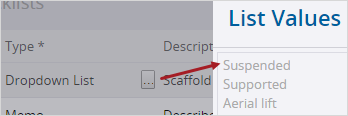
- Voor keuzelijsten selecteert u
 en daarna voert u elke optie op een afzonderlijke regel in.
 - Om de items te herschikken, selecteert u een rij en vervolgens Op of Neer.
- Om een item te verwijderen, selecteert u het keuzevakje van de rij en daarna selecteert u Verwijderen.
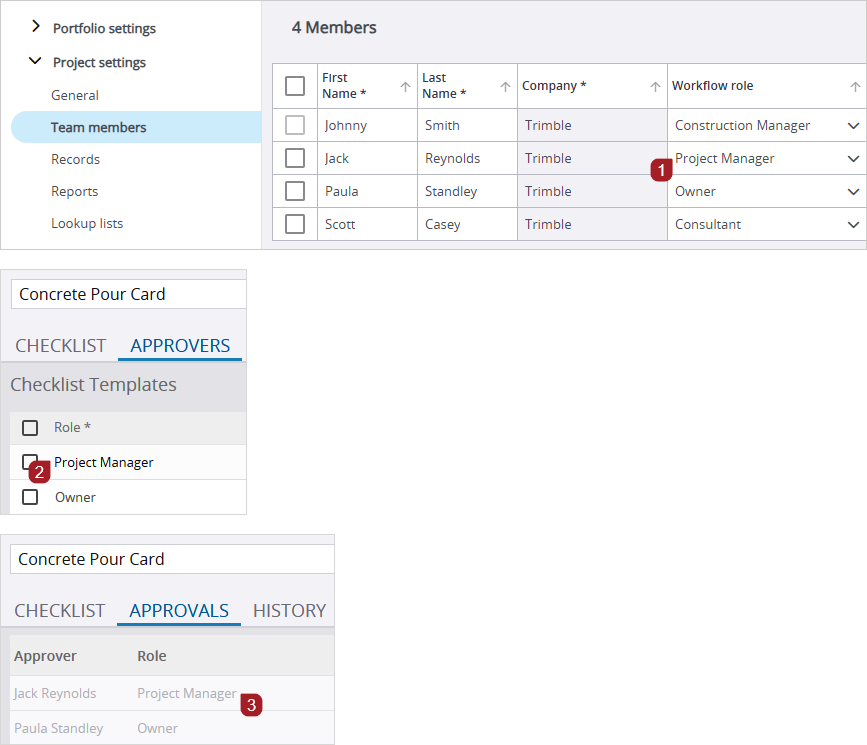
- Op het tabblad Beoordelaars selecteert u Toevoegen en daarna selecteert u de workflow rollen die de controlelijst kunnen goedkeuren.
- Teamleden: workflow rollen zijn toegewezen aan de contacten.
- Teamleden: project rollen zijn toegewezen aan de contacten.
- Controlelijst sjabloon: rollen zijn geselecteerd voor de beoordelaars.
- Controlelijst record: contacten in de geselecteerde rollen zijn beoordelaars.
- Om de wijzigingen op te slaan en de/het Snippet-Item-Lower open te houden, selecteert u
 (Opslaan).
—Of—
Om een rij boven de huidige in te voeren, selecteert u Invoegen.
Het keuzevakje Ja/Nee/n.v.t. opnemen is niet van toepassing voor de label, memo, sectiekoptekst en sectiekoptekst - kopieerbaar typen.
 Tip
Tip
Wanneer een controlelijst van deze sjabloon wordt aangemaakt, worden de project contacten in de geselecteerde rollen automatisch op het tabblad Goedkeuringen toegevoegd.
Voorbeeld
In de volgende afbeeldingen:
—Of—
Om de wijzigingen op te slaan en de/het Snippet-Item-Lower te sluiten, selecteert u  (Opslaan).
Een revisie aanmaken
- Open de nieuwste revisie van een gepubliceerde controlelijst sjabloon.
- Op de navigatie werkbalk selecteert u
 (Kopiëren).
 - Wijzig de sjabloon naam.
- Op het tabblad Controlelijst wijzigt u de items.
- Op het tabblad Beoordelaars wijzigt u de workflow rollen.
- Om de wijzigingen op te slaan en de/het Snippet-Item-Lower open te houden, selecteert u (Opslaan).
Het revisie nummer wordt automatisch verhoogd.
—Of—
Om de wijzigingen op te slaan en de/het Snippet-Item-Lower te sluiten, selecteert u (Opslaan).
Wanneer u deze revisie publiceert, wordt de publicatie van de vorige revisie automatisch ongedaan gemaakt.
Controlelijst sjablonen wijzigen
U kunt controlelijst items wijzigen in ProjectSight, of het Excel importblad gebruiken. Alleen niet-gepubliceerde controlelijst sjablonen kunnen worden gewijzigd. Om een gepubliceerde sjabloon te wijzigen, maakt u een revisie van de gepubliceerde sjabloon aan en publiceert u die.
Record en veld rechten worden gecontroleerd wanneer u Snippet-Item-Lower-Plural naar een Excel bestand exporteert en wanneer u het bestand in ProjectSight importeert.
Een controlelijst sjabloon wijzigen
- Open de controlelijst sjabloon.
- Op het tabblad Controlelijst wijzigt u het type of de beschrijving van de items.
- Om de items te herschikken, selecteert u een rij en vervolgens Op of Neer.
- Om een item te verwijderen, selecteert u het keuzevakje van de rij en daarna selecteert u Verwijderen.
- Op het tabblad Beoordelaars wijzigt u de workflow rollen.
De Snippet-Item-Lower-Plural wijzigen met behulp van het Excel importblad
- Maak een controlelijst sjabloon aan of open er een.
- Op de navigatie werkbalk selecteert u
 (Importeren/exporteren > Exporteren naar Excel.
 - Open het Excel bestand.
- U kunt controlelijst items toevoegen, wijzigen en verwijderen.
- Waarde type en Beschrijving zijn vereiste velden.
- Voor keuzelijsten voert u de opties in de kolom Lijst waarden in en typt u telkens een dakje (^) ertussen.
- Het keuzevakje Ja/Nee/n.v.t. opnemen is niet van toepassing voor de label, memo, sectiekoptekst en sectiekoptekst - kopieerbaar typen. Als u Ja voor deze typen selecteert, wordt deze selectie genegeerd wanneer u het Excel-bestand terug in ProjectSight importeert:
- Sla het Excel bestand op.
- In ProjectSight opent u de Snippet-View.
- Op de navigatie werkbalk selecteert u (Importeren/exporteren) > Bijwerken vanuit Excel.
- Selecteer het Excel bestand om te importeren.
De bestaande Snippet-Item-Lower-Plural worden gedownload in een Excel bestand.

Het tabblad Controlelijst wordt bijgewerkt, zodat het met het bestand overeenkomt.
Controlelijst sjablonen publiceren
Publiceer een controlelijst sjabloon om die beschikbaar te maken voor het aanmaken van controlelijsten. U kunt het publiceren van een sjabloon ook ongedaan maken, zodat die niet meer beschikbaar is.
Een controlelijst sjabloon publiceren
- In de controlelijst sjabloon selecteert u Sjabloon publiceren.
Publiceren van een controlelijst sjabloon ongedaan maken
- In de controlelijst sjabloon selecteert u Publicatie van sjabloon ongedaan maken.
De controlelijst sjabloon is nu vergrendeld en kan niet opnieuw worden gepubliceerd. U kunt een nieuwe revisie van de sjabloon aanmaken en die vervolgens publiceren.
Controlelijst sjablonen verwijderen
U kunt alleen controlelijsten verwijderen die nooit gepubliceerd zijn.
Een controlelijst sjabloon verwijderen
- Om te wisselen naar de modus Selecteren, selecteert u het keuzevakje van een Snippet-Item-Lower.
- Om meer Snippet-Item-Lower-Plural te kiezen, selecteert u de gewenste.
- Selecteer
 (Meer) > Snippet-Label.
—Of—
Om alle Snippet-Item-Lower-Plural te kiezen, selecteert u het keuzevakje op de werkbalk.
 Tip
Tip
Om één item te verwijderen, kunt u ook:
-
(Meer) > Verwijderen op het item selecteren.
- Open het item en selecteer (Meer) > Verwijderen op de navigatie werkbalk.