 Tips voor zoeken
- Om in een subset van onderwerpen te zoeken, selecteert u
 in het zoekveld en daarna selecteert u een filter.
 - To search for a specific word or phrase, add quotation marks around it (example: "budget column") in the search field.
- Om de markering van zoektermen in een onderwerp te verwijderen, selecteert u
 .
. - Om in een onderwerp te zoeken, selecteert u
 , drukt u op Ctrl+F en voert u de zoekterm in.
ProjectSight Mobile
Neem de ProjectSight cloudgebaseerde bouwproject beheersoftware mee naar het veld op uw smartphone of tablet.


Budgetcodes houden bij hoeveel geld er is toegerekend of uitgegeven. U kunt ze gebruiken om bedragen voor het waardenoverzicht (WO) in verplichtende contracten bij te houden voor potentiële meer-/minderwerk items en voor onderaanneming meer-/minderwerken.
Een budgetcode bestaat uit een of meer groepen die aan elkaar gekoppeld zijn. U kunt een aangepaste budgetcode structuur aanmaken met vooraf gedefinieerde opties voor elke groep.
 De budget instellingen openen
- Open de record instellingen.
- Selecteer Snippet-Settings-Name.
Budgetcode structuur
De budgetcode structuur past een standaard volgorde van groepen en scheidingstekens toe op elke budgetcode in het portfolio of project. Nadat u de structuur hebt opgezet, kunt u de opties wijzigen die beschikbaar zijn voor elke budgetgroep.
Nadat een budget item aangemaakt is, kunnen de keuzevakjes Gebruiken en In code tonen niet meer gewijzigd worden in de structuur.
De budgetcode structuur openen
- In het Instellingen menu selecteert u Budgetcode structuur.
De budgetcode structuur wijzigen
- De standaard groepen wijzigen
- Selecteer de naam en wijzig die.
- Om het scheidingsteken dat na de groep volgt te wijzigen, selecteert u het veld Scheidingsteken en daarna kiest u een optie.
- Om een nieuwe groep toe te voegen, voert u de naam in een lege rij in en selecteert u vervolgens het scheidingsteken.
- In de kolom Gebruiken selecteert u het keuzevakje van de groepen die deel uitmaken van de budgetcode.
- In de kolom In code tonen selecteert u het keuzevakje van de groepen die zichtbaar zijn in de budgetcode.
De volgorde in de rij bepaalt de groepen volgorde in de budgetcode.
De Voorbeeld budgetcode onder het raster wordt bijgewerkt terwijl u keuzevakjes selecteert en uitschakelt.
Budgetgroep zoekopdrachten
U kunt de opties die beschikbaar zijn voor elke budgetgroep toevoegen en wijzigen. De groepen worden ingesteld in de budgetcode structuur.
Wanneer een budget item wordt aangemaakt, moet er een optie worden geselecteerd in elke groep die wordt gebruikt voor de budgetcode. Zorg ervoor dat elke groep ten minste één optie heeft, zodat gebruikers de budget items kunnen aanmaken.
Wanneer u een budgetgroep op project niveau ontgrendelt:
- Kunt u die budgetgroep niet opnieuw vergrendelen als het project budget items bevat.
- U kunt een budgetgroep optie niet verwijderen als er budget items zijn die de optie gebruiken.
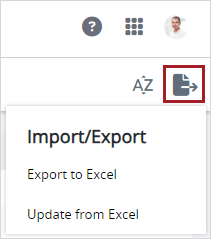
Excel exporten
In de portfolio instellingen kunt u de Snippet-Item-Lower lijst naar Excel exporteren, waarin u nieuwe items kunt toevoegen.
 Een budgetgroep openen
- In het Instellingen menu selecteert u Budgetgroep zoekopdrachten.
- Selecteer een groep.
Een optie aan een budgetgroep toevoegen
- Selecteer Nieuw toevoegen.
- Voer de code in en druk op de Tab toets.
- Voer de beschrijving in en selecteer dan iets buiten het veld.
Een optie wijzigen
- In de groepenlijst selecteert u een groep.
- Selecteer de code of beschrijving van de optie en wijzig die.
De budgetcode wordt bijgewerkt voor alle budgetten die de optie gebruiken.
De Snippet-Item-Lower-Plural herordenen
- Selecteer de/het Snippet-Item-Lower en sleep hem naar een andere positie in de lijst.
—Of—
Om de Snippet-Item-Lower-Plural alfanumeriek te sorteren, selecteert u  (Sorteren) op de werkbalk.
Een Snippet-Item-Lower verwijderen
- Op het tabblad selecteert u
 (Verwijderen).