 Astuces pour recherche
- Pour rechercher dans un sous-ensemble de thèmes, sélectionnez
 dans le champ de recherche et sélectionnez un filtre.
 - To search for a specific word or phrase, add quotation marks around it (example: "budget column") in the search field.
- Pour supprimer la mise en surbrillance des termes de recherche dans un thème, sélectionnez
 .
. - Pour rechercher dans un thème, sélectionnez
 , appuyez sur Ctrl+F, et entrez le terme de recherche.
ProjectSight Mobile
Emportez le logiciel de gestion de projets de construction basé sur le nuage ProjectSight avec vous sur le terrain, sur votre téléphone ou votre tablette.


Les codes de budget permettent de suivre les sommes engagées ou dépensées. Vous pouvez les utiliser pour suivre les montants du tableau des valeurs (TDV) dans les contrats d'engagement, pour les éléments d'ordre de modification potentiel et pour les ordres de modification au sous- contrat.
Un code de budget consiste en un ou plusieurs groupes qui sont liés ensemble. Vous pouvez créer une structure de code de budget avec des options prédéfinies pour chaque groupe.
 Pour ouvrir les paramètres de budget
- Ouvrez les paramètres des enregistrements.
- Seélectionnez Snippet-Settings-Name.
Structure de code de budget
La structure des codes de budget applique un ordre standard de groupes et de valeurs de séparation à chaque code de budget du portefeuille ou du projet. Après avoir établi la structure, vous pouvez modifier les options qui sont disponibles pour chaque groupe de budget.
Après la création d’un élément du budget, les cases cocher Utiliser et Afficher dans le code ne peuvent pas être modifiées dans la structure.
Pour ouvrir la structure de code de budget
- Sur le menu des paramètres, sélectionnez Structure de code de budget.
Pour modifier la structure de code de budget
- Modifier les groupes par défaut.
- Sélectionnez le nom, et puis modifiez-le.
- Pour modifier le séparateur qui suit le groupe, sélectionnez le champ Séparateur, et puis sélectionnez une option.
- Pour ajouter un nouveau groupe, entrez le nom dans une rangée vide, et puis sélectionnez le séparateur.
- Dans la colonne Utiliser, sélectionnez la case à cocher pour les groupes qui font partie du code de budget.
- Dans la colonne Afficher dans le code, sélectionnez la case à cocher pour les groupes qui sont visibles dans le code de budget.
L’ordre des rangées détermine l’ordre des groupes dans le code de budget.
Le Code de budget d'exemple sous la grille est mis à jour au fur et à mesure que vous sélectionnez et effacez les cases à cocher.
Listes de recherche de groupes de budget
Vous pouvez modifier les options qui sont disponibles pour chaque groupe de budget. Les groupes sont établis dans la structure de code de budget.
Lorsqu’un élément du budget est créé, il faut sélectionner une option de chaque groupe qui est utilisée pour le code de budget. Veillez à ce que chaque groupe ait au moins une option afin que les utilisateurs puissent créer les éléments du budget.
Si vous déverrouiller un groupe de budget au niveau du projet :
- Vous ne pouvez pas verrouiller ce groupe de budget à nouveau si le projet contient tout élément du budget.
- Vous ne pouvez pas supprimer une option de groupe de budget, si un élément du budget utilise cette option.
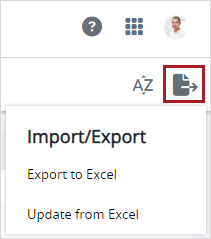
Exportations vers Excel
Dans les paramètres de portefeuille, vous pouvez exporter le Snippet-Item-Lower vers Excel où vous pouvez ajouter des nouveaux éléments.
 Pour ouvrir un groupe de budget
- Sur le menu des paramètres, sélectionnez Listes de recherche de groupes de budget.
- Sélectionnez un groupe.
Pour ajouter une option à un groupe de budget
- Sélectionnez Ajouter nouveau.
- Entrez le code, et puis appuyez sur la touche Tab.
- Entrez la description, et puis sélectionnez en dehors du champ.
Pour modifier une option
- Dans la liste de groupes, sélectionnez un groupe.
- Sélectionnez le code ou la description de l’option, et puis modifiez-le.
Le code de budget est mis à jour pour tous les budgets qui utilisent cette option.
Pour réorganiser les Snippet-Item-Lower-Plural
- Sélectionnez le Snippet-Item-Lower et faites-le glisser-déplacer dans une autre position dans la liste.
—Ou—
Pour trier le Snippet-Item-Lower-Plural par ordre alphanumérique  (Trier) dans la barre d’outils.
Pour supprimer un Snippet-Item-Lower
- Sur la carte, sélectionnez
 (Supprimer).