 Sugerencias de búsqueda
- Para buscar dentro de un subconjunto de temas, seleccione
 en el campo de búsqueda y elija un filtro.
 - Para buscar una palabra o frase específica, agregue comillas alrededor del término (por ejemplo: "columnas del presupuesto") en el campo de búsqueda.
- Para eliminar el resaltado de los términos de búsqueda en un tema, seleccione
 .
. - Para buscar dentro de un tema, seleccione
 , presione Ctrl+F, e ingrese el término de búsqueda.
ProjectSight Mobile
Llévese al campo el software en la nube de ProjectSight para la gestión de proyectos de construcción, desde su teléfono o tableta.


En el panel de información del conjunto de planos, puede seleccionar cómo se procesa el bloque de título para extraer detalles específicos del plano y establecer los valores predeterminados para los nuevos planos.
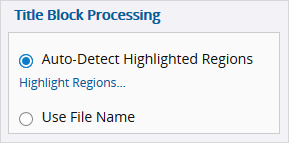
Si desea editar la información después de cargar los planos, puede exportar los detalles a Excel y luego cargar el archivo editado en ProjectSight.
El título, disciplina, ubicación, autor, y los campos personalizados se copian de la versión actual si no se agregan valores en el cuadro de dialogo Procesamiento del cuadro de título.
 Valores predeterminados para nuevos planos
La sección Valores predeterminados para nuevos planos del panel de información contiene los valores predeterminados que se aplican a los planos que aún no se han publicado. También puede configurar estos valores en el cuadro de diálogo Procesamiento del bloque de título, lo que actualiza el panel de información.
Si establece los valores predeterminados en el panel de información, estos solo se aplicarán a los planos que se carguen después de haber sido configurados. Para aplicarlos a planos ya cargados, puede volver a definir las regiones en el cuadro de diálogo Procesamiento del bloque de título y luego escanear los planos no publicados.
Detección automática de regiones resaltadas
Si selecciona esta opción, el número, título, fecha de revisión y disciplina se extraen de las regiones definidas en el plano. Cada plano no publicado del conjunto se procesa para obtener la información de las mismas regiones.
Ejemplo
El número se extrae de esta región en cada plano del conjunto.
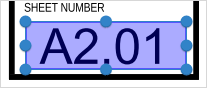
Por defecto, se utiliza la extracción de texto para encontrar la información en formato de texto. Si la información no está en texto, se usa el reconocimiento óptico de caracteres (OCR) para detectar imágenes digitales del texto. En el cuadro de diálogo Procesamiento del bloque de título, también puede habilitar la opción OCR para que se utilice siempre en lugar de la extracción de texto.
- Si no se puede encontrar la información, se utiliza el nombre del archivo en lugar de la región definida para el número y el título.
- Si la disciplina del plano no está disponible en la lista de valores, el campo se deja en blanco. Puede agregar la nueva disciplina en la configuración de listas de selección y luego volver a definir las regiones para actualizar los planos no publicados.
- Si no se encuentra la fecha de revisión, el campo se deja en blanco, pero puede ingresar la fecha manualmente en la cuadrícula.
Según el PDF, los resultados del conjunto de planos pueden no reflejar la información que está buscando. Para obtener los resultados más precisos, se recomiendan los siguientes tipos de PDF, en este orden:
- Planos vectoriales con texto seleccionable
- Planos ráster con ubicaciones idénticas del bloque de título
Para definir las regiones para la detección automática
- Abra el conjunto de planos.
- Si el conjunto contiene varios planos, seleccione las casillas correspondientes a los planos no publicados que desea volver a escanear para el procesamiento del bloque de título.
- En el panel de Información , en la sección Procesamiento del bloque de título , seleccione Detección automática de regiones resaltadas.
- En el cuadro de diálogo Procesamiento del bloque de título, seleccione los planos que desea volver a escanear y, luego, seleccione Siguiente.
- En el cuadro de diálogo Procesamiento del bloque de título desplace el plano para que sean visibles el número, el título, la fecha de revisión y la disciplina.
- Para usar el reconocimiento óptico de caracteres (OCR) en lugar de la extracción de texto, habilite la opción OCR.
- En el campo Número , seleccione
 (Resaltar), y luego resalte la región en el plano.
 - En el campo Título , seleccione
 (Resaltar), y luego resalte la región en el plano.
 - En el campo Fecha rev. , seleccione una fecha, o toque
 (Resaltar), y luego resalte la región en el plano.
 - En el campo Disciplina , seleccione una disciplina, o toque
 (Resaltar), y luego resalte la región en el plano.
 - Seleccione un valor predeterminado en los campos Grupo, Estado, Ubicación y Autor.
- Para escanear los planos no publicados, seleccione Siguiente.
—O—
Si ya está seleccionada la opción Detectar automáticamente las regiones resaltadas, seleccione Resaltar regiones.
Sugerencia
La opción Solo planos seleccionados y nuevos en este conjunto de planos solo está disponible si previamente seleccionó uno o más planos en la cuadrícula.
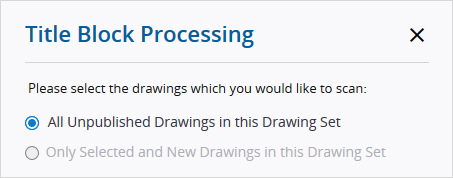
El OCR también se utiliza automáticamente si no se encuentra nada mediante la extracción de texto.
En la sección Valores predeterminados para nuevos planos del panel de información , los valores predeterminados se actualizan para coincidir con sus selecciones del cuadro de diálogo Procesamiento del bloque de título . Si un campo contiene Detectar, el valor proviene de una región del bloque de título.
Usar el nombre del archivo
Si selecciona esta opción, el número y el título se obtienen del nombre del archivo. El formato sugerido es NúmeroDePlano-Título.pdf. El texto antes del guión (-) se considera el número, y el texto entre el guion y la extensión es el título. Si un nombre de archivo no contiene un guión, se usa el nombre completo como número y título.
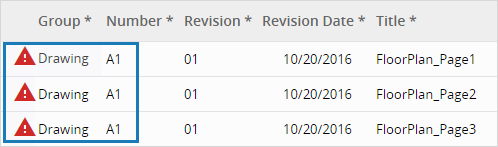
En el caso de archivos .pdf de varias páginas que contienen un guión en el nombre, cada página se carga como un plano independiente con el mismo número. Estos planos se marcan como duplicados, pero usted puede modificar los números.
Ejemplo
Se carga un archivo de tres páginas llamado A1-FloorPlan.pdf. Todos los planos tienen el mismo número y se marcarán como duplicados.
- Si cambia de la opción de detección automática a la opción de nombre de archivo, asegúrese de guardar el conjunto de planos antes de cargar más planos.
- Los valores en la sección Valores predeterminados para nuevos planos del panel de Información se aplican a los planos cargados.
Para usar el nombre del archivo
- Asegúrese de que los nombres de los archivos de plano tengan este formato: DrawingNumber-Title.pdf.
- En el panel de Información del conjunto de planos, seleccione Usar nombre del archivo.
- Cargue los planos en el conjunto.