 Sugerencias de búsqueda
- Para buscar dentro de un subconjunto de temas, seleccione
 en el campo de búsqueda y elija un filtro.
 - Para eliminar el resaltado de los términos de búsqueda en un tema, seleccione
 .
. - Para buscar dentro de un tema, seleccione
 , presione Ctrl+F, e ingrese el término de búsqueda.
ProjectSight Mobile
Llévese al campo el software en la nube de ProjectSight para la gestión de proyectos de construcción, desde su teléfono o tableta.


En la configuración del portafolio o del proyecto, puede establecer la jerarquía de condiciones típicas para los registros de ítems de inspección. Una condición típica es texto predefinido que puede agregarse a los detalles principales de un registro.
 Para acceder a la configuración de condiciónes típicas
- Abrir la configuración del registro.
- Seleccione Snippet-Settings-Name.
- En el menú Configuración, seleccione Condiciones típicas.
Agregar Snippet-Item-Lower-Plural
Puede agregar Snippet-Item-Lower-Plural directamente en la configuración o actualizar la jerarquía utilizando la hoja de importación en Excel. En un registro de ítem de inspección solo puede seleccionar un Snippet-Item-Lower del último nivel de la jerarquía..
Para agregar un Snippet-Item-Lower
- Agregue un Snippet-Item-Lower en el nivel superior de la jerarquía.
- En la parte superior de la cuadrícula, seleccione Agregar nueva fila.
- Ingrese el nombre y luego seleccione Hecho.
- Agregar un Snippet-Item-Lower secundario.
- Pase el cursor sobre el Snippet-Item-Lower principal, y luego seleccione
 (Agregar) en la fila.
 - Ingrese el nombre y luego seleccione Hecho.
El Snippet-Item-Lower se ordena automáticamente dentro de la jerarquía.
Para copiar un Snippet-Item-Lower
- Para resaltar el primer Snippet-Item-Lower, selecciónelo y luego toque en Cancelar.
- En la barra de herramientas de navegación, seleccione
 (Copiar).
 - Edite el nombre y luego seleccione Hecho.
Solo se copia el Snippet-Item-Lower seleccionado, no sus ubicaciones secundarias. El Snippet-Item-Lower nuevo se agrega debajo de la misma ubicación principal que el copiado.
Editar condiciones típicas
Puede editar Snippet-Item-Lower-Plural directamente en la configuración o actualizar la jerarquía utilizando la hoja de importación en Excel.
Para editar un nombre
- En la jerarquía, seleccione el nombre y luego realice los cambios.
- Seleccione Hecho.
Para actualizar la jerarquía usando la hoja de importación de Excel
- En la barra de herramientas de navegación, seleccione
 (Importar/Exportar) > Exportar a Excel.
 - Abra el archivo de Excel.
- En las columnas de Nivel 1 a Nivel 10 , agregue, edite, o elimine los Snippet-Item-Lower-Plural.
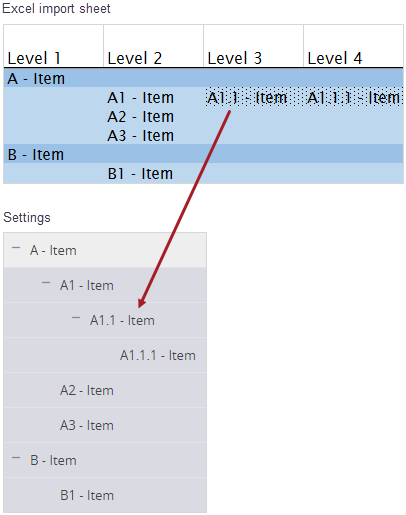
- Si ingresa ítems en diferentes columnas de la misma fila, el ítem de la columna de la derecha se agrega como ítem secundario a su izquierda.
- Cuando cargue el archivo en ProjectSight, no se agregarán los siguientes ítems:
- Los ítems que estén fuera de las columnas de Nivel
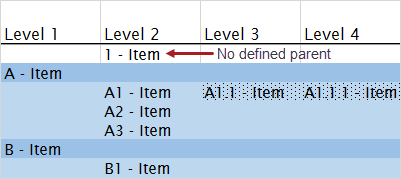
- Los ítems sin un ítem principal definido (un ítem en la columna inmediata a la izquierda en la misma fila o el ítem de la fila superior)
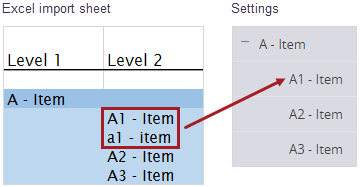
- Ítems duplicados en el mismo nivel
- Guarde el archivo de Excel.
- En ProjectSight, abra Snippet-View.
- En la barra de herramientas de navegación, seleccione (Importar/Exportar) > Actualizar de Excel.
- Seleccione el archivo de Excel que quiere importar.
Los Snippet-Item-Lower-Plural existentes se descargan en un archivo de Excel.
 Ejemplo
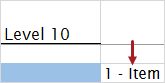
En la configuración, no se agrega un ítem como 1 - Ítem porque no está en una columna etiquetada Nivel .
 Ejemplo
Si agrega un ítem en la columna Nivel 2 , debe haber un ítem en la columna Nivel 1 .
Se importa el primer ítem, y se ignora el segundo. En la comparación no se distingue entre mayúsculas y minúsculas.
La jerarquía, que se ordena alfabéticamente, se actualiza para coincidir con el archivo.
Eliminar Snippet-Item-Lower-Plural
Puede eliminar los Snippet-Item-Lower-Plural que estén en uso. Un Snippet-Item-Lower eliminado permanece vinculado a un Snippet-Generic si se había seleccionado previamente, pero ya no puede seleccionar el Snippet-Item-Lower eliminado para ningún otro uso.
Para eliminar un Snippet-Item-Lower
- Pase el cursor sobre un Snippet-Item-Lower, y luego seleccione
 (Quitar) en la fila.
Para eliminar los Snippet-Item-Lower-Plural
- Para resaltar el primer Snippet-Item-Lower, selecciónelo y luego toque en Cancelar.
- Para cada Snippet-Item-Lower posterior, mantenga presionada la tecla Mayús mientras repite el paso anterior.
- En la barra de herramientas de navegación, seleccione
 (Quitar).