 Sugerencias de búsqueda
- Para buscar dentro de un subconjunto de temas, seleccione
 en el campo de búsqueda y elija un filtro.
 - Para eliminar el resaltado de los términos de búsqueda en un tema, seleccione
 .
. - Para buscar dentro de un tema, seleccione
 , presione Ctrl+F, e ingrese el término de búsqueda.
ProjectSight Mobile
Llévese al campo el software en la nube de ProjectSight para la gestión de proyectos de construcción, desde su teléfono o tableta.


Puede agregar vínculos externos los cuales se muestran en el selector de aplicaciones. Cualquier usuario que tenga acceso al proyecto podrá ver los vínculos externos.
 Ejemplo
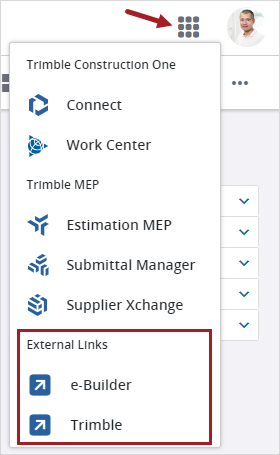
Varios vínculos agregados al selector de aplicaciones
Para abrir la configuración de vínculos externos
- Abrir la configuración.
- En la sección Configuración del portafolio o Configuración del proyecto del menú, seleccione Vínculos externos.
Variables
Puede incluir variables en la URL de un vínculo externo para pasar información específica a otra aplicación. Pueden incluirse las siguientes variables:
- [[IDPortafolio]]
- [[NombrePortafolio]]
- [[IDProyecto]]
- [[NombreProyecto]]
- [[IDUsuario]]
- [[NombreUsuarioMostrado]]
Ejemplo
Usted agrega un vínculo externo para e-Builder e incluye [[IDdeUsuario]] y [[NombredeProyecto]] en la URL.

URL con variables agregadas en la configuración de vínculos externos

URL después de abrir el vínculo externo desde el panel del proyecto
- Las variables no distinguen entre mayúsculas y minúsculas
- Contacte al equipo de servicios profesionales si necesita ayuda.
Agregar vínculos externos
Puede agregar vínculos externos que se abrirán en uno de los siguientes lugares:
- Nueva pestaña: Una pestaña nueva en la misma ventana del navegador.
- Nueva ventana: Una nueva ventana de navegador.
- Marco: Un marco dentro de ProjectSight. Es posible que la URL no se abra si contiene variables o si la empresa propietaria de la URL no permite que se muestre en un marco.
Sugerencia
Una vez seleccionada esta opción, elija el vínculo en el selector de aplicaciones. Si no funciona, seleccione en su lugar Nueva pestaña o Nueva ventana.
Para agregar un vínculo externo
- En la barra de herramientas de navegación, seleccione
 (Crear).
 - En el campo Nombre del vínculo externo , ingrese un nombre único, el cual puede mostrar hasta 30 caracteres.
- En el campo URL , ingrese la URL para el vínculo.
- En la lista Abrir en , seleccione dónde va a abrirse el vínculo.
- Seleccione Guardar.
- Para asegurarse de que el vínculo externo funciona como debe, seleccione
 (selector de aplicaciones) en la barra superior, y a continuación seleccione el vínculo externo.
La URL admite los protocolos https, http, y ftp .
Los vínculos se muestran alfabéticamente.
Editar vínculos externos
Puede editar los nombres y las URL de los vínculos externos.
Para editar un vínculo externo
- En la lista, seleccione el vínculo externo.
- Edite la información del vínculo externo.
Los cambios se guardan automáticamente.
Eliminar vínculos externos
Cuando elimina un vínculo externo, este se quita del selector de aplicaciones.
Para eliminar un vínculo externo
- En la lista, seleccione el vínculo externo.
- En el panel, seleccione
 (Quitar).
 - En el cuadro de diálogo de confirmación, seleccione Aceptar.