ProjectSight Mobile
Emportez le logiciel de gestion de projets de construction basé sur le nuage ProjectSight avec vous sur le terrain, sur votre téléphone ou votre tablette.


 Télécharger
Vous pouvez utiliser le ProjectSight API pour afficher et mettre à jour des informations dans vos portefeuilles et projets. Pour demander accès, envoyer un email à ProjectSightAPISupport@trimble.com.
Après avoir enregistré votre application, vous pouvez la souscrire à l'API et acquérir un jeton de sécurité. Le jeton est associé aux informations d'identification de votre compte Trimble et est valable pour la période de temps définie dans la réponse au jeton.
- Pour de plus amples informations concernant le ProjectSight API, consultez la documentation du développeur.
- Pour des informations concernant l’obtention des paquets d’identité, consultez la page Trimble Identity.
- Vous pouvez ajouter des références au ProjectSight Client SDK (Trimble.ProjectSight.SDK) dans vos projets .NET.
 Pour s'abonner au ProjectSight API
- Connectez-vous à API Cloud avec votre compte Trimble.
- Sur la page Discover API, sélectionnez ProjectSight ou ProjectSight-EU.
- Sélectionnez Subscriptions (Abonnements)
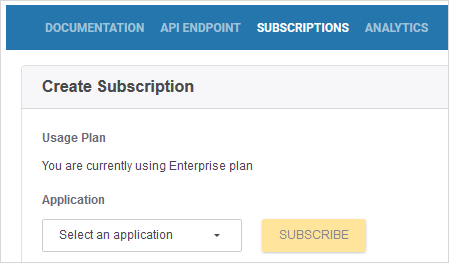
- Dans la section Create Subscription (Créer un abonnement), sélectionnez votre application, et puis sélectionnez Subscribe (S’abonner).
 Pour acquérir un jeton de sécurité
- Dans API Cloud, sélectionnez ProjectSight ou ProjectSight-EU.
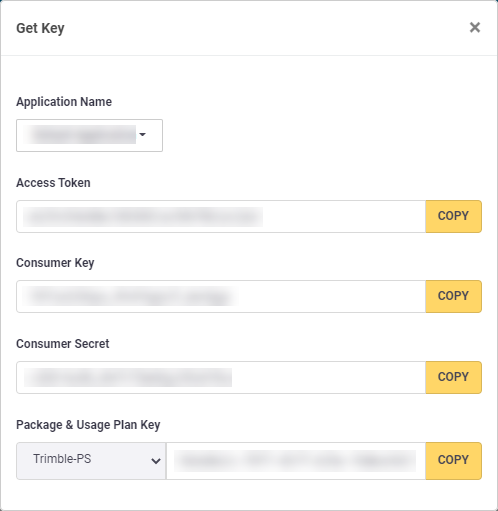
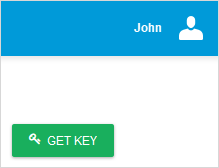
- Sélectionnez Get Key (Obtenir une clé).
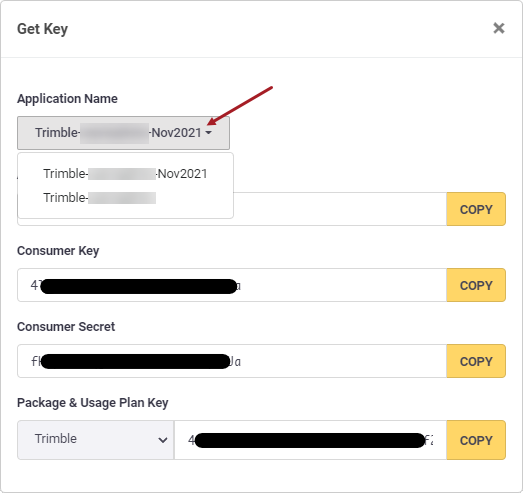
- Copiez les valeurs suivantes :
- Nom de l’application
- Clé du consommateur
- Secret du consommateur
- Paquet & Clé du plan d'utilisation
- Pour obtenir un jeton de sécurité depuis Trimble Identity, ENVOYEZ une demande à https://id.trimble.com/oauth/token avec les informations suivantes :
- En-tête : Autorisation
- En-tête : Contenu-Type
- Corps :
- Si la demande réussit, la réponse contient une classe Json avec plusieurs propriétés.
- La propriété
access_tokenest utilisée pour effectuer les appels API. - La propriété
expires_indéfinit pour combien de secondes le jeton est valide. - Si la demande échoue, la réponse inclut deux champs,
erroreterror_description, qui décrivent le problème.
Valeur : Clé de base
La clé dans la valeur Autorisation est une chaîne unique consistant en la Clé du consommateur et le Secret du consommateur, séparés par deux points (ConsumerKey:ConsumerSecret) et puis Base64-encodé.
Valeur : application/x-www-form-urlencoded
grant_type=client_credentials
scope=[Nom de l’application]
Remplacez [Nom de l’application] avec la valeur copiée dans l’étape précédente.
Exemple
POST https://id.trimble.com/oauth/token/
Authorization: Basic TE9pU...
Content-Type: application/x-www-form-urlencoded
Accept: application/json
Cache-Control: no-cache
grant_type=client_credentials
scope=Trimble-ProjectSightApp1
Pour faire une demande API
- Dans API Cloud, sélectionnez ProjectSight ou ProjectSight-EU.
- Pour de plus amples informations concernant les points de terminaison d’API, consultez la documentation du développeur.
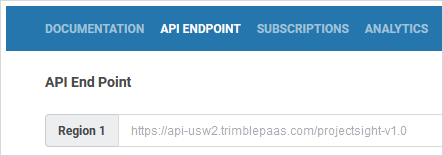
- Pour trouver l’URL que vous utiliserez pour accéder à l’API pour votre application, sélectionnez API Endpoint (Point de terminaison d’API).
 Pour télécharger la spécification OpenAPI
- Sur la page Documentation de ProjectSight ou ProjectSight-EU, sélectionnez Télécharger.
 Pour réinitialiser la clé du consommateur et le secret du consommateur
- Demandez à Trimble Support de créer une nouvelle application dans API Cloud.
- Abonnez-vous à la nouvelle application, et utilisez sa clé du consommateur et son secret du consommateur pour vos intégrations ProjectSight.
- Connectez-vous à API Cloud, et sélectionnez ProjectSight ou ProjectSight-EU.
- Sélectionnez l’onglet Subscriptions (Abonnements).
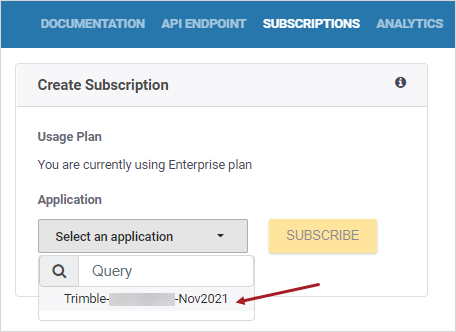
- Dans la section Create Subscription (Créer un abonnement), sélectionnez la nouvelle application, et puis sélectionnez Subscribe (S’abonner).
- Sélectionnez Get Key (Obtenir une clé).
- Pour afficher et copier la clé du consommateur et le secret du consommateur pour la nouvelle application, sélectionnez la nouvelle application dans la lste.
- Mettez à jour vos intégrations ProjectSight avec la nouvelle clé du consommateur et le nouveau secret du consommateur.
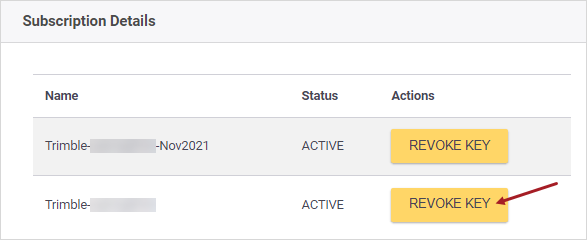
- Pour supprimer l’abonnement à l'ancienne application, sélectionnez Annuler la clé à côté de l'ancienne application.
Le Paquet & Clé du plan d’utilisation (c-à-d., en-tête x-api-key HTTP) n’est pas modifié. Seulement la Clé du consommateur et le Secret du consommateur sont uniques à chaque abonnement d’application.
Limites de débit
Selon les dernières recommandations de Trimble Cloud, vous n'avez pas besoin de transmettre la clé x-API aux points de terminaison trimblepaas.com. Si vous la transmettre, il y a une limite de 50 demandes par seconde.
Fonctionnalités prises en charge
Types d’enregistrement
Les types d’enregistrement suivants sont pris en charge :
- Compte
- Elément d'action
- Demande de paiement
- Budget
- Structure de code de budget
- Groupe de budget
- Instantané de budget
- Demande d’ordre de modification
- Liste de contrôle
- Entreprise
- Contrat
- Facture du contrat
- Rapport journalier
- Dessin
- Ensemble de dessins
- Directive sur le travail de terrain
- Fichier
- Dossier
- Prévision
- Facture générale
- Problème
- Coûts de travail
- Liste de recherche
- Réunion
- Notice
- Photo
- Catalogue BDC
- Portefeuille
- OM potentiel
- OM Contrat principal
- Projet
- Liste de petits travaux
- Bon de commande
- Enregistrements
- Générateur des rapports
- DI
- Rôle
- Notice de sécurité
- OM sous-contrat
- Soumission
- Lots de soumission
- Transmission
- Utilisateur
- Statuts de flux de travail
Opérations API
Pour les types d’enregistrement pris en charge, les opérations API suivantes sont disponibles :
- Obtenir un enregistrement
- Supprimer un enregistrement
- Obtenir une collection d’enregistrements
- Créer ou mettre à jou un enregistrement
- Obtenir une collection d’enregistrements baséee sur une demande d'interrogation
- Obtenir des statuts de flux de travail pour les enregistrements
- Obtenir une liste des rapports disponibles
- Obtenir une liste des UDF disponibles
Certains types d’enregistrement ont des opérations différentes.