ProjectSight Mobile
Emportez le logiciel de gestion de projets de construction basé sur le nuage ProjectSight avec vous sur le terrain, sur votre téléphone ou votre tablette.


Naviguer dans ProjectSight
Commencer à utiliser ProjectSight est facile. Dans cette section, nous allons vous faire visiter ProjectSight !
Utilisez le projet d’exemple pour explorer les différents domaines de l'application.
Barre d’outils de navigation
La barre d'outils de navigation vous permet d'accéder rapidement aux paramètres et aux détails de votre projet, et même de générer un rapport de projet.
 Objectif : Accéder à vos paramètres du projet, des détails du projet, et des rapports

- Ouvrir vos paramètres, y compris les notifications.
- Accéder aux détails de votre projet et entrer une description.
- Créer un rapport de projet.
- Changer entre des projets dans le même portefeuille.
- Développer le menu du projet.
Page d'accueil du Projet
Lorsque vous entrez pour la première fois dans votre projet, vous verrez votre page d'accueil, qui contient des informations importantes sur le projet.
Objectif : Personnaliser le tableau de bord sur votre page d’accueil.
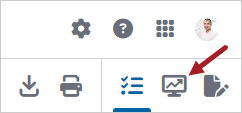
- Dans la barre d’outils, ouvrez l’Organisateur du tableau de bord.
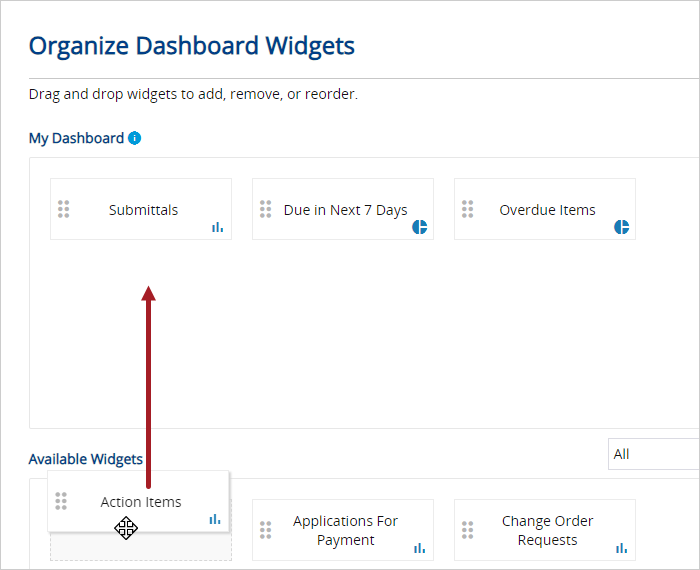
- Ajouter our supprimer un widget de votre tableau de bord.
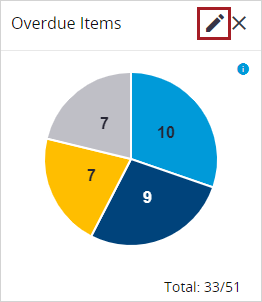
- Modifier un widget
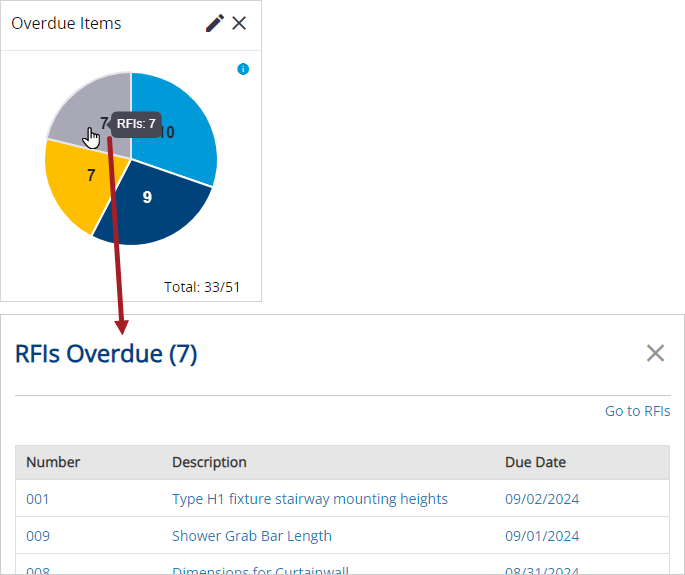
- Ouvrir un enregistrement à partir d’un widget.
Navigation aux modules
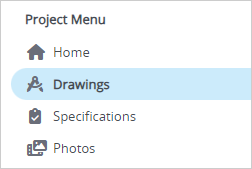
Vous pouvez accéder aux différents modules à partir du menu du projet.
Objectif : Naviguer au module Dessins
- Accéder au module Dessins à partir du menu du projet.
Volet d’attributions
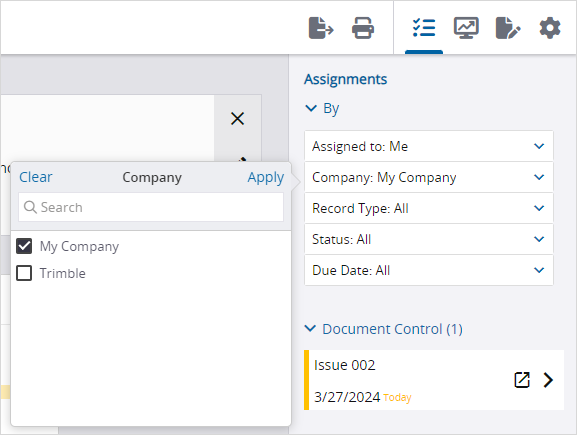
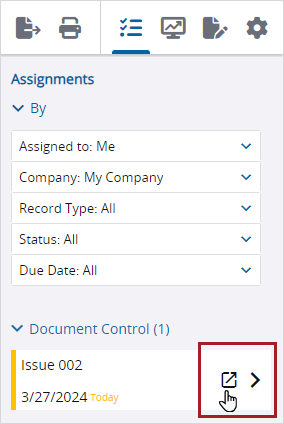
Sur le volet d’Attributions, vous pouvez afficher tous les éléments avec des attributions ouvertes. Ce volet est disponible sur le tableau de bord du projet et les pages des modules.
Objectif : Afficher vos attributions et vos éléments dus
- Si le volet Attributions est fermé, sélectionnez
 (Attributions) sur la barre d’outils de navigation.
 - Pour filtrer la liste d’attributions, sélectionnez les filtres.
- Ouvrir un enregistrement.
Administrators: Ready to create your own project?
Prochaines étapes
Collaborators: Ready to collaborate with drawings?
Prochaines étapes