 Sugerencias de búsqueda
- Para buscar dentro de un subconjunto de temas, seleccione
 en el campo de búsqueda y elija un filtro.
 - Para buscar una palabra o frase específica, agregue comillas alrededor del término (por ejemplo: "columnas del presupuesto") en el campo de búsqueda.
- Para eliminar el resaltado de los términos de búsqueda en un tema, seleccione
 .
. - Para buscar dentro de un tema, seleccione
 , presione Ctrl+F, e ingrese el término de búsqueda.
ProjectSight Mobile
Llévese al campo el software en la nube de ProjectSight para la gestión de proyectos de construcción, desde su teléfono o tableta.


Puede crear y publicar plantillas de listas de verificación, que se utilizan para los registros de listas de verificación. Sus cambios se guardan automáticamente si navega al anterior o siguiente Snippet-Item-Lower.
La lista de plantillas muestra las plantillas en borrador y la revisión publicada más reciente de cada plantilla. Si anula la publicación de una plantilla, esta permanece en la lista hasta que se crea una nueva revisión.
 Para abrir la configuración de plantillas de lista de verificación
- Abrir la configuración del registro.
- Seleccione Snippet-Settings-Name.
- En el menú Configuración, seleccione Plantillas.
Para abrir una plantilla de lista de verificación
- En la configuración de plantilla de lista de verificación, seleccione la plantilla.
Tipos de ítems de lista de verificación
Puede agregar distintos tipos de ítems a una plantilla.
Puede incluir un selector de resultados opcional para cada tipo de ítem, salvo para etiquetas, memos, encabezados de sección y encabezados de sección copiables.
Ejemplo
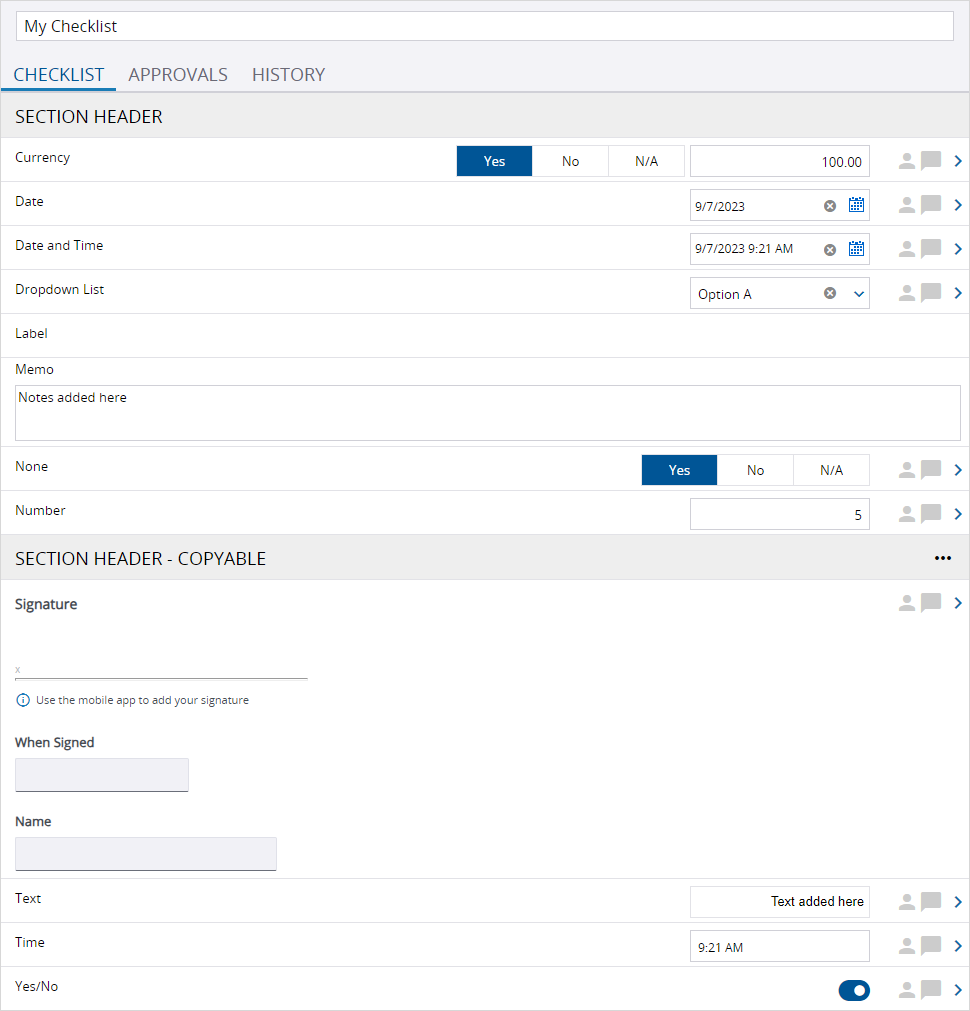
Lista de verificación creada en la aplicación web de ProjectSight
| Tipo de ítem | Descripción |
|---|---|
| Moneda | Campo numérico para un valor monetario. |
| Fecha | Campo con un selector de fechas. |
| Fecha y hora | Campo con un selector de fechas y horas. |
| Lista desplegable | Lista de opciones definidas en la plantilla. |
| Etiqueta | Texto sin selector de campo o resultados. |
| Memo | Campo multilínea para texto alfanumérico sin selector de resultados. |
| Ninguno | Etiqueta con selector de resultados pero sin campo adicional. |
| Número | Campo de número genérico. |
| Encabezado de sección | Encabezado sobre un grupo de ítems. En un registro de lista de verificación, los ítems de un encabezado de sección se agrupan. |
| Encabezado de sección - Copiable | Encabezado sobre un grupo de ítems copiables. En un registro de lista de verificación, el encabezado y su grupo de ítems pueden copiarse e insertarse como una nueva sección. |
| Firma | Sección de firmas. Los campos de la sección de firmas son de solo lectura en la aplicación web, pero pueden completarse en la aplicación móvil. |
| Texto | Campo de una sola línea para texto alfanumérico. |
| Hora | Campo de hora que no se ve afectado por ajustes de zona horaria. |
| Sí/No | Opción de Sí o No. |
Crear plantillas de lista de verificación
Una plantilla de lista de verificación contiene ítems, que son preguntas y sus tipos de respuesta aceptables. Puede agregar los ítems directamente en ProjectSight o mediante una hoja de importación en Excel.
- Los campos obligatorios están marcados con un asterisco (*) pero no se aplican hasta que se publica la plantilla.
- El estado se actualiza automáticamente en función del estado de publicación de la plantilla.
Para crear una plantilla de lista de verificación
- En la barra de herramientas de navegación, seleccione Agregar.
- En el campo Nombre en la esquina superior izquierda, ingrese el nombre de la plantilla.
- En el panel de información , seleccione el módulo.
- En la pestaña Lista de verificación , agregue los ítems de la lista de verificación.
- Seleccione Agregar.
- En la nueva fila, seleccione el ítem, e ingrese la descripción del mismo.
- Para incluir el selector de resultados, marque la casilla de verificación Incluir Sí/No/NA del ítem.
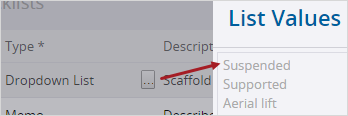
- Para listas desplegables, seleccione
 , e ingrese cada opción en una línea separada.
 - Para reordenar los ítems, seleccione una fila y luego seleccione Subir o Bajar.
- Para quitar un ítem, seleccione la casilla de la fila correspondiente y luego seleccione Quitar.
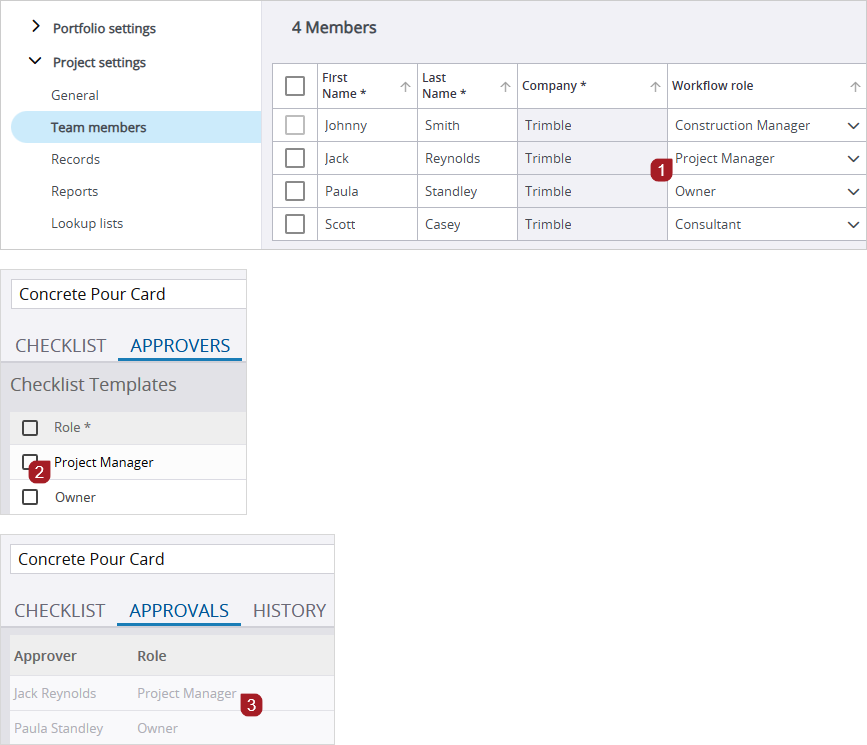
- En la pestaña Aprobadores , seleccione Agregar, y luego seleccione los roles del flujo de trabajo que pueden aprobar la lista de verificación.
- Miembros del equipo: Se asignan roles de flujo de trabajo a los contactos.
- Miembros del equipo: Se asignan roles del proyecto a los contactos.
- Plantilla de lista de verificación: Se seleccionan roles para los aprobadores.
- Registro de lista de verificación: Los contactos que tienen esos roles se muestran como aprobadores.
- Para guardar los cambios y mantener el Snippet-Item-Lower abierto, seleccione
 (Guardar).
—O—
Para insertar una fila por encima de la actual, seleccione Insertar.
La casilla de verificación Incluir Sí/No/NA no se aplica a los tipos de ítems Etiqueta, Memo, Encabezado de sección y Encabezado de sección - Copiable.
 Sugerencia
Cuando se crea una lista de verificación a partir de esta plantilla, los contactos del proyecto que tengan los roles seleccionados se agregan automáticamente a la pestaña Aprobaciones .
Ejemplo
En las siguientes imágenes:
—O—
Para guardar los cambios y cerrar el Snippet-Item-Lower, seleccione  (Guardar).
Para crear una revisión
- Abra la revisión más reciente de una plantilla de lista de verificación publicada.
- En la barra de herramientas de navegación, seleccione
 (Copiar).
 - Edite el nombre de la plantilla.
- En la pestaña Lista de verificación , edite los ítems.
- En la pestaña Aprobadores , edite los roles del flujo de trabajo.
- Para guardar los cambios y mantener el Snippet-Item-Lower abierto, seleccione (Guardar).
El número de la revisión se incrementa automáticamente.
—O—
Para guardar los cambios y cerrar el Snippet-Item-Lower, seleccione (Guardar).
Cuando publique esta revisión, la publicación de la revisión anterior se anulará automáticamente.
Editar plantillas de lista de verificación
Puede editar los ítems de la lista de verificación directamente en ProjectSight o mediante la hoja de importación en Excel. Solo se pueden editar las plantillas que no estén publicadas. Para editar una plantilla publicada, cree una nueva revisión de dicha plantilla y publíquela.
Los permisos sobre registros y campos se marcan al exportar Snippet-Item-Lower-Plural a un archivo de Excel y al importar el archivo en ProjectSight.
Para editar una plantilla de lista de verificación
- Abra la plantilla de lista de verificación.
- En la pestaña Lista de verificación , edite el tipo o descripción de los ítems.
- Para reordenar los ítems, seleccione una fila y luego seleccione Subir o Bajar.
- Para quitar un ítem, seleccione la casilla de la fila correspondiente y luego seleccione Quitar.
- En la pestaña Aprobadores , edite los roles del flujo de trabajo.
Para editar Snippet-Item-Lower-Plural usando la hoja de importación de Excel
- Cree o abra una plantilla de lista de verificación.
- En la barra de herramientas de navegación, seleccione
 (Importar/Exportar) > Exportar a Excel.
 - Abra el archivo de Excel.
- Agregue, edite y elimine los ítems de la lista de verificación.
- Los campos Tipo de valor y Descripción son obligatorios.
- Para listas desplegables, ingrese las opciones en la columna Valores de la lista , separándolas con un acento circunflejo (^).
- La casilla de verificación Incluir Sí/No/NA no se aplica a los tipos de ítems Etiqueta, Memo, Encabezado de sección y Encabezado de sección - Copiable. Si selecciona Sí para estos tipos, la selección se ignorará cuando vuelva a importar el archivo de Excel en ProjectSight.
- Guarde el archivo de Excel.
- En ProjectSight, abra Snippet-View.
- En la barra de herramientas de navegación, seleccione (Importar/Exportar) > Actualizar de Excel.
- Seleccione el archivo de Excel que quiere importar.
Los Snippet-Item-Lower-Plural existentes se descargan en un archivo de Excel.

La pestaña Lista de verificación se actualiza para coincidir con el archivo.
Publicar plantillas de lista de verificación
Publique una plantilla de lista de verificación para que esté disponible para crear listas de verificación. También puede anular la publicacion de una plantilla para que deje de estar disponible.
Para publicar una plantilla de lista de verificación
- En la plantilla de lista de verificación, seleccione Publicar plantilla.
Para anular la publicación de una plantilla de lista de verificación
- En la plantilla de lista de verificación, seleccione Anular publicación de plantilla.
La plantilla de lista de verificación ahora está bloqueada y no puede volver a publicarse. Puede crear una nueva revisión de la plantilla y luego publicarla.
Eliminar plantillas de lista de verificación
Solo puede eliminar listas de verificación que nunca hayan sido publicadas.
Para eliminar una plantilla de lista de verificación
- Para cambiar al modo Selección , seleccione la casilla de un Snippet-Item-Lower.
- Para elegir más Snippet-Item-Lower-Plural, seleccione cada uno.
- Seleccione
 (Más) > Snippet-Label.
—O—
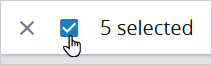
Para seleccionar todos los Snippet-Item-Lower-Plural, marque la casilla correspondiente en la barra de herramientas.
 Sugerencia
Para eliminar un ítem, también puede:
- Seleccionar (Más) > Quitar en el ítem.
- Abra el ítem, y seleccione (Más) > Eliminar en la barra de herramientas de navegación.