 Sugerencias de búsqueda
- Para buscar dentro de un subconjunto de temas, seleccione
 en el campo de búsqueda y elija un filtro.
 - Para buscar una palabra o frase específica, agregue comillas alrededor del término (por ejemplo: "columnas del presupuesto") en el campo de búsqueda.
- Para eliminar el resaltado de los términos de búsqueda en un tema, seleccione
 .
. - Para buscar dentro de un tema, seleccione
 , presione Ctrl+F, e ingrese el término de búsqueda.
ProjectSight Mobile
Llévese al campo el software en la nube de ProjectSight para la gestión de proyectos de construcción, desde su teléfono o tableta.


En el módulo Fotos, puede cargar y ver fotos de sus proyectos de construcción. Puede usar las fotos para:
- Describir actividades de construcción y confirmar eventos.
- Proporcionar un historial visual del proyecto con imágenes de antes y después.
- Identificar condiciones del sitio o posibles riesgos.
- Puede acceder a este módulo si cuenta con el permiso Ver registro para el módulo de Fotos.
- Si carga y vincula una foto a un ítem, la foto vinculada estará disponible en el módulo Fotos. Para eliminar una foto vinculada de ProjectSight, elimine la foto del sistema de gestión de archivos (Biblioteca de archivos o Trimble Connect), quite el vínculo del ítem y luego elimine la foto en el módulo Fotos.
 Para abrir el módulo Fotos
- En el menú del proyecto, seleccione Snippet-Module.
Para filtrar la lista de fotos
- Si el panel de búsqueda está cerrado, seleccione
 (Buscar) en la barra de herramientas de navegación.
 - Para filtrar por texto asociado a las fotos, ingrese los términos de búsqueda en el campo Buscar .
- La descripción y el nombre del archivo de las fotos cuando están agrupadas por cualquier criterio excepto por tipo de registro.
- El número, la descripción o asunto de los registros vinculados, y la descripción de las fotos cuando las fotos están agrupadas por tipo de registro.
- Para filtrar por registros vinculados,
seleccione
 en el filtro Registros, elija uno o más tipos de registro y luego seleccione Aplicar.
 - Para filtrar por ubicación, seleccione en el filtro Ubicación , elija una o más ubicaciones, y luego seleccione Aplicar.
- Para filtrar por la persona que cargó las fotos, seleccione en el filtro Cargadas por el usuario , elija uno o más nombres, y luego seleccione Aplicar.
- Para filtrar por la empresa que cargó las fotos, seleccione en el filtro Cargadas por la empresa , elija uno o más nombres, y luego seleccione Aplicar.
- Para filtrar por fecha, seleccione en el filtro Fecha de captura , y luego establezca la(s) fecha(s).
- Para establecer un rango de fechas, seleccione o escriba la fecha de inicio y luego la fecha de finalización.
- Para elegir una sola fecha, seleccione o escriba la fecha.
- Para cambiar el mes o año del calendario, seleccione el mes o año en el encabezado del calendario y luego seleccione el que desee.
Los términos de búsqueda se aplican a:
La lista solo incluye tipos de registro a los que usted tiene acceso.
Ejemplo
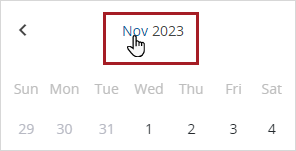
Vínculos para cambiar el mes y el año del calendario
- Si selecciona opciones en varios filtros, las fotos que se muestran coinciden con al menos una opción en cada filtro.
- Los filtros solo contienen opciones que sean aplicables a las fotos disponibles.
- Para buscar una opción en los filtros de Tipos de registros, Ubicación, Cargadas por el usuario o Cargadas por la empresa, comience a escribir en el campo de búsqueda.
- Cuando filtra fotos en un álbum, los filtros de Tipos de registro, Ubicación, Cargadas por el usuario, Cargadas por la empresa y Fecha de captura solo se aplican al álbum principal, y no a los álbumes secundarios.
- Los filtros permanecen aplicados al navegar entre el área Fotos y los álbumes. Si no hay resultados, puede quitar los filtros.
- Para quitar todos los filtros, seleccione Borrar todos.
- Para quitar los filtros de una sección, seleccione
 (Quitar) junto al nombre de filtro.
 - Para quitar un filtro, seleccione
 (Quitar) en la tarjeta de filtros.
Ejemplo
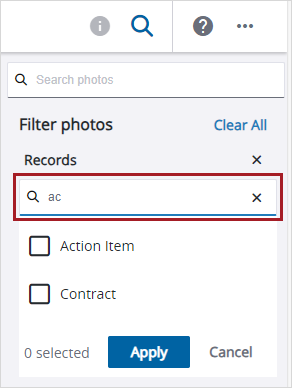
Campo de búsqueda en el filtro Registros
Ejemplo
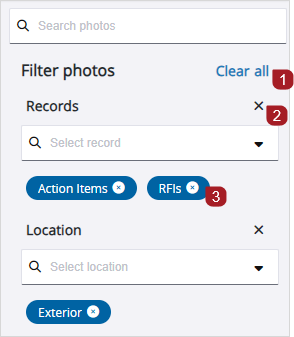
 Gestión de álbumes
 Gestión de fotos